
パソコン作業中にスマートフォンの通知が気になって、つい手を伸ばしてしまう。
写真を確認するためにスマホを開いたら、いつの間にか別のアプリを見ていた。
そんな経験は多いはずです。
Windows と Android を連携すると、スマホを触らずに通知や写真をパソコン上で確認できます。 Microsoft が提供する「Phone Link=「スマートフォン連携」というアプリであり機能も指す」を使えば、PC とスマホは常にゆるくつながり、作業を中断せずに情報だけを受け取れるようになります。
この記事では、 連携前に確認しておくことから、接続方法、通信の仕組み、スタートメニューへの表示、実際の使いどころまでを順番に解説します。
「何ができて、何ができないのか」「プライバシーは大丈夫か」といった疑問にも触れながら、無理なく使える形を整理していきます。
スマホを置いたまま、PC作業を快適に続けたい人向けのガイドです。
連携前に確認しておくこと
Windows と Android を連携する前に、いくつか確認しておきたいポイントがあります。 ここを押さえておくと、設定途中でつまずきにくくなります。
対応する環境かどうか
古い OS や企業管理の端末では、機能が制限される場合があります。
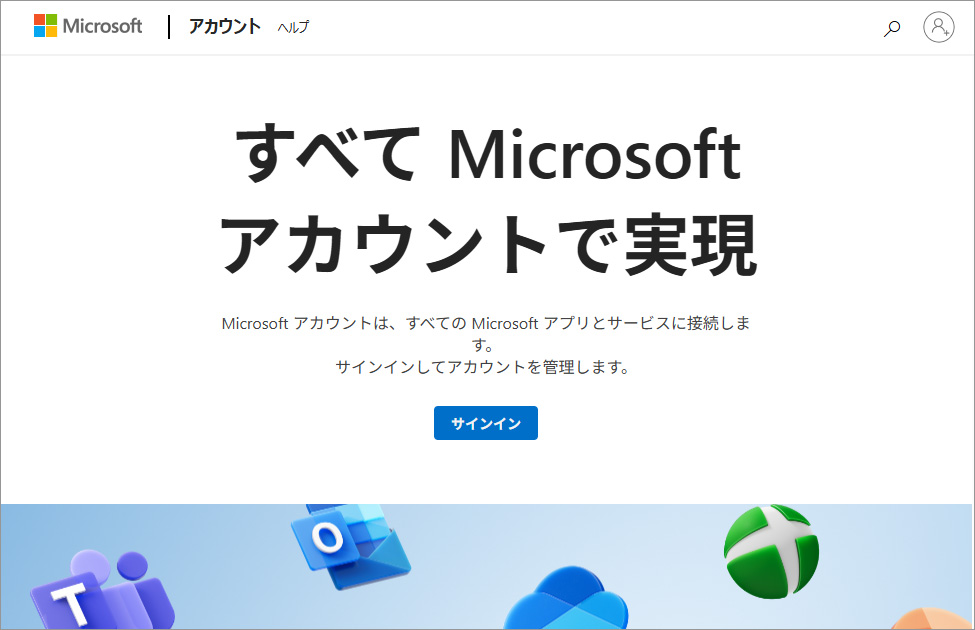
Microsoft アカウントでサインインしているか
Phone Link はアカウントを軸に連携するため、ここが一致していないと接続できません。
Bluetooth と Wi‑Fi が有効になっているか
初回のペアリングには Bluetooth、 その後の通知や写真の同期には Wi‑Fi(インターネット)が使われます。
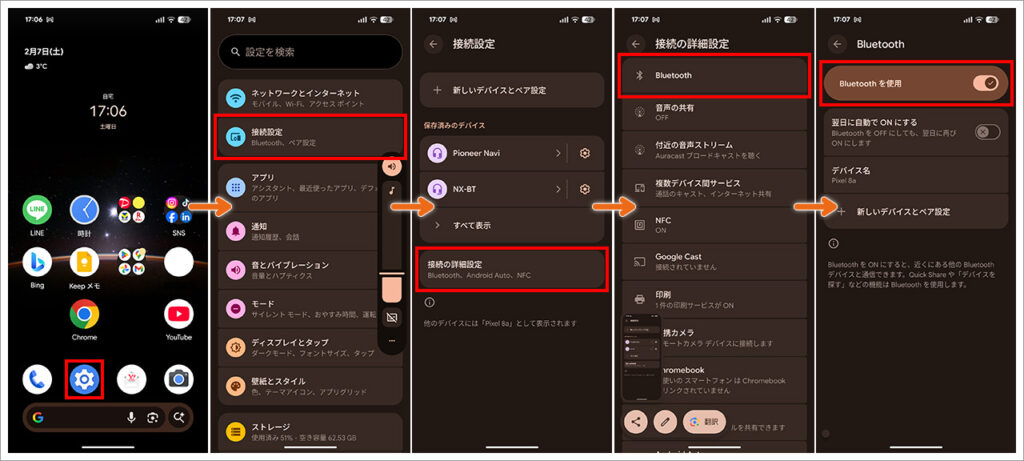
↑アンドロイドスマホでBluetoothをオンにする手順
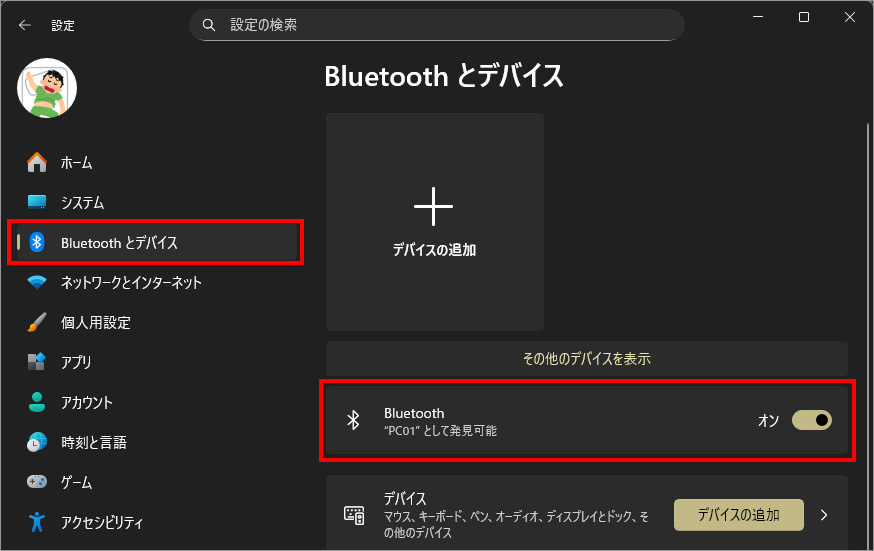
↑WindowsでBluetoothをオンにする手順(なお、PCにBluetooth用通信機器が無いとこの項目は出ない)
スマホ側アプリの準備
許可を出さないと、連携しても表示される情報が極端に少なくなります。(許可は後で変更できるので最初は全て許可する方ができる事が理解しやすい)
このアプリは、AndroidスマホとWindows PCをつなぐコンパニオンアプリとして機能します。これをインストールしないと、通知やメッセージの共有、ファイル転送などの連携機能が使えません。
プライベート利用かどうか
後から設定で制御できますが、 最初に用途を意識しておくと安心です。
Phone Link(日本語Windows名:スマートフォン連携)とは
Phone Link(日本語 Windows 名:スマートフォン連携)とは、比較的新しく追加された Windows の標準機能で、聞きなれない人も多いかもしれません。ただ、特別なソフトを入れなくても、Windows とスマートフォンをつなぐために最初から用意されている仕組みです。
この機能を使うと、Android スマホに届いた通知をPC画面で確認したり、最近撮影した写真をそのままPCで見たりできます。スマホを手に取らなくても、PC作業を続けながら情報を把握できるのが特徴です。
という二つの側面を持っています。そのため、ストアから探してインストールする必要はなく、スタートメニューにある「スマートフォン連携」を起動するだけで使い始められます。
スマホ側では「Windows にリンク」という別名のアプリを使って接続しますが、役割はあくまでPCとスマホをつなぐための補助です。操作の中心はPC側にあります。
「スマホの中身をすべて操作するためのもの」ではなく、通知や写真などを“確認するための連携機能”と考えると、イメージしやすいでしょう。
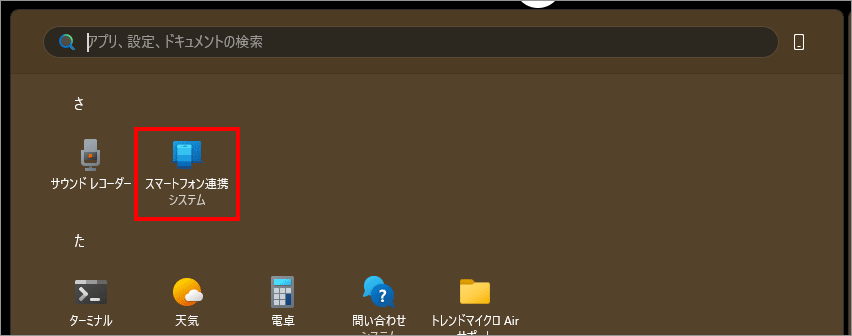
スタートメニューに「スマートフォン連携」という名前で存在します。
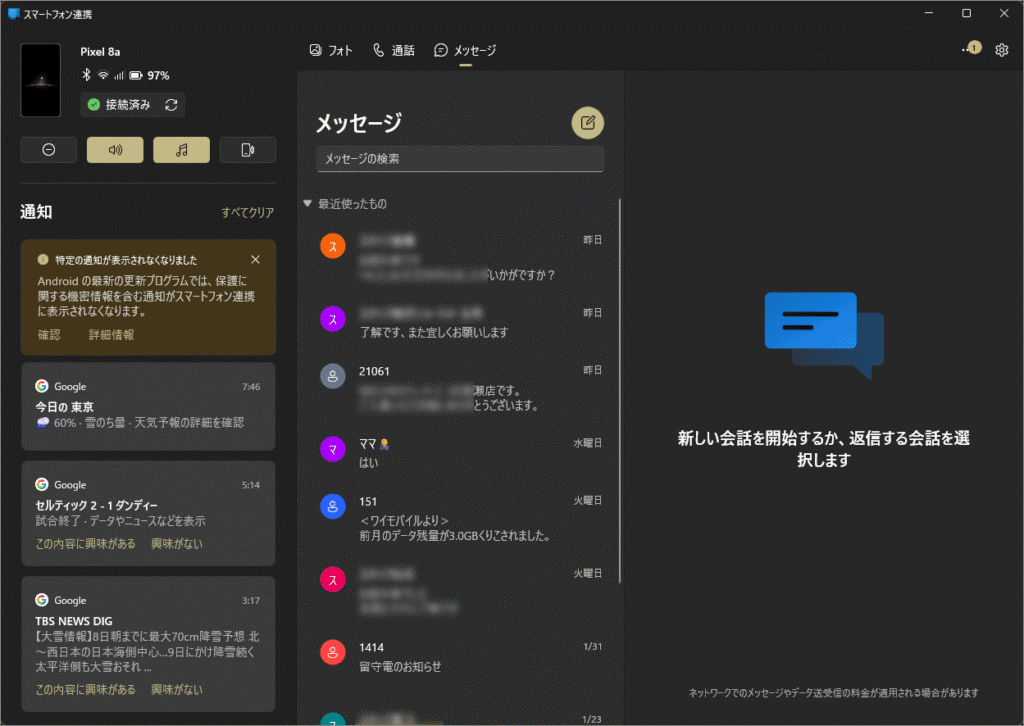
起動するとスマホのメッセージや通知などが確認でき、作業中などスマホを開く手間が省けます。
接続方法
Windows と Android の連携は、PC側から操作を始めるのが基本です。画面の案内に従って進めれば、特別な知識は必要ありません。
また、Windows と Android のBluetoothを両方ともオンにしておきます。(手順は上図)
PC 側で連携を開始する
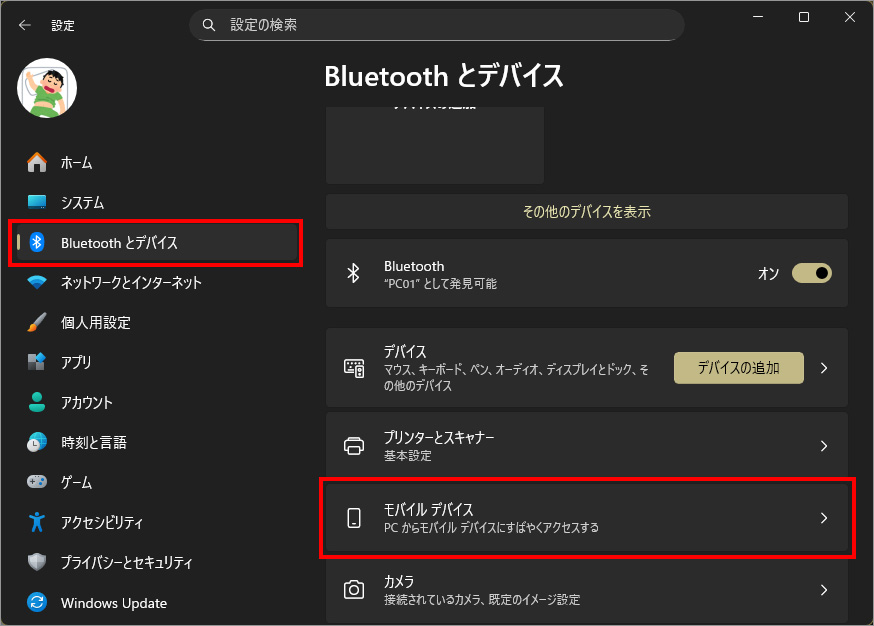
Windows の設定 → Bluetooth とデバイス → モバイル デバイス を選択。
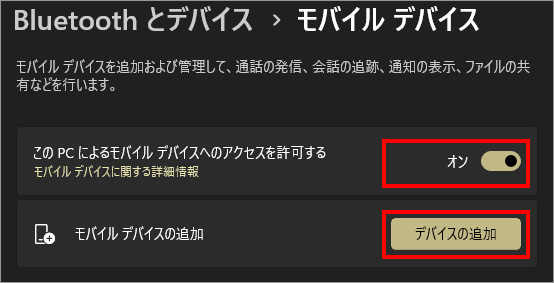
このPCによるモバイルデバイスへのアクセスを許可するを「オン」にし、「デバイスの追加」を選択。
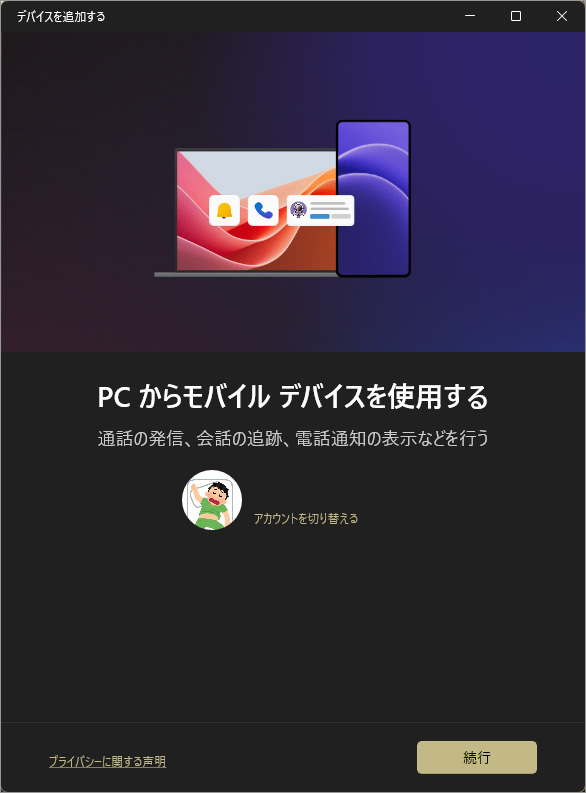
「続行」を選択。
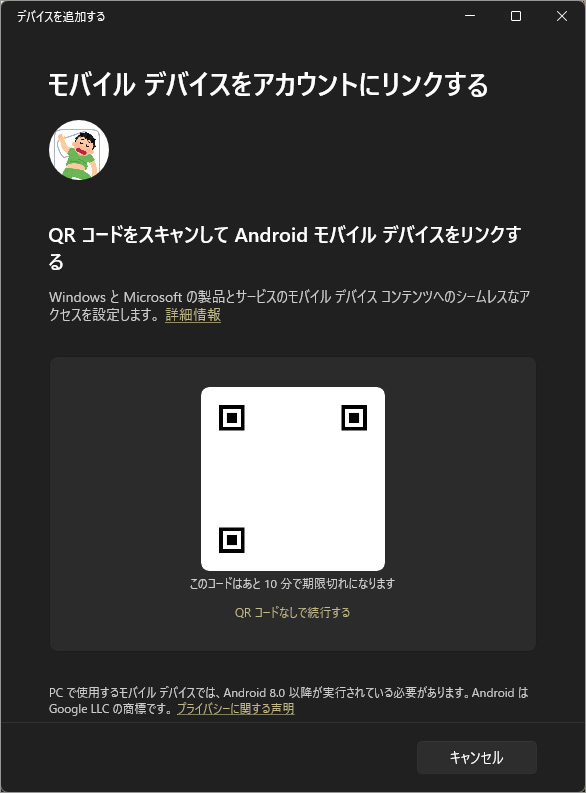
モバイル側で読み取るQRコードが現れる。
Android側でアプリを準備する
Google Play から「Windows にリンク」アプリをインストール。
インストール後、アプリ開くとMicrosoftアカウントを求められるが上記のQRコードを読み込めば自動的にMicrosoftアカウントでリンクできます。
PC とandroidスマホで同じMicrosoft アカウントを使うことが重要です。
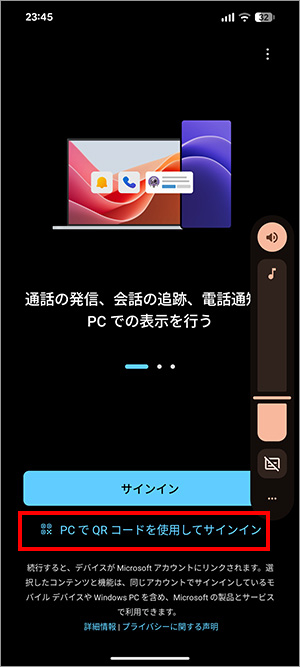
アプリを開き、「PCでQRコードを使用してサインイン」を選択。
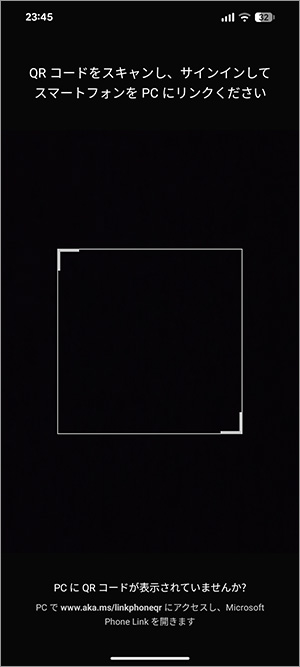
PC側で出たQRコード(前述)を読み込む。
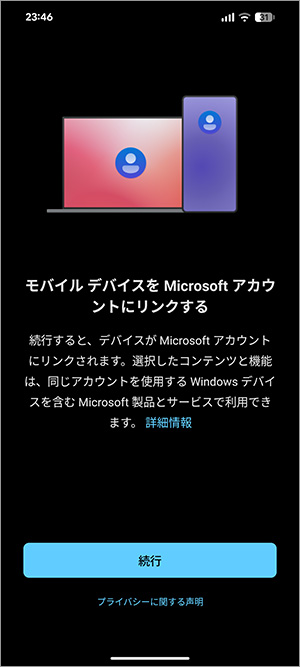
「続行」を選択すると確認コード入力欄が出る。
Bluetoothで初回ペアリングを行う
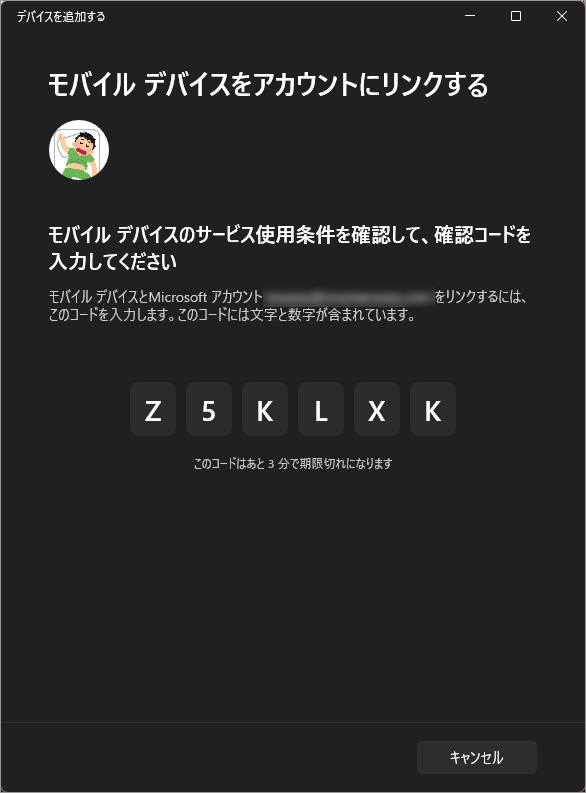
PC側で上のように確認コードが出されるので、Android側に出された欄に入力する。
この Bluetooth接続は、端末同士を安全に認識させるための初回認証として使われます。
アクセス許可を設定する
次に、Android側で、通知へのアクセス、写真・メディアへのアクセス、バックグラウンド動作の許可などの許可が求められます。ここで許可しない項目は、PC 側に表示されません。
不都合が無ければ初回は全て許可し利便性を確認します。そのうえで不要と判断したものだけAndroid側から許可の取り消しをしていきます。(あとで許可を取り消したければ、Androidの設定 → アプリ → Windows にリンク → 権限(許可)→動作のオンオフ変更)
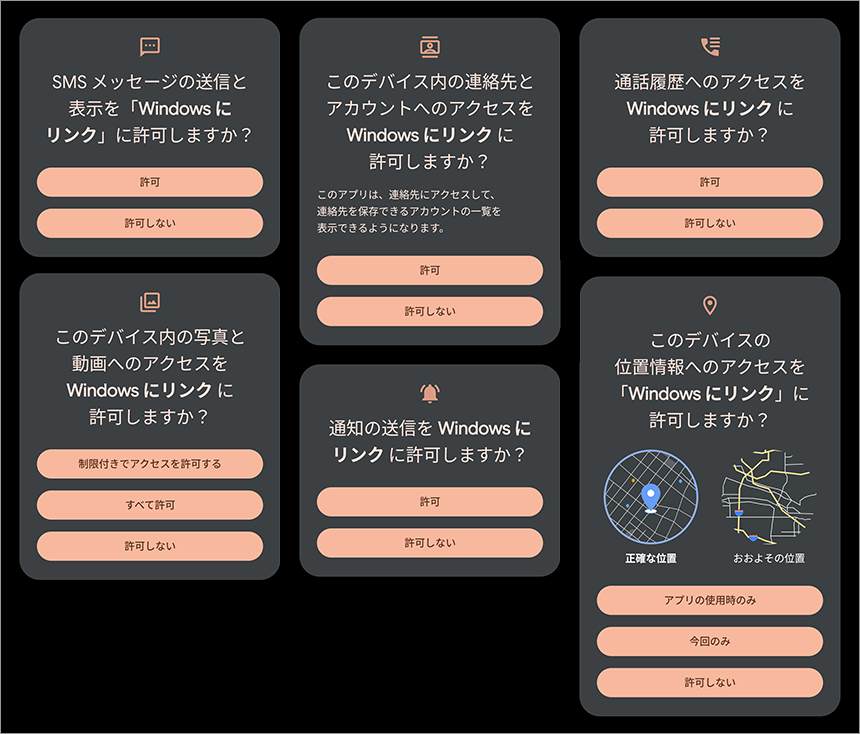
「許可」「すべて許可」「アプリの使用時のみ」を選び、それぞれに許可を与える。
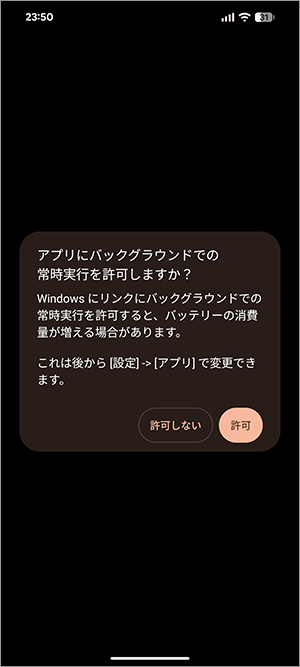
ここも「許可」を選ぶ。
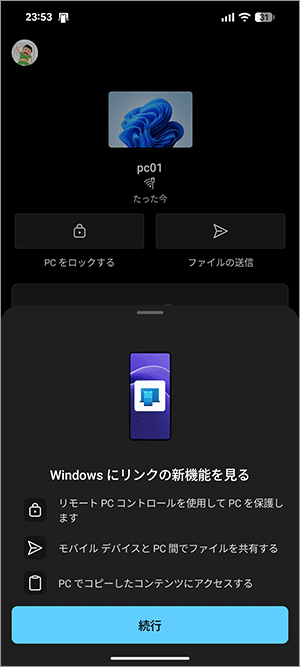
「続行」を選択。(これで設定が完了)
接続完了後の状態
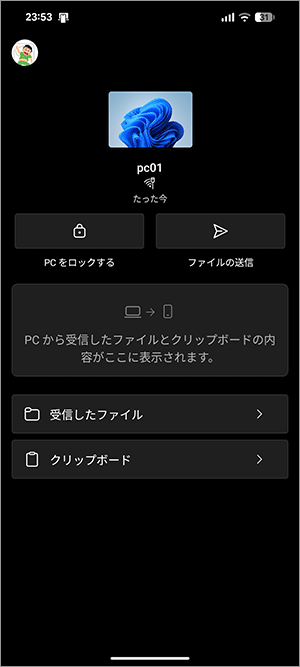
↑ androidスマホ側での接続完了後の状態。
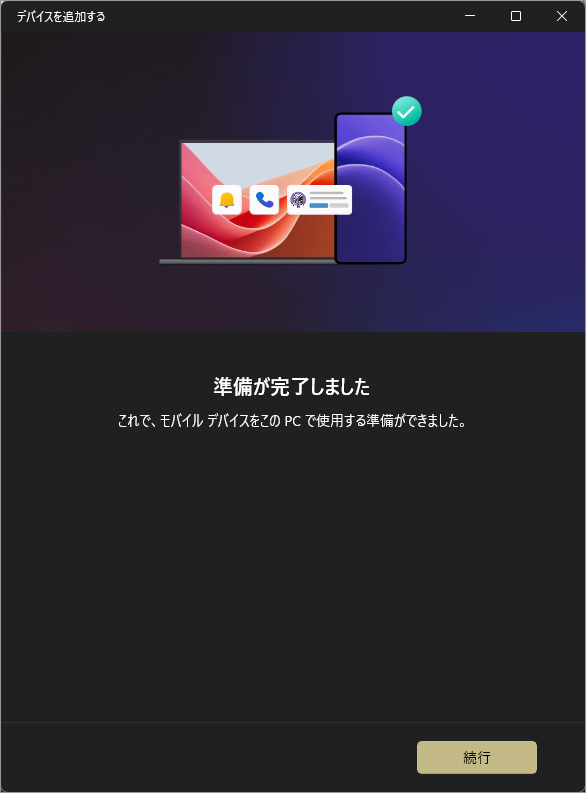
↑ Windows側での接続完了後の状態。(androidスマホの設定完了と同時に画面が出る)
ここで「続行」を押すと下記の画面通りリンクしたandroidスマホが一覧に追加されたのが確認できる。
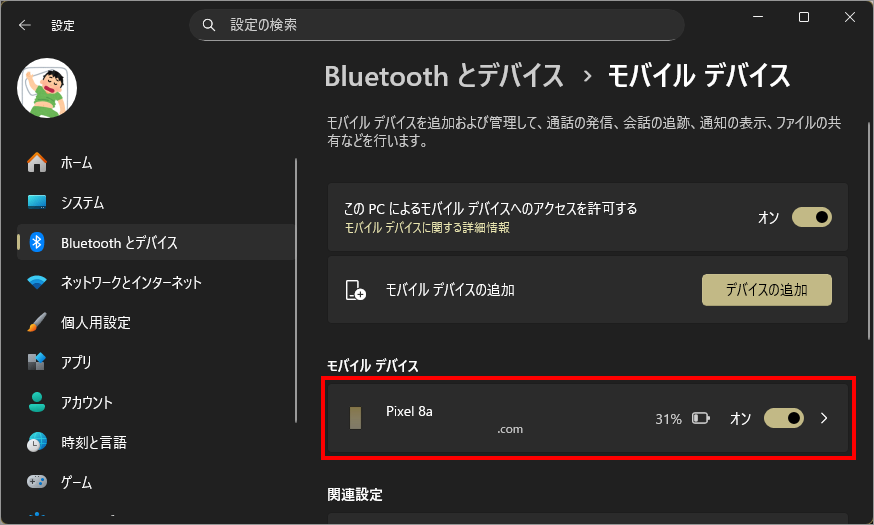
設定が完了すると、
以降は、 PC とスマホが同じ場所になくても連携が維持されます。
初回設定ではBluetoothでペアリングします。以後はwifiでの通信が主となります。
が、連携後も機能によってはBluetooth接続が必要になるため、基本はBluetoothをオンのまま使うのがおすすめです。Bluetoothをオフにすると一部機能(例:通話など)が使えなくなったり、接続が不安定になる場合があります。
なお、Bluetooth(BLE)の消費電力は非常に小さく、オフにしても実質的な省電力効果はほぼないのが実情です。
通信の仕組み
Windows と Android の連携は、1つの通信方式だけで成り立っているわけではありません。用途ごとに役割を分けて、複数の仕組みを組み合わせています。
初回接続は Bluetooth が使われる
最初の連携では、Bluetoothが使われます。
Bluetooth は通信速度は速くありませんが、「このPCとこのスマホをつなぐ」ための認証手段として最適です。(補足:初回接続後の通常使用時も一部機能でBluetoothが使われるのでオンにしたままが◎)
実際のデータ通信は Wi‑Fi とインターネット
連携が完了した後、通知や写真のやり取りに使われるのは Wi‑Fi(インターネット) です。
PC とスマホが同じWi‑Fi に接続されていなくても動作します。外出先でも連携が続くのは、この仕組みのおかげです。
Microsoft アカウントとクラウドの役割
Phone Link は、Microsoft アカウントを軸にクラウドを介して情報を中継しています。
そのため、 Bluetooth や Wi‑Fi が一時的に切れても、再接続は自動で行われます。
USB 接続が使われない理由
物理ケーブル(USB)は安定していますが、
といった理由から、常時・自動連携を目的とする Phone Link では採用されていません。
仕組みを一言でまとめると
この分業によって、「つないでいることを意識しない連携」が実現されています。
Windows スタートへの表示
Windows と Android を連携すると、スマホの情報はスタートメニュー内に直接表示されるようになります。 これは Phone Link とスタートメニューが統合された結果で、アプリを開かなくても状況を確認できるのが特徴です。
表示される場所
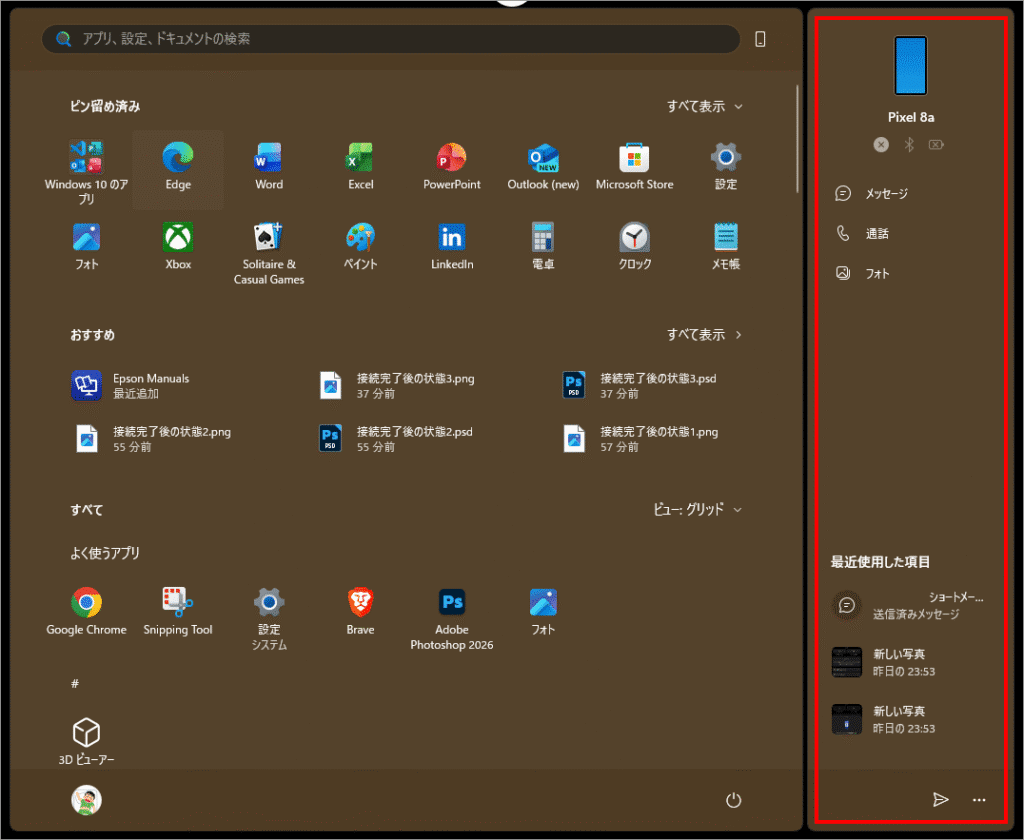
スタートを開いた瞬間に、 PC とスマホの状態をまとめて確認できます。
表示される内容
連携している Android の状態に応じて、次の情報が表示されます。
すべてが常に表示されるわけではなく、 端末の対応状況や許可設定によって内容は変わります。
操作したときの挙動
スタートはあくまで 「入口」や「ダッシュボード」として機能します。
名前がややこしいが
PC 側の表示名:「スマホ連携orスマートフォン連携(Phone Link)」→ 操作する側
Android 側の表示名(アプリ名):「Windows にリンク」→ つなぐ側
Windows に標準搭載されている「スマホ連携orスマートフォン連携(Phone Link)」と、Android 側の「Windows にリンク」アプリを使って連携をするということ。
表示されない場合
次のような場合、スイッチをオンにしても表示されません。
設定が正しくても、環境によっては表示されないことがあります。
スタート表示の位置づけ
この機能は、
というメリットがある一方で、表示内容やレイアウトを細かくカスタマイズすることはできません。
できること・できないこと
Windows と Android を連携すると、スマートフォンを手に取らなくても多くの情報を確認できます。
一方で、すべての操作が PC で完結するわけではありません。
ここでは、実際にできることと、できないことを整理します。
できること
これらはすべて、スマホを触らずに「確認する」ことを中心に設計されています。
できないこと
USB 接続との違い
Phone Link(スマートフォン連携)は、
を目的としています。
そのため、
といった用途では、USB 接続のほうが適しています。
位置づけを一言でいうと
この前提を理解しておくと、期待と実際の動作のズレが起きにくくなります。
実用例
Windows と Android の連携は、「できること」を知るよりも、どんな場面で役立つかをイメージすると使いどころが分かりやすくなります。 ここでは、日常的に効果を感じやすい例を紹介します。
作業中にスマホ通知だけを確認したいとき
PC で作業している最中に、
を確認するために、スマホを手に取る必要がなくなります。
スタートメニューや Phone Link(スマートフォン連携)をちらっと見るだけで、内容を把握して作業に戻れるのが大きなメリットです。
写真をすぐに PC で確認したいとき
スマホで撮った写真を、
といった場面でも、 ケーブル接続やクラウド同期を待つ必要はありません。
撮影後しばらくすると、PC 側に自動で表示されます。
スマホを机に置いたまま作業したいとき
会議中や集中したい作業中に、
という場合でも、PC画面だけで状況を把握できます。
「触らない」ことで、 余計な操作や脱線を防げるのも利点です。
ノート PC 作業や外出先での利用
PC とスマホが同じ場所にあっても、別のネットワークに接続していても連携は維持されます。
といった環境を問わず、いつもの感覚で通知や写真を確認できます。
向いている人・向いていない人
この連携は、「操作」よりも「確認」を楽にするための仕組みです。
初期設定でつまずきやすいポイント
Windows と Android の連携は手順自体はシンプルですが、いくつかのポイントで止まりやすいのも事実です。よくある原因を事前に知っておくと、無駄な試行錯誤を減らせます。
Microsoft アカウントが一致していない
この状態では、ペアリングが途中で止まったり、連携が完了しません。
必ず同じアカウントでサインインしているか確認します。
Bluetooth はオンだが、ペアリングが完了していない
一度失敗した場合は、PCとスマホのBluetooth設定から既存の接続を削除してやり直すと改善しやすくなります。
スマホ側のアクセス許可が不足している
Android側で次の許可を出していないと、連携しても表示される情報がほとんどありません。
特に通知は、アプリごとに許可が必要な場合があります。
バッテリー最適化で動作が止められている
Android の省電力機能によって、
といったことが起こります。
「Windows にリンク」アプリは、バッテリー最適化の対象外に設定しておくと安定します。
1. Android の「設定」を開く
2. アプリ設定を開く
を選択
3. 「Windows にリンク」を選ぶ
4. バッテリー設定を開く
を選択
5. バッテリー最適化を解除する
表示される選択肢の例:
この中から、制限がかからない設定を選ぶ
会社・学校管理の PC で制限されている
この場合、設定を正しく行っても機能しません。
個人利用の PC かどうかを確認する必要があります。
反映に時間がかかることがある
設定直後は、
と感じることがありますが、数分〜しばらく待つと反映されるケースも多いです。
これらを押さえておけば、初期設定で行き詰まる可能性はかなり下がります。
プライバシーと注意点
Windows と Android の連携は便利ですが、スマホの情報をPCに表示する仕組みである以上、プライバシー面の理解は欠かせません。
ここでは、使う前に知っておきたい注意点を整理します。
表示される情報の範囲を理解する
Phone Link(スマートフォン連携)でPCに表示されるのは、
などです。
スマホ側で許可した情報は、PC を操作できる人なら誰でも見られる可能性があります。
共有 PC・外出先での利用に注意
こうした環境では、意図せず通知内容や写真が表示されることがあります。
必要に応じて、
といった調整を行うと安心です。
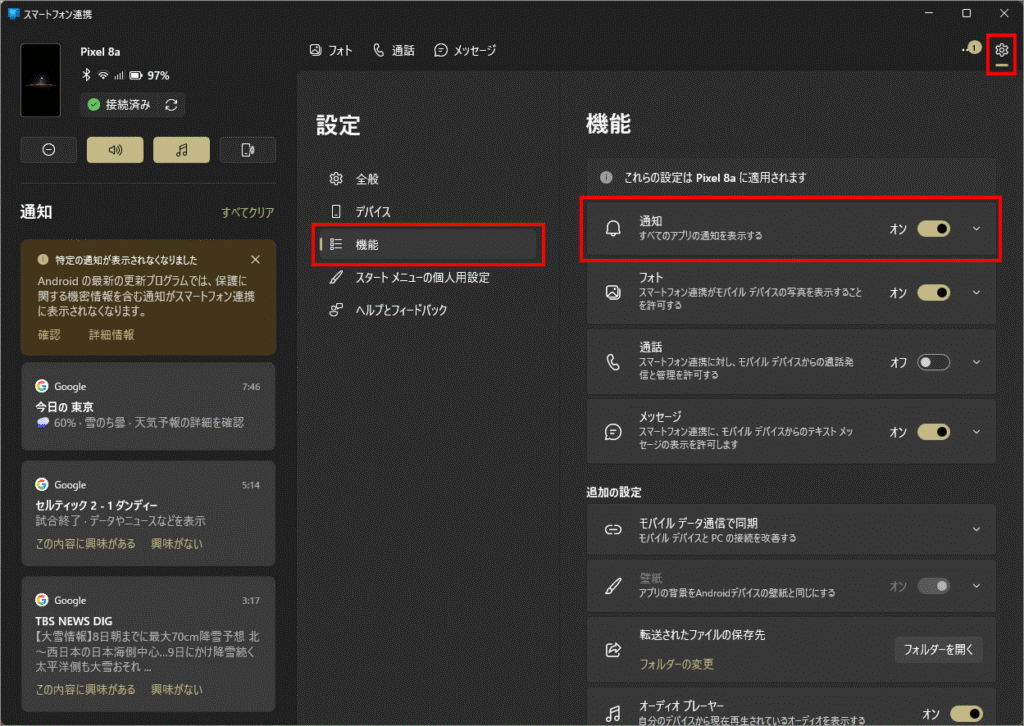
- スマホ連携(Phone Link) を起動
- 「設定」を開く
- 「機能」または「通知」の項目を開く
- 「通知」をオフ
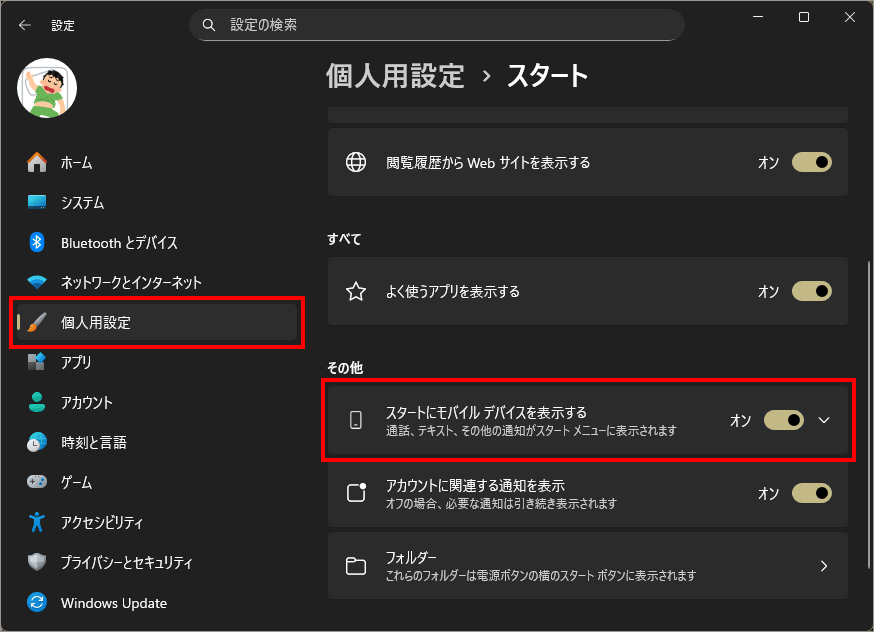
- Windows設定を開く
- 「個人用設定」の項目を開く
- 「スタート」の項目を開く
- 「スタートにモバイルを表示する」をオフ
通知はアプリ単位で制御できる
すべての通知を表示する必要はありません。
といった設定が可能です。
重要な通知だけをPCに出す使い方もできます。
写真の表示について
PC に表示されるのは、 スマホ内のすべての写真ではありません。
写真管理やバックアップ用途には向かない点を理解しておく必要があります。
会社・学校管理の端末では制限される
組織管理の PC では、
されていることがあります。
これは不具合ではなく、 管理ポリシーによる制限です。
安心して使うための考え方
この前提を押さえておけば、 連携は安全で扱いやすい機能になります。
連携を解除する方法
Windows と Android の連携は、いつでも解除できます。 使わなくなったときや、プライバシーが気になる場合は、無理に残しておく必要はありません。
PC 側から連携を解除する
- Windows の設定を開く
- Bluetooth とデバイス を選択
- モバイル デバイス を開く
- 連携中の Android を選択
- 削除 または 連携を解除
これで、 PC 側からスマホへの情報表示は停止します。
Phone Link(スマートフォン連携)アプリから解除する
スタートメニューへの表示も、 自動的に消えます。
スマホ側から解除する方法
Android 側でも解除できます。
- 「Windows にリンク」アプリを開く
- 左上の丸アイコンを選択
- 「設定」を選択
- リンクされたPC名が出るので、その右歯車アイコンを選択
- 「切断」を選択
- (必要に応じてアプリをアンインストール)
スマホ側で解除すると、PC 側の連携も無効になります。
Bluetooth のペアリングも削除しておく
完全に切りたい場合は、
しておくと安心です。
解除後の状態
解除しても、データが消えたり、スマホに影響が出ることはありません。
まとめ
Phone Link(スマートフォン連携)の連携は、
柔軟な仕組みです。
安心して試し、 自分の使い方に合わなければ戻せる。 それが、この連携機能の大きな利点です。
以上、Windows と Android を連携する方法|スマホを触らずに通知・写真を確認でした。

では、また~

コメント