Windows 11

スポンサーリンク
windows

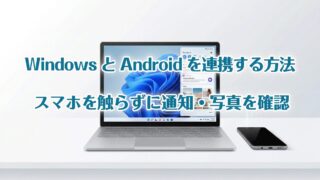
Windows 11 スマホ連携でPCと同期し、通知や写真共有を管理[設定>Bluetoothとデバイス>モバイル デバイス]

ここは、スマホ連携機能を使って、スマートフォンとPCを接続・同期するための設定画面です。対応するAndroid端末やiPhoneと連携することで、スマホに届いた通知をPC上で確認したり、撮影した写真をPC側で扱えるようになります。さらに、ア...
windows

Windows 11 知らないと危険!カメラの“位置情報保存”を完全コントロールする方法[設定>プライバシーとセキュリティ>カメラ]

ここにある「カメラ」は、写真や動画を撮ったときに、その場所の情報を一緒に記録してよいかを決める設定です。オンにすると、撮影した写真に「どこで撮ったか」という情報が残る。あとで見返したときに場所が分かって便利なこともある。ただし、知らずにオン...
windows

Windows 11 連絡先を誰に覗かせるかを決める場所[設定>プライバシーとセキュリティ>連絡先]

ここは、アプリがあなたの連絡先データに触れてよいかを管理する場所です。ここでは、連絡先情報そのものの利用可否を一括で制御できるほか、個別アプリごとにアクセスを許可・拒否できます。メールや通話、チャット系アプリは連絡先を使うことで利便性が向上...
スポンサーリンク
windows

Windows 11 Windows Update について(更新の一時停止・更新プログラムを取り消す・配信の最適化・Windows Insider Programなどなど)[設定>Windows Update]

Windows 11 Windows Update について(更新の一時停止・更新プログラムを取り消す・配信の最適化・Windows Insider Programなどなど)
windows

Windows 11 音声認識で使う言語の選択や、マイクの設定、認識精度を高めるための学習、オンライン音声認識の有無などを調整する[設定>時刻と言語>音声認識]

ここでは話した言葉をWindowsに理解させて操作や入力を行うための設定を行うことができます。音声認識で使う言語の選択や、マイクの設定、認識精度を高めるための学習、オンライン音声認識の有無などを調整できます。音声入力や音声操作を快適に使うた...
windows

Windows 11 アプリのSMSアクセス権を管理する場所[設定>プライバシーとセキュリティ>メッセージング]

ここは、アプリがSMSやメッセージにアクセスできるかを管理するための項目です。ここでは、インストールされているアプリごとに、メッセージへのアクセス権限をオン・オフで切り替えられます。不要なアプリに権限を与えないことで、個人情報の漏えいや不正...
windows

Windows 11 起動時に自動で立ち上がるアプリを管理する[設定>アプリ>スタートアップ]

Windows 11 を使っていると、設定メニューの中にある > という項目を一度は目にしますよね。 でも実際のところ、「ここって何を設定する場所なの?」と迷ったまま放置している人も多いはず。スタートアップは、PC の起動速度や日々の使い心...
windows

Windows 11 スクリーンショットで画面の枠線表示を切り替える設定[設定>プライバシーとセキュリティ>スクリーンショットの境界線]

ここは、画面をスクリーンショットした際に、撮影範囲の周囲へ枠線(境界線)を表示するかどうかを管理する設定です。境界線をオンにすると、どこまでがキャプチャされた画面なのかが一目で分かり、資料作成や説明用画像では便利です。一方、オフにすると枠線...
VMware Workstation

Windows 10 上にWindows 11 をインストールする【VMware Workstation Player】

VMware Workstation Playerを使ってWindowsの上にWindowsをインストールします。<ホストOS上にゲストOSを構築する手順>
windows

Windows 11 マウスの動きやボタン操作、スクロール速度などを調整する[設定>Bluetoothとデバイス>マウス]

Windows 11 マウスとカーソルの調整方法
windows

Windows 11 アプリに発信操作を許すか管理する[設定>プライバシーとセキュリティ>電話をかける]

ここは、アプリが電話の発信操作を行えるかどうかを管理する設定画面。ここで制御されるのは、実際の通話内容や音声ではなく、「電話番号へ発信する」「通話アプリを起動する」といった操作権限。上位のスイッチで電話発信機能そのものを許可・遮断でき、下位...
windows

Windows 11 動画フォルダーをアプリに見せるか管理する[設定>プライバシーとセキュリティ>ビデオ]

ここは、動画ファイルが保存されている「ビデオ」フォルダーに、どのアプリがアクセスできるかを管理するための設定画面です。ここをオンにすると、動画再生アプリや編集ソフトがビデオフォルダー内の動画を読み込み、再生や編集ができるようになります。一方...
windows

Windows 11 手書きや入力履歴を使い、認識精度を個人向けに最適化する設定[設定>プライバシーとセキュリティ>手書き入力と入力の個人用設定]

「手書き入力と入力の個人用設定」は、Windows 11 がユーザーの入力方法を学習し、文字入力の精度や使い勝手を向上させるための設定を管理する場所です。主に、手書き入力、キーボード入力、音声入力などで使われる「入力の個人用設定」に関する制...
windows

Windows 11 画面の色や透明効果をつけ自分好みに変更しよう[設定>個人用設定>色]

Windows 11 画面の色や透明効果の設定について解説します。自分好みの画面にすれば作業もきっとはかどります。
windows

Windows 11 あなたの声、誰に聞かれてる?マイク権限を管理する[設定>プライバシーとセキュリティ>マイク]

ここは、PCのマイクをどのアプリに使わせるかを管理する設定です。オンライン会議、音声入力、通話アプリなど、マイクを使う機能はここで許可されて初めて動きます。この設定では、マイク自体をオン・オフできるほか、アプリごとに使用を許可するかどうかを...
windows

Windows 11 メールへのアプリのアクセス権を管理する[設定>プライバシーとセキュリティ>メール]

ここは、アプリがメールデータへアクセスできるかどうかを管理するためのプライバシー設定です。ここで制御されるのは、メール本文や送受信情報など、個人性の高いデータへの参照権限です。上位のスイッチでメール全体へのアクセス可否を決め、その下でアプリ...
スポンサーリンク