Windows 11

スポンサーリンク
windows

Windows 11 Windowsに組み込まれている各種機能やアプリの動作・更新状態を管理する[設定>システム>システム コンポーネント]

Windows 11で[設定>システム>システム コンポーネント]と進むと、OSに標準で組み込まれている機能やアプリの状態をまとめて管理できる画面が表示されます。ここでは各コンポーネントの一覧を確認し、動作状況や関連設定をチェックできます。...

windows

Windows 11 パスワード不要で安全にサインインする設定を管理する項目[設定>プライバシーとセキュリティ>パスキー]

ここは、パスワードの代わりに利用する「パスキー」を管理するための項目です。パスキーは指紋認証や顔認証、PINなどと組み合わせて使われ、従来のパスワードよりもフィッシングや漏えいに強い仕組みとなっています。この設定画面では、保存されているパス...
windows

Windows 11 デスクトップの背景や色、音などをまとめて切り替え、画面全体の雰囲気を整える[設定>個人用設定>テーマ]

ここは、デスクトップ全体の見た目や雰囲気をまとめて管理・変更するための設定画面です。テーマには、背景画像をはじめ、ウィンドウの色やアクセントカラー、モード、サウンド、マウスカーソルなど複数の要素が一括で含まれています。テーマを選ぶだけで、画...
windows

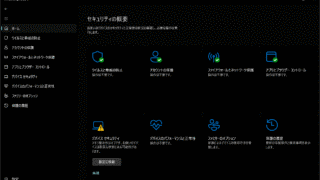
Windows 11 のセキュリティ機能まとめ:まず知るべき基本と使い方

Windows 11 には、PC を守るための機能をまとめた「Windows セキュリティ」というアプリが標準搭載されています。ウイルス対策だけでなく、ネットワーク保護、アプリの安全性チェック、デバイスのハードウェア保護、家族向けの見守り機...
windows

Windows 11 手書きや入力履歴を使い、認識精度を個人向けに最適化する設定[設定>プライバシーとセキュリティ>手書き入力と入力の個人用設定]

「手書き入力と入力の個人用設定」は、Windows 11 がユーザーの入力方法を学習し、文字入力の精度や使い勝手を向上させるための設定を管理する場所です。主に、手書き入力、キーボード入力、音声入力などで使われる「入力の個人用設定」に関する制...
windows

Windows 11 ファイルを開くとき・リンクをクリックするときに “どのアプリを自動で使うか” を決める[設定>アプリ>既定のアプリ]

特定のファイル形式やリンクを開く際に優先して使用されるアプリケーションを設定・変更できます。設定の開き方画面下の「スタートボタン(Windows アイコン)」をクリックし、画面内の「設定」をクリックします。左メニュー「アプリ」を選択し、右側...
windows

Windows 11 PC内のデータを自動で暗号化する機能[設定>プライバシーとセキュリティ>デバイスの暗号化]

Windows 11 には、PC を紛失したり盗難に遭ったとしても、内部のデータを第三者に読まれないよう守るための仕組みが標準で備わっています。それが「デバイスの暗号化」です。特別な知識がなくても、設定をオンにするだけで自動的にデータを暗号...
windows

Windows 11 接続したカメラの追加や設定、画質調整を行う[設定>Bluetoothとデバイス>カメラ]

Windows 11 webカメラの確認方法
windows

Windows 11 Windowsのエディションやバージョン、OSビルド番号、PCの基本仕様を確認する[設定>システム>バージョン情報]

Windows 11 「バージョン情報(デバイスの仕様・Windows の仕様)で確認できること」、「ドメインまたはワークグループ」、「復元ポイント」について解説していきます。
windows

Windows 11 写真フォルダーをアプリに見せるか管理する[設定>プライバシーとセキュリティ>ピクチャ]

ここは、写真や画像ファイルが保存されている「ピクチャ」フォルダーに、どのアプリがアクセスできるかを管理する設定画面です。ここをオンにすると、写真閲覧アプリや画像編集ソフトがフォルダー内の画像を読み込んで表示・編集できるようになります。オフに...
スポンサーリンク