スポンサーリンク
windows

Windows 11 PCに認識されているデバイス一覧を確認する[設定>Bluetoothとデバイス>デバイス]

Windows 11 有線や無線でPCに接続されている機器を確認する方法
周辺機器

【すぐに出来る】Surface Proが壊れたのでSSDだけ再利用しよう

【すぐに出来る】Surface Pro 2が壊れたのでSSDだけ再利用しよう。せめて再利用できる部品だけは救出したいです。
Parallels Desktop

【検証】Windows 11 を入れてみました(アップグレード)

Windows 11プレビュー版のインストール方法です。また色々といじってみたいと思います。
スポンサーリンク
windows

Windows 11 サインイン中のアカウント情報やプロフィール画像の確認・変更、Microsoftアカウントの管理を行う画面[設定>アカウント>ユーザーの情報]

Windows 11 アカウント画像を変更する方法
SNS

【SNS活用術編】SNSで炎上しないための投稿チェックリスト【初心者向け・失敗回避】

投稿する前に、ちょっとだけ立ち止まる「この投稿、誰かを傷つけないかな…」「言い方が強すぎるかも?」「炎上って、どこから起きるの?」SNSを始めたばかりの頃は、こうした不安を抱えることも多いはず。でも安心してください。炎上の多くは“悪意”では...
windows

Windows 11 インターネット接続の経路を制御するための設定[設定>ネットワークとインターネット>プロシキ]

インターネット接続を直接ではなく「プロキシサーバー」を経由させる設定ができます。これにより、セキュリティ強化・アクセス制御・通信ログ管理・速度改善(キャッシュ利用)などが可能になります。ここはインターネット接続の経路を制御するための設定画面...
おもしろ画像

おもしろ画像集100連発【第2弾】【ひまつぶし】

思わず保存したくなる画像集 100連発【第2弾】 [funny anime gif 100 No.2]
web

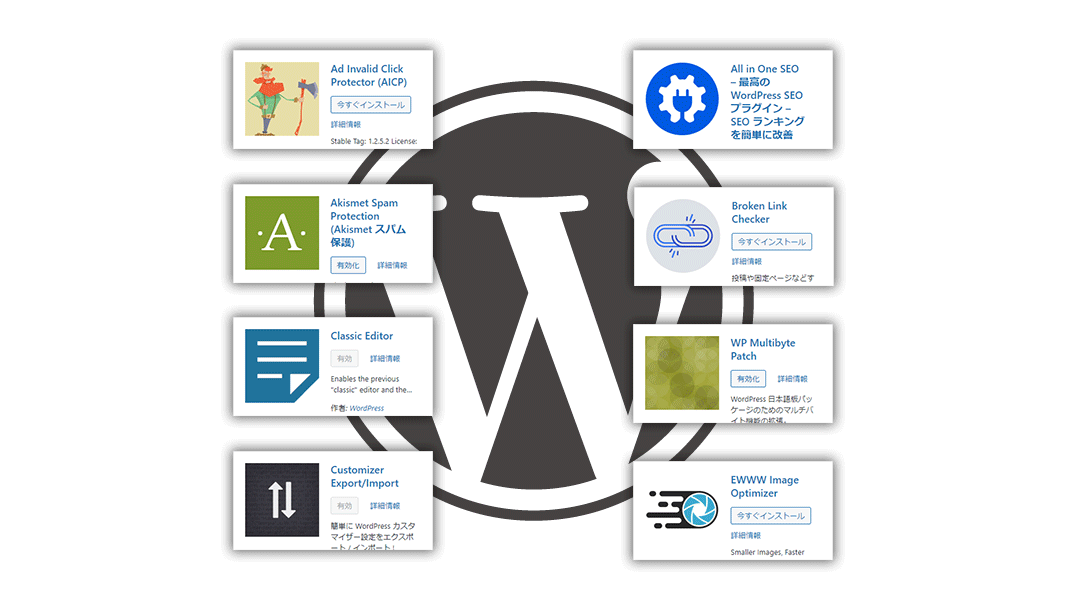
WordPressおすすめプラグイン【必須+α】

WordPress に必ず入れたいプラグインをご紹介します。プラグインは非常に便利な機能拡張ですが、入れすぎると思わぬ不具合が出ることもあり、厳選して使う必要があります。
windows

Windows 11 画面に表示される文字サイズを変更し、目の負担を減らして読みやすくする設定[設定>アクセシビリティ>テキストのサイズ]

ここは、画面に表示される文字だけを拡大・縮小するための設定項目です。解像度や表示倍率を変えずに文字サイズのみを調整できるため、画面全体のレイアウトを崩さず、読みやすさを向上させられます。小さな文字が見づらい場合や、長時間の作業で目の疲れを感...
Webサービス

【画像編集・圧縮系】暗い写真を明るくする無料Webサービス5選【スマホ対応】

「せっかく撮ったのに、顔が暗くて見えない…」「旅行の写真が全体的にくすんでいて、もったいない…」「SNSに載せたいけど、暗くて映えない…」そんなときに役立つのが、暗い写真を明るく補正してくれる無料Webサービスです。でも「アプリは入れたくな...
windows

Windows 11 AIによる文章や画像生成機能の利用可否を管理する設定項目[設定>プライバシーとセキュリティ>テキストと画像の生成]

ここは、AIによる文章生成や画像生成機能について、利用範囲や情報の扱いを管理するための項目です。これらの機能は作業効率を高める一方、入力したテキストや参照した内容に個人情報が含まれる可能性もあります。この設定では、AI機能の有効・無効や、ど...
web

Google AdSenseに落ちたら忍者AdMax【忍者AdMaxは審査不要】

●Google AdSenseに落ちたら暫定的に忍者AdMax●Google AdSenseを設定できないサイトも忍者AdMaxは即OK●忍者AdMaxなら広告がクリックされるだけで報酬発生●忍者AdMaxなら広告が表示されるだけ報酬発生●
mac

MacOS Big Sur 11.3にアップデートしてみました【各種ソフト動作確認】

MacOS Big Sur 11.3にアップデートしたのでレポートします。
AI

【AIライティング・要約系】AIが文章を要約したり短くしてくれる無料サービス5選【ライトユーザー・初心者向け】

「通知文が長すぎて、結局何が言いたいのかわからない…」「LINEで伝えたいことが多すぎて、文章がまとまらない…」「子どもや親に説明したいけど、うまく短く言えない…」そんな“文章の悩み”を、AIがサクッと解決してくれる時代です。最近では、AI...
windows

Windows 11 電源の使用状況やスリープ、電源モードを設定し、バッテリー消費や省電力を管理する[設定>システム>電源]

ここは、パソコンの電源動作や省電力機能を管理するための画面です。一定時間操作しない場合に画面をオフにする時間や、スリープに入るまでの時間を設定できます。また、電源モードを変更して、パフォーマンス重視かバッテリー節約重視かを選ぶことも可能です...
google

【簡単】Gmailの増やし方・2つ目以降のGmail

【簡単】Gmailの増やし方、2つ目以降のGmailの作り方の解説。複数のアカウントに同時にログインできるので便利。
スポンサーリンク