

ここは、デスクトップ全体の見た目や雰囲気をまとめて管理・変更するための設定画面です。
テーマには、背景画像をはじめ、ウィンドウの色やアクセントカラー、モード、サウンド、マウスカーソルなど複数の要素が一括で含まれています。
テーマを選ぶだけで、画面の印象を大きく変えられるため、細かな設定を一つずつ調整する手間を省けます。
また、好みに合わせて変更した内容は新しいテーマとして保存でき、用途や気分に応じて簡単に切り替えられます。
見た目を整えるだけでなく、配色や明るさを調整して目の負担を軽減するなど、実用面でも役立つ設定です。
設定の開き方

画面下の「スタートボタン(Windows アイコン)」をクリックし、現れた画面の右上の「設定」をクリックします。
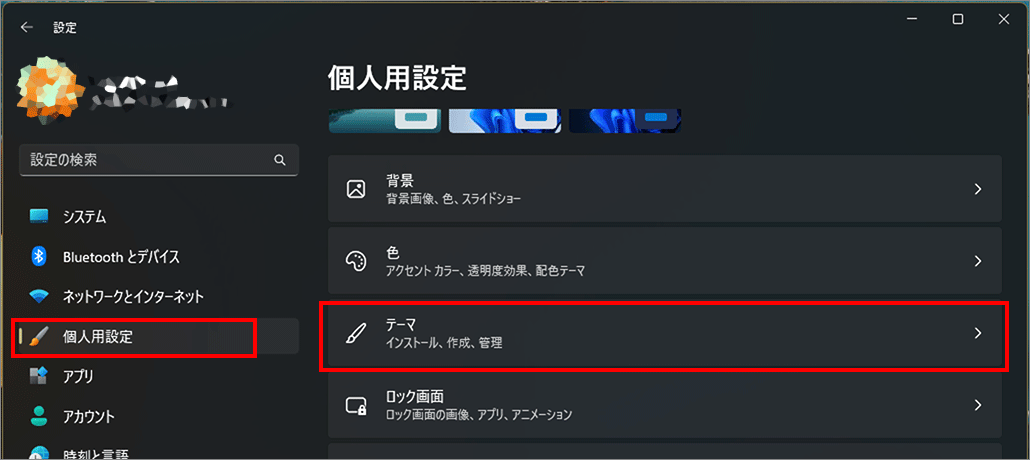
左メニュー「個人用設定」を選択し、右側の「テーマ」を選択します。
テーマ
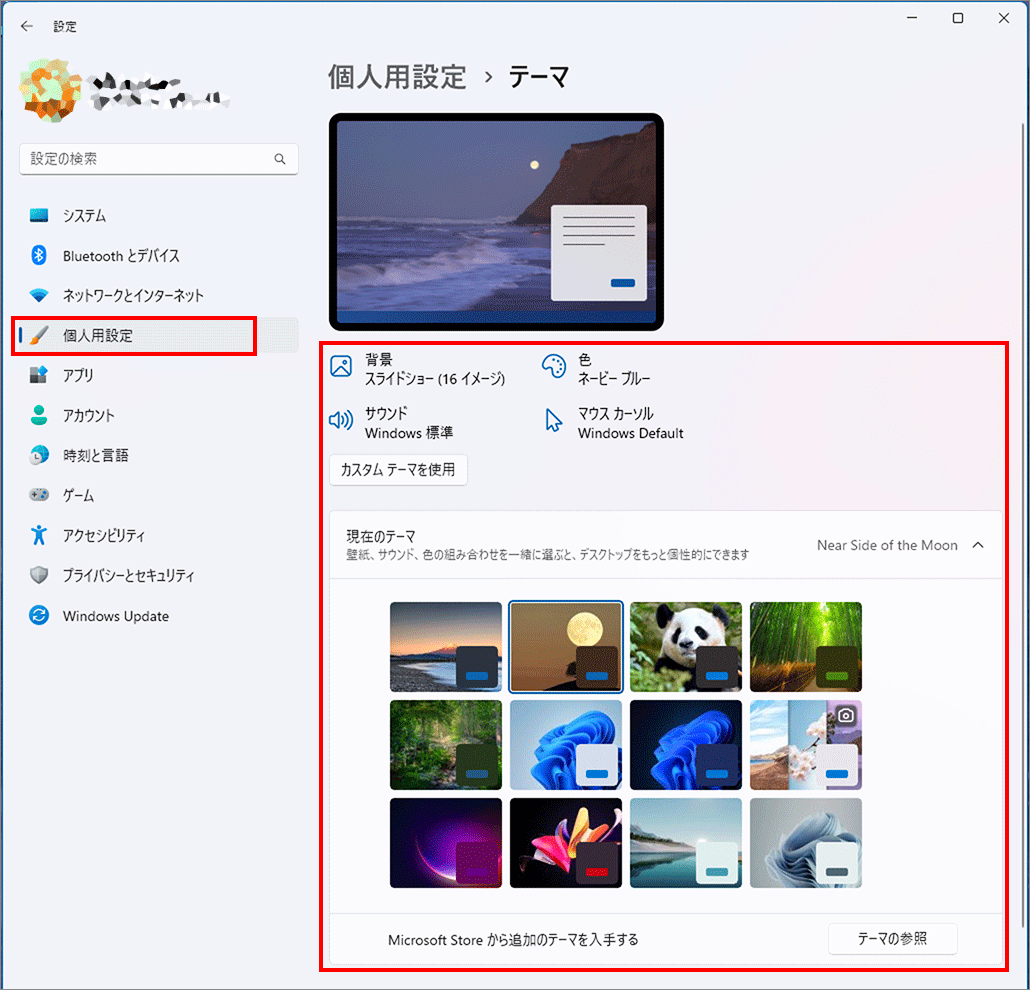
テーマに含まれる要素
テーマには、デスクトップの背景画像だけでなく、色のモード(ライト・ダーク・カスタム)やアクセントカラー、場合によってはサウンドやカーソルの設定も含まれます。
そのため、テーマを切り替えると、壁紙だけでなく、タスクバーやメニューの色合い、全体の印象も同時に変わります。
テーマを使うメリット
テーマを使う最大のメリットは、設定を個別に調整しなくても、統一感のある見た目を簡単に作れる点です。
作業用、プライベート用、夜間用など、用途に応じてテーマを切り替えることで、環境を素早く整えられます。細かい設定が苦手な人でも、テーマを選ぶだけで見た目を整えられます。
自分好みに調整したテーマ
既存のテーマを選んだあとに、背景や色を変更すると、その内容が反映された新しいテーマとして扱われます。
つまり、自分で調整した設定も「テーマ」として保存され、後から簡単に切り替えられるようになります。
テーマは完成形ではなく、カスタマイズの土台として使うこともできます。
Microsoft Store からテーマのダウンロード
Microsoft Store から追加のテーマを入手します。下の「テーマの参照」を選びます。
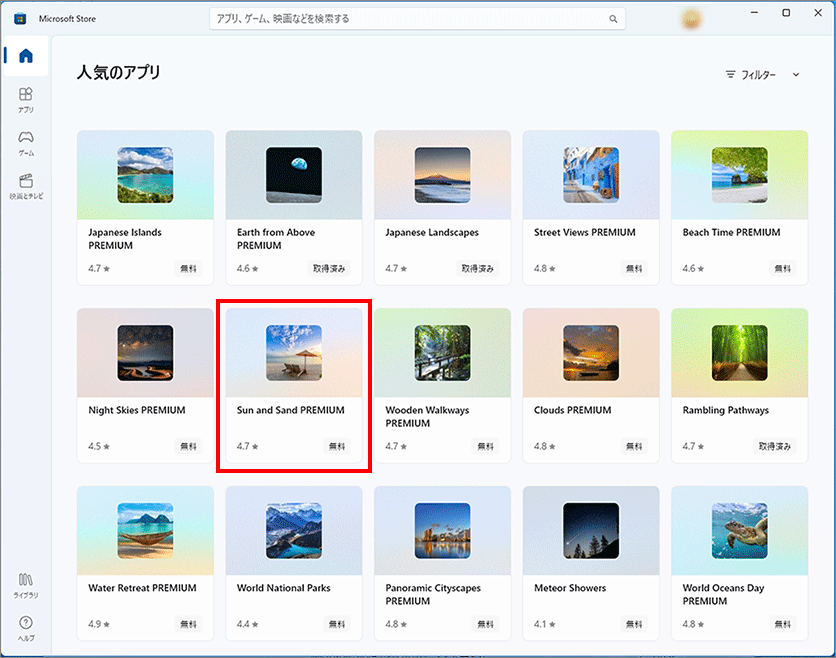
今回は赤枠のテーマを選びます。
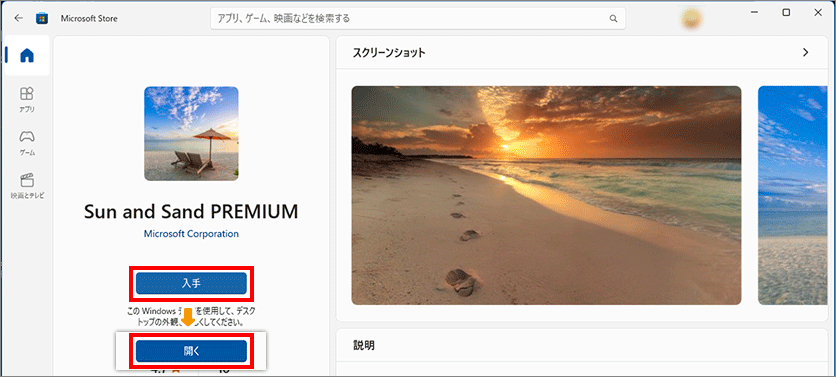
「入手」ボタンを押すとダウンロードが始まり、完了すると「開く」ボタンに変わります。
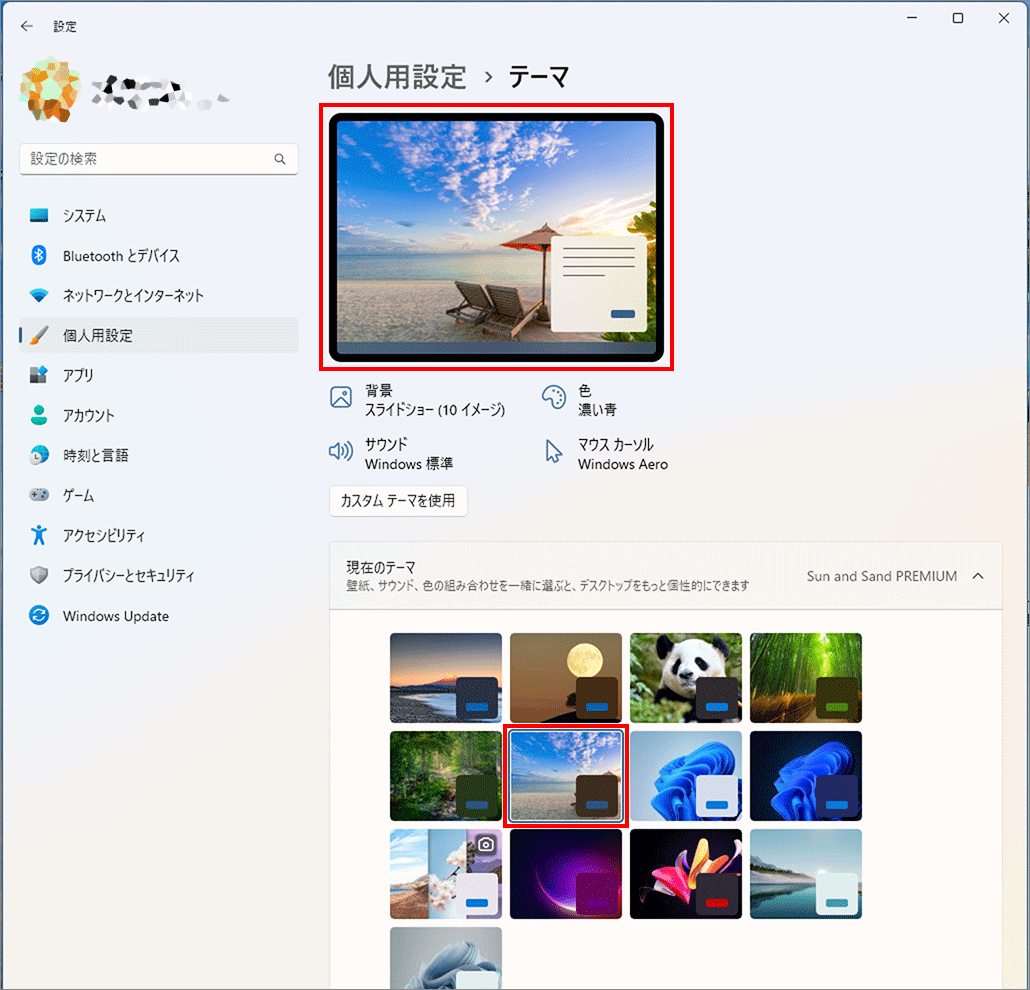
新しいテーマが追加されました。
テーマを調整する
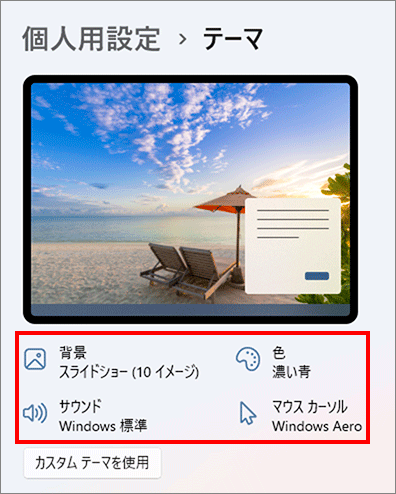
背景 スライドショー (Nイメージ)
ダウンロードしたテーマは複数枚の画像を含んでいます。 その数が(Nイメージ)として表示されています。
「背景」を選択すると<こちら>に飛んで画像の切り替え時間などの設定ができます。
色(N色)
選んだテーマによってウィンドウの枠線やタスクバーの色が自動で変わります。
色を変える場合は、「色」を選択すると<こちら>に飛んで好みの色を設定できます。
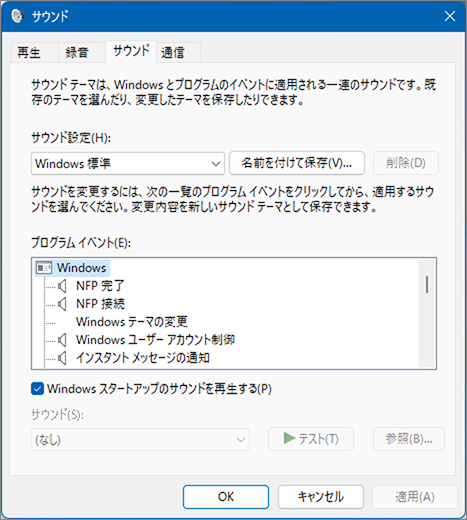
サウンド
設定されているサウンドが表示されます。
サウンドを選べばイベント音の設定ができます。
なお、サウンド設定が古い画面に切り替わるのは、Windows 11 が設定画面を段階的に刷新している途中段階だからです。テーマに関わる詳細なサウンド管理は、現在も従来のパネルが使われています。
マウスカーソル
設定されているマウスカーソル形状が表示されます。
「マウスカーソル」を選べばマウスカーソルの設定ができます。
色を変える場合は、「マウス カーソル」を選択すると<こちら>に飛んで好みの形状などを設定できます。
以上、Windows 11 デスクトップの背景や色、音などをまとめて切り替え、画面全体の雰囲気を整える[設定>個人用設定>テーマ]でした。

では、また~
コメント