

ここは、画面に表示されている文字や操作内容を音声で読み上げるための設定項目です。
視覚に頼らずにパソコンを操作できるよう設計されており、アプリ名やボタン、入力中の文字などをリアルタイムで読み上げます。
設定画面では、ナレーターのオン・オフに加え、読み上げ速度や声の種類、詳細度などを細かく調整できます。
キーボードショートカットで素早く起動・終了できる点も特徴です。
視覚障害のある方だけでなく、画面を見続けるのがつらい場面や、操作内容を音声で確認したい場合にも役立つ、Windowsに標準搭載されたアクセシビリティ機能です。
設定の開き方

画面下の「スタートボタン(Windows アイコン)」をクリックし、画面内の「設定」をクリックします。
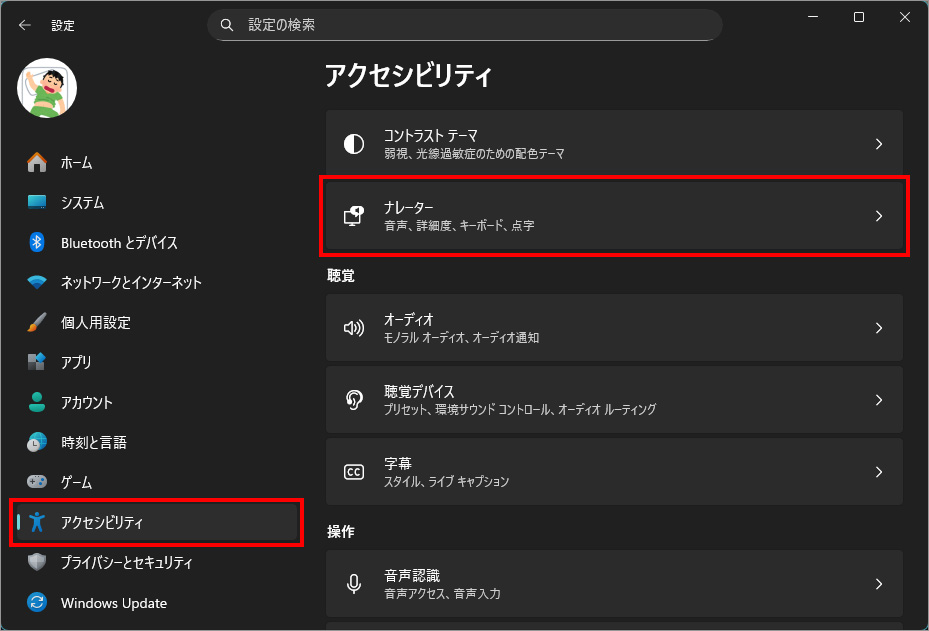
左メニュー「アクセシビリティ」を選択し、右側の「ナレーター」を選択します。
ナレーターを使用する
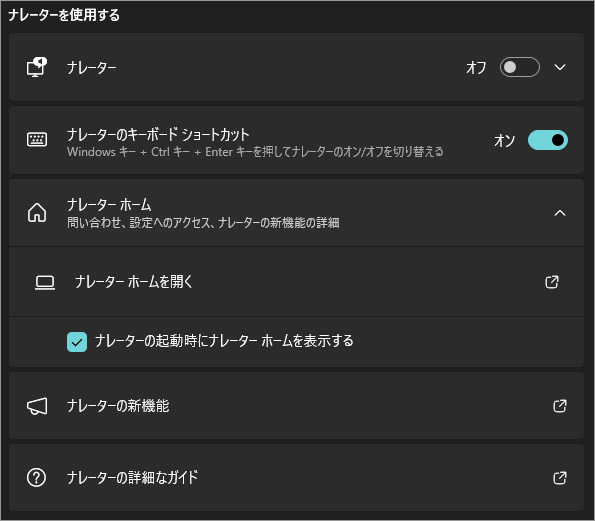
Windows 11 に搭載されている「ナレーター」は、画面上の文字や操作内容を音声で読み上げ、キーボード操作を中心に PC 操作を支援するアクセシビリティ機能です。
視覚に配慮した用途だけでなく、
といった場面でも活躍します。
ナレーター
「オン」でナレーターが始まります。
初期状態では「ナレーターホーム(下記)」という設定・解説画面が出るので不要であれば「表示する」のチェックを外します。
ここのオン/オフ切り替えでもナレーターを使えますが、実際にはショートカットキーを使った方が素早く起動でき便利です。
ナレーターのキーボード ショートカット
ショートカットキー[ Ctrl + Windows + Enter ]でナレーターの開始終了を制御できます。
ただし、ショートカットキーを使うのであれば、予めここを「オン」にしておく必要があります。
ナレーターホーム
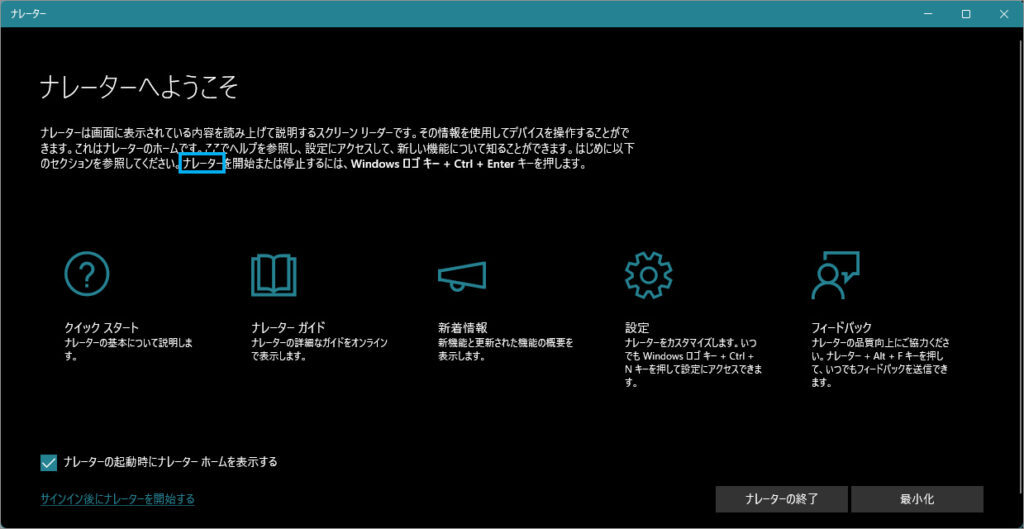
ナレーター起動時に「ナレーター ホーム」を表示するかどうかを設定します。
一度見れば邪魔なのでオフにします。また見たい時は「ナレーターを開く」から出せます。
なお、ここには他所にはあまり見られない「フィードバック」が用意されているので、ナレーターを多用する人にとっては操作要望など細かな注文を入れやすそうです。
ナレーターの新機能
機能紹介画面が立ち上がり、4画面程説明を見ると「ナレーター ホーム」が出ます。
ナレーターの詳細ガイド
Microsoftの公式サイト「ナレーターの詳細なガイド」に遷移するので、より深く機能構造を知りたい人はここを参考にしましょう。
ナレーターの音声
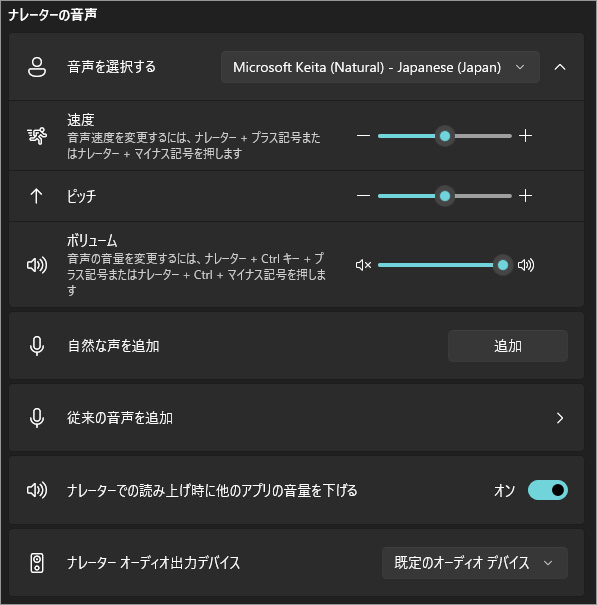
音声を選択する
ナレーターが使用する音声(声)を選択します。
日本語では複数の音声が用意され、音声ごとに 聞き取りやすさ・抑揚・疲れにくさが異なるので聞きやすいものを選びます。
「自然さ」よりも 聞き疲れしない声を優先するのがおすすめです。 短時間の確認用途と、常用用途では最適な音声が異なります。
速度
読み上げの速さを調整します。
ピッチ
音声の高さを調整します。
ボリューム
ナレーター音声の音量を調整します。
システム全体の音量とは別に制御可能で、他のアプリ音とバランスを取れます。
自然な音を追加
より自然な抑揚を持つ音声を追加します。
インターネット接続が必要で、ダウンロード後に選択可能になります。
従来の音声を追加
旧来のナレーター音声を追加します。
軽快で反応が速く、抑揚は少なめです。
ナレーターでの読み上げ時に他のアプリの音量を下げる
ナレーターが話している間、 他のアプリの音量を自動的に下げます。
この設定をオンにすると、動画、音楽、会議音声が一時的に小さくなります。
ナレーター オーディオ出力デバイス
ナレーター音声の出力先(スピーカー・ヘッドホン・別のオーディオデバイス)を指定します。
ナレーター音声だけをヘッドホンへ、他の音はスピーカーへと分離することで、 周囲に配慮しつつ操作支援を受けることが可能です。
詳細
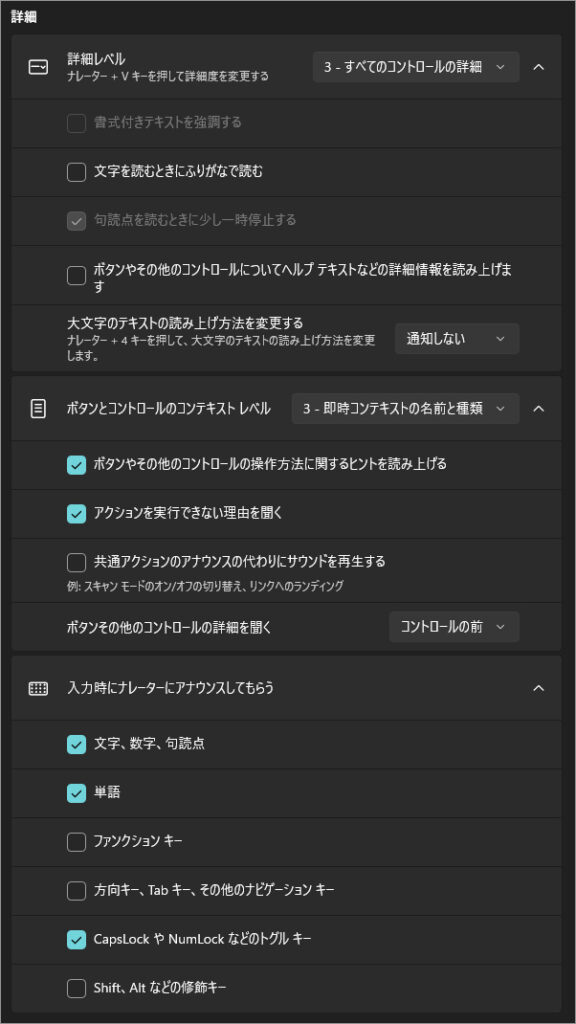
「詳細」は、ナレーターがどこまで・どのタイミングで情報を読み上げるかを調整するための設定です。
読み上げ量や文脈説明、入力時のアナウンス内容を制御でき、画面構造の把握を重視するか、操作テンポを優先するかを用途に応じて切り替えられます。
設定を高くしすぎると情報過多になりやすく、低すぎると状況把握が難しくなるため、探索時と日常操作で使い分ける意識が重要です。
ナレーターを快適に使うための「情報量のバランス調整」が、この項目の役割です。
最初は初期状態の選択で試しつつ、過不足をオンオフで調整しています。
マウスとキーボード
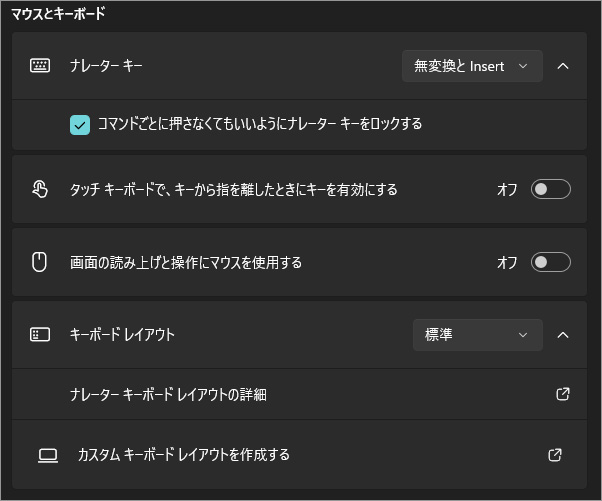
ナレーターキー
[ナレーターキー]は、ナレーター操作を行うための“修飾キー”を指定する場所です。
ナレーターでは、
といった操作を、ナレーターキー+別のキーの組み合わせで行います。 この設定は、その「ナレーターキーとして使うキー」を決めるためのものです。
「コマンドごとに押さなくてもいいようにナレーターをロックする」は、ナレーターキーを押し続けなくても操作できるようにする設定です。
長時間ナレーターを使う場合、このロック機能をオンにすると指の負担が大きく軽減されます。 一方で、誤操作が増えると感じる人もいるため、慣れが必要です。
タッチキーボードで、キーから指を離したときにキーを有効にする
この項目は、タッチキーボード使用時に「いつ入力を確定するか」を決めます。
指を置いた状態で読み上げを聞き、内容を確認してから入力を確定できます。
視覚に頼らず操作する場合、これは非常にありがたい挙動です。
画面の読み上げと操作にマウスを使用する
マウス操作に合わせて、ナレーターが読み上げやフォーカス移動を行うかどうかを切り替えます。
オンにすると直感的に画面内容を把握できますが、 意図しない読み上げが増えることもあります。
ナレーターカーソルをマウスの動きに合わせる
マウスカーソルの移動に合わせて、ナレーターの操作対象(ナレーターカーソル)も追従させます。
マウスをキーパッドで操作する
テンキーでマウス操作を行えるようにし、その際の操作感を調整する設定がまとまっています。
キーボードレイアウト
ナレーター専用の操作キー配置を選択する項目で、標準は初心者向け、レガシは従来操作に慣れた方向けとなっています。ナレーターを快適に使うための基礎操作を決める設定グループです。
ナレーター カーソル
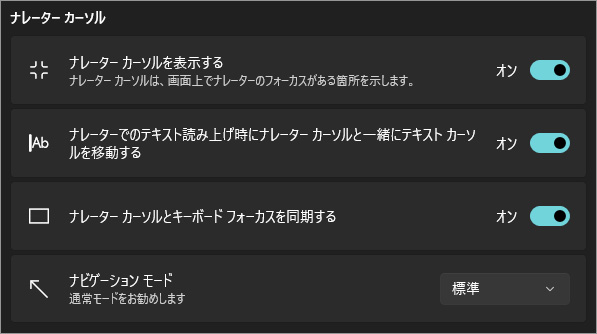
ナレーターには、
とは独立した 「ナレーターカーソル」 が存在します。 このカーソルが、
の基準になります。
「ナレーターカーソル」グループでは、このカーソルを他のカーソルと連動させるか、独立させるかを設定します。
点字

点字操作は初回に点字専用アプリを「ダウンロード」ボタンより入手する必要があり、ダウンロード後に再起動が入ります。
なお、Windows標準のナレーター点字機能では日本語点字はサポートされていません。
このグループでは、主に次のようなことを設定します。
ここは、画面の情報を「音声」ではなく「点字」で受け取り、操作するための環境を整える場所です。
「点字」グループにある 入力言語/出力言語 は、 点字ディスプレイで使用する点字規格(Braille table)を選択する項目です。
Windows 11 のナレーターが標準で対応しているのは、主に次のような言語です。
これらは アルファベット言語向けの点字規格で、Microsoft が公式に点字テーブルを実装・保守しています。一方、日本語点字は、
といった特徴があり、アルファベット系点字とは構造が根本的に異なります。
そのため、Windows 標準のナレーター点字機能では日本語点字の入力・出力テーブルが用意されていません。
日本語点字を本格的に使う場合、一般的には
を組み合わせて使用します。
Windows 標準のナレーターは、音声読み上げを主軸としたアクセシビリティ機能であり、 日本語点字環境の中核として使う設計にはなっていません。
試験的な機能
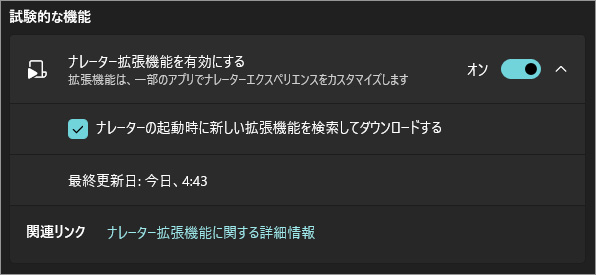
この項目を有効にすると、ナレーター起動時に対応する拡張機能(Extensions)を自動的に検出・ダウンロードします。
拡張機能は主に次のような役割を担います。
ナレーター本体を改造するのではなく、後付けで能力を拡張する仕組みです。この機能は、
といった理由から、正式機能ではなく実験段階として提供されています。そのため、
といったことも起こり得ます。
データとサービスの管理
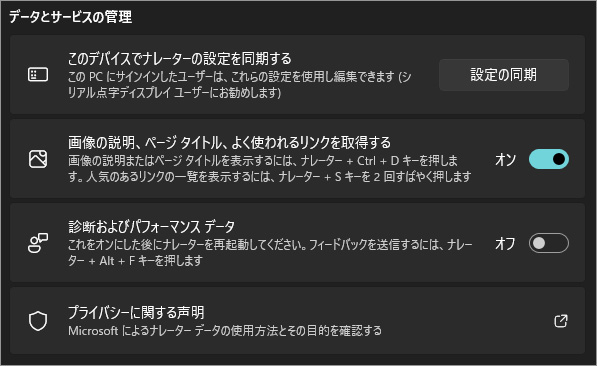
このデバイスでナレーターの設定を同期する
「設定を同期」ボタンで設定が更新されます。
この設定は、同じ PC にサインインしている複数のユーザー間で、ナレーター設定を共有するためのものです。 点字ディスプレイなど、デバイスに依存する支援機器を使用する環境で、ユーザーごとに設定を作り直す手間を省く目的で用意されています。
画像の説明、ページタイトル、よく使われるリンクを取得する
ナレーターが クラウドサービスを利用して補足情報を取得します。
この機能を使うと、 表示内容の一部が Microsoft のサービスに送信されます。 利便性は高まりますが、通信が発生する点を理解した上で有効化する必要があります。
診断およびパフォーマンス データ
ナレーターの動作状況やエラー情報を Microsoft に送信します。
個人の操作内容そのものではなく、機能改善を目的とした技術データが対象です。
以上、Windows 11 画面上の文字や操作内容を音声で読み上げ操作を支援する[設定>アクセシビリティ>ナレーター]でした。

では、また~
コメント