

ここは、画面の表示内容を拡大して見やすくするための設定項目です。
文字やアイコン、画像などを一時的または常時拡大できるため、小さな表示が見えにくい場合に役立ちます。
拡大方法は全画面、レンズ、ドッキングの3種類から選べ、用途に応じて使い分けが可能です。
また、キーボードショートカットで素早く起動・終了できるため、必要なときだけ手軽に利用できます。
高解像度ディスプレイを使用している環境や、細かな作業を行う場面でも有効で、視力に不安がある方だけでなく、作業効率を高めたい方にも便利なアクセシビリティ機能です。
設定の開き方

画面下の「スタートボタン(Windows アイコン)」をクリックし、画面内の「設定」をクリックします。
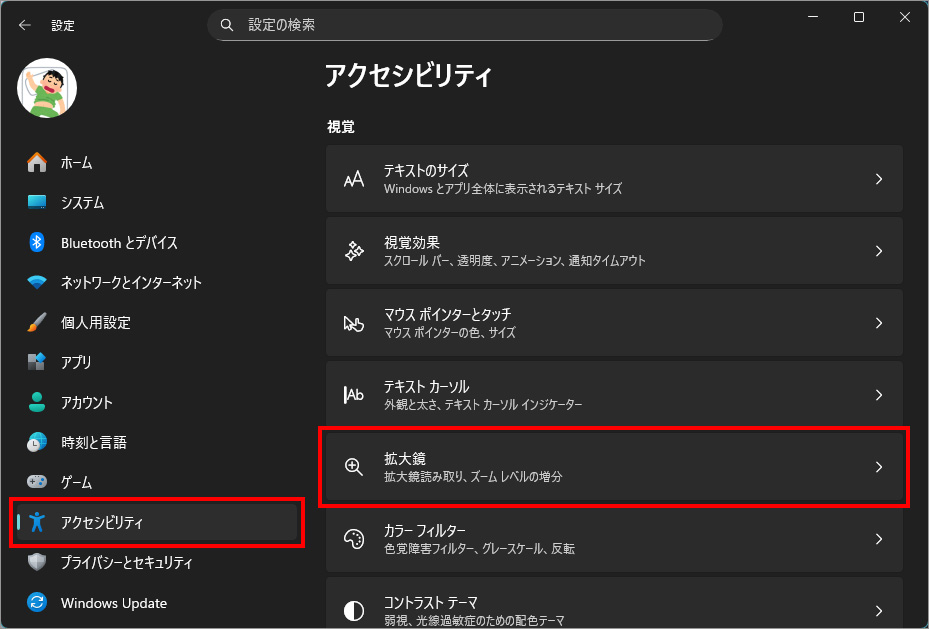
左メニュー「アクセシビリティ」を選択し、右側の「拡大鏡」を選択します。
拡大鏡

オンにすれば拡大鏡が現れるが、この項目をいちいち出すのは効率的でないので下記のショートカットで素早く操作したい。
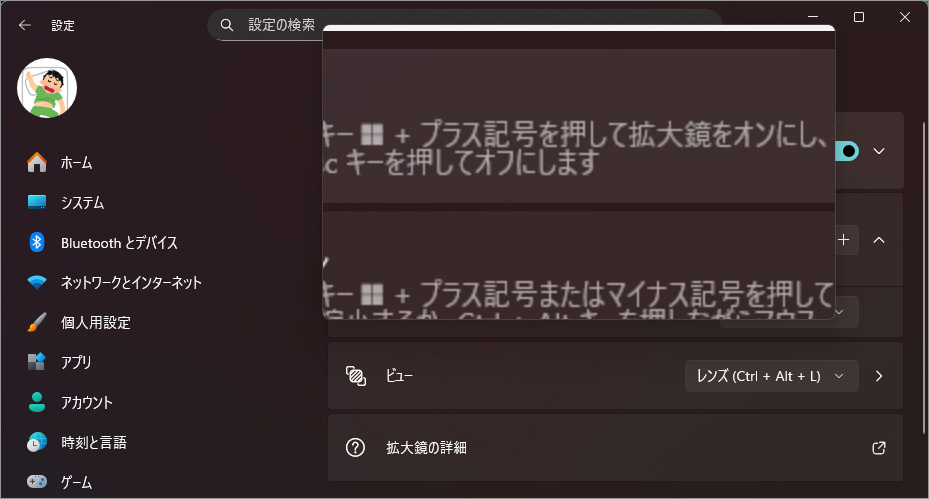
↑レンズモードで部分的に拡大した場合
ショートカット
ショートカットを使うと、拡大鏡が「必要なときだけ使うツール」に変わり、作業の邪魔になりません。
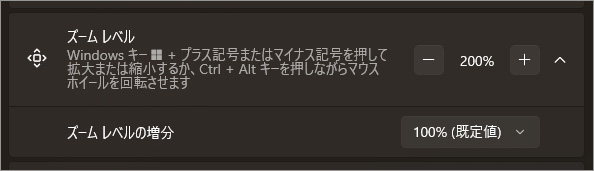
ズーム レベル
ビュー
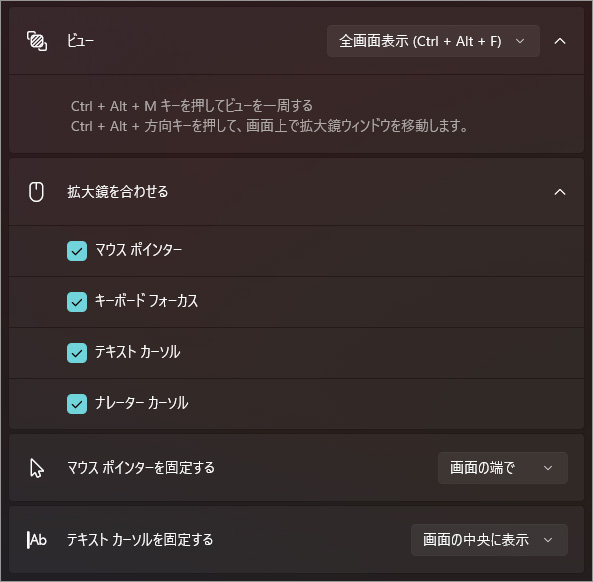
全画面:画面全体を拡大。最も直感的で、初心者向け。
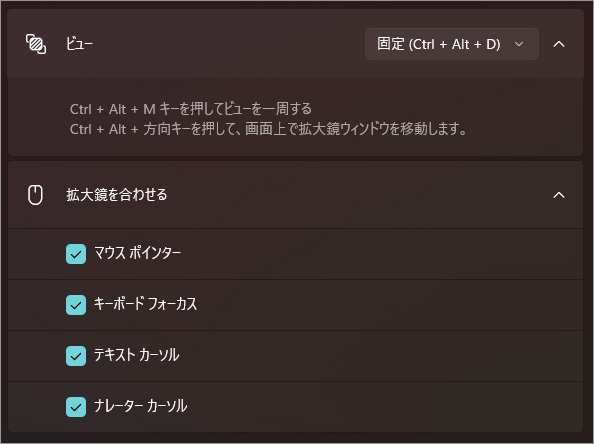
固定:画面上部に拡大領域を固定表示。通常画面と拡大画面を同時に確認できる。
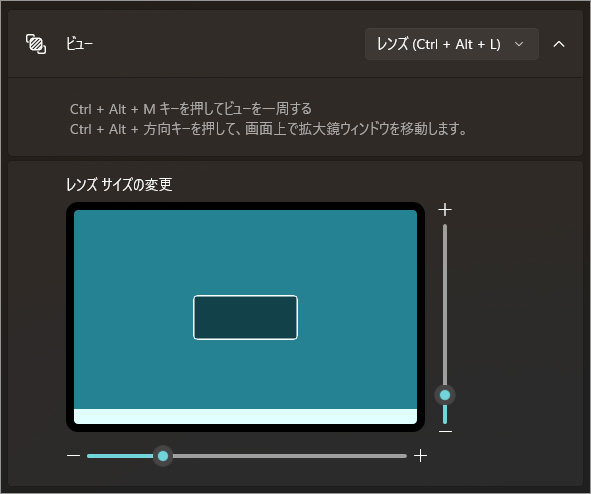
レンズ:マウス周辺だけを拡大。視線移動が少なく、作業しやすい。
色を反転する

拡大鏡には 色の反転 機能があり、
といった場合に効果的。 特に白背景の文書を長時間読む人におすすめ。
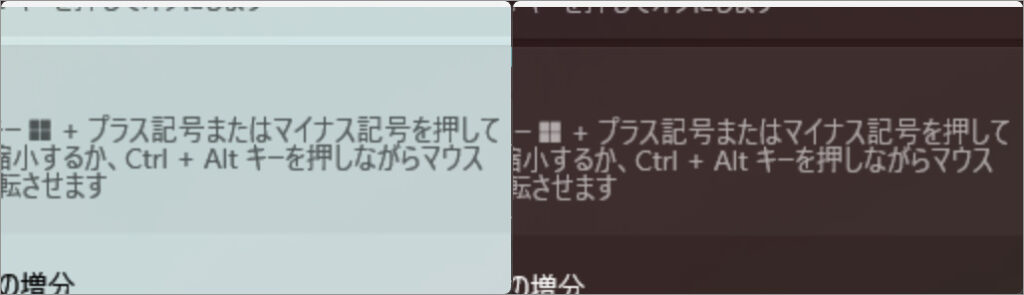
↑カラー反転のオン/オフ
画像やテキストの縁を滑らかにする

拡大鏡で画面を拡大すると、文字や画像の輪郭がギザギザに見えることがあります。
この設定をオンにすると、拡大表示時でも文字やアイコンの縁がなめらかに補正され、読みやすさが向上します。
ショートカットキーを読み取り中
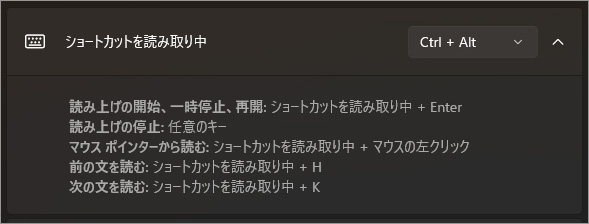
「読み取り」は、拡大鏡で表示している画面上のテキストを音声で読み上げる機能。 視覚的な補助に加えて、音声による確認が必要な場面で役立つ設定です。
上の画像では「Ctrl + Alt + Enter」で拡大部分の読み上げが始り、何かしらのキーを押せば読み上げが停止する。
また、タブでショートカットキーを変えることも出来る。
拡大鏡の「読み取り」は、 画面の一部を一時的に読み上げたいとき向けの簡易機能。
用途が明確に分かれています。
音声を選択する
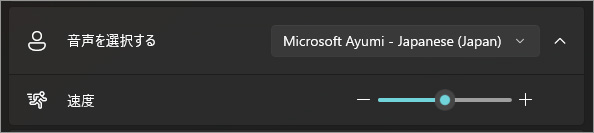
読み取り機能で使用する 音声(声の種類)を切り替える設定です。 日本語・英語などの言語ごとに、Windows にインストールされている音声エンジンから選択できます。
読み取りを頻繁に使う場合は、自分にとって聞き疲れしない音声を選んでおくと快適です。
自然な音声を追加

読み取り機能で使える より人間らしい発音の音声データを追加する設定です。
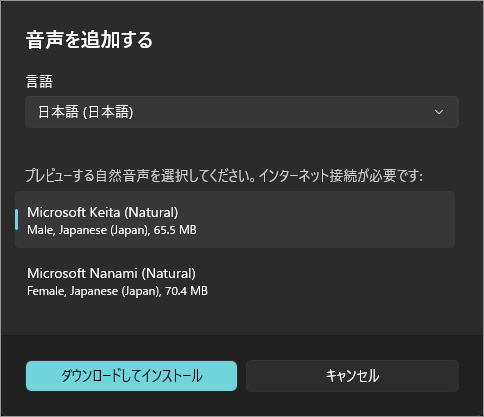
標準の音声よりも抑揚や間の取り方が自然になり、長時間聞いても疲れにくいのが特徴。
読み取り機能を頻繁に使う場合は、自然な音声を追加しておくと聞き取りやすさが大きく向上します。
以上、Windows 11 画面全体や一部を拡大表示し、細かい部分を見やすくする設定[設定>アクセシビリティ>拡大鏡]でした。

では、また~
コメント