

ここは、文字入力時に表示されるカーソルの見え方を調整するための設定項目です。
入力位置が分かりにくい場合でも、カーソルの太さを変更したり、カーソルインジケーターを表示させたりすることで、現在の入力位置をすぐに把握できます。
特に長文入力や小さな文字を扱う作業では、カーソルを見失いやすくなるため効果的です。
色やサイズの変更は即時反映され、作業を止めずに調整できます。
視力に不安がある方だけでなく、文章作成やプログラミングなど、キーボード操作が多い方にも役立つ、細かな配慮が行き届いたアクセシビリティ設定です。
設定の開き方

画面下の「スタートボタン(Windows アイコン)」をクリックし、画面内の「設定」をクリックします。
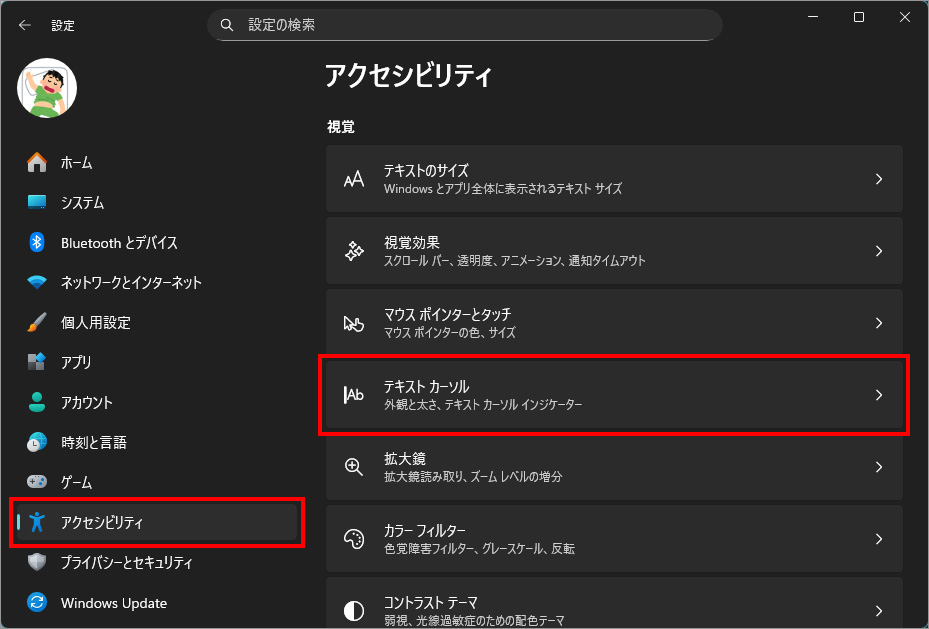
左メニュー「アクセシビリティ」を選択し、右側の「テキスト カーソル」を選択します。
テキスト カーソル インジケーター
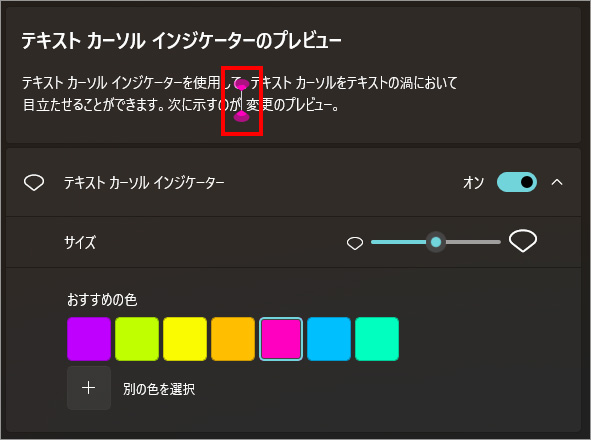
「テキスト カーソル インジケーター」は、文字入力中のカーソル位置を視覚的に強調表示するための設定です。
通常、テキストカーソルは細い縦線のみで表示されるため、長文入力や行移動を繰り返す作業では、現在の入力位置を見失いやすくなります。
この設定を有効にすると、カーソルの上下に色付きの目印が表示され、どこに文字が入力されるのかを瞬時に把握できるようになります。
インジケーターの色やサイズは好みに合わせて調整でき、背景やテーマに埋もれにくい表示に変更できます。
これは見え方を補助する機能であり、入力位置や文字の挿入位置そのものが変わることはありません。入力精度や挙動にも影響はありません。
視力に不安がある場合だけでなく、文章作成やプログラミングなど、キーボード操作が多い作業でも効果を実感しやすい、実用性の高いアクセシビリティ設定です。
テキスト カーソルの太さ
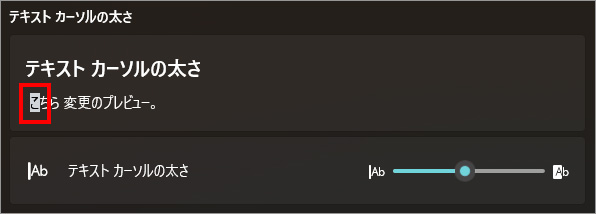
「テキスト カーソルの太さ」は、文字入力時に表示される縦線カーソルの幅を調整する設定です。
標準のカーソルは非常に細いため、長文入力や小さな文字サイズで作業していると、現在の入力位置を見失いやすくなります。
この設定を使えば、カーソルを太くして視認性を高めることができます。
カーソルを太くしても文字の入力位置や挙動が変わることはありません。
見た目だけが変わり、入力精度や操作感には影響しません。
高解像度ディスプレイやダークテーマを使用している環境では、特に効果を実感しやすいでしょう。
テキスト カーソルの太さは、入力位置を素早く把握し、作業の流れを止めないための実用的な調整項目です。
カーソルの点滅の速さ
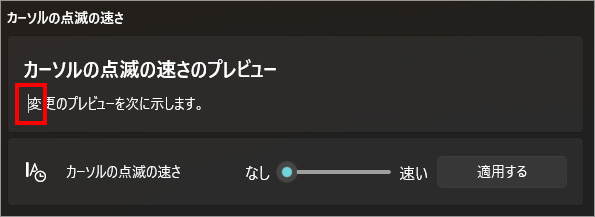
「カーソルの点滅の速さ」は、文字入力時に表示されるテキストカーソルがどのくらいの間隔で点滅するかを調整する設定です。
点滅は入力位置を示す重要な目印ですが、速すぎると落ち着かず、遅すぎるとカーソルが止まって見えて位置を見失う原因になります。
この設定を調整することで、自分の視線や作業リズムに合った点滅速度に変更できます。
特に長文入力や集中して文章を書く作業では、点滅が気になって集中力を削がれることがあります。逆に、入力位置を素早く確認したい場合は、点滅をやや速くすると視認性が向上します。
以上、Windows 11 文字入力時のカーソルの見え方を調整し位置を把握しやすくする[設定>アクセシビリティ>テキスト カーソル]でした。

では、また~
コメント