

ここは、マウスポインターやタッチ操作時の視認性と操作性を高めるための設定項目です。
ポインターの色や大きさを変更することで、背景に埋もれやすいカーソルを見つけやすくできます。
高解像度ディスプレイや大画面モニターを使っている場合でも、操作位置をすぐに把握できるようになります。
また、タッチ操作時に視覚的なフィードバックを表示させることで、画面を正しくタップできているかを確認しやすくなります。
視力に不安がある方だけでなく、作業効率を重視する方にも役立つ、実用性の高いアクセシビリティ設定です。
設定の開き方

画面下の「スタートボタン(Windows アイコン)」をクリックし、画面内の「設定」をクリックします。
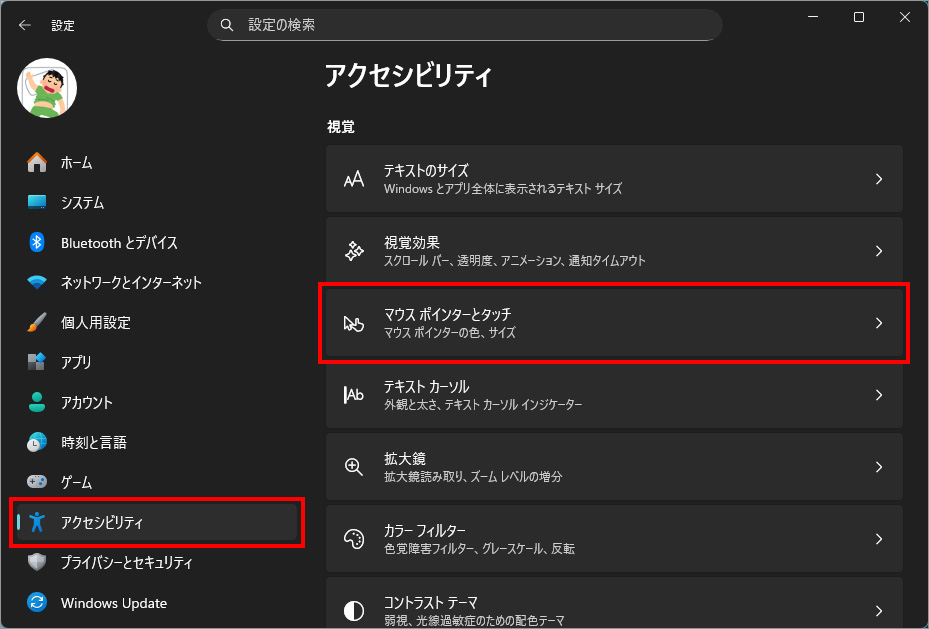
左メニュー「アクセシビリティ」を選択し、右側の「マウス ポインタ―とタッチ」を選択します。
マウス ポインタ―のスタイル
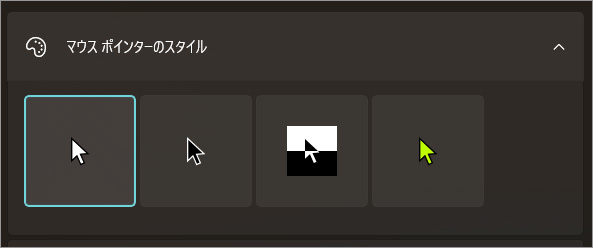
「マウス ポインターのスタイル」は、画面上に表示されるマウスカーソルの見た目を変更する設定です。Windows 11 では、標準の白いポインターだけでなく、黒色や反転色、カスタムカラーなどを選べるようになっています。
この設定の目的は、単なるデザイン変更ではありません。背景色や壁紙によってポインターが見えにくくなる状況を防ぎ、操作位置をすぐに把握できるようにすることが重要なポイントです。
特に、写真を使った壁紙やアプリごとに配色が異なる環境では、ポインターの色を変えるだけで視認性が大きく向上します。
スタイルを変更しても、マウスの動作やクリックの挙動が変わることはありません。
あくまで「見え方」だけを調整する設定なので、安心して切り替えられます。
高解像度ディスプレイや大画面モニターを使っている場合、ポインターを見失いやすいと感じたら、まずこの項目を見直すのが効果的です。
サイズ

「サイズ」は、画面上に表示されるマウスポインターの大きさを調整する設定です。スライダーを動かすだけで変更でき、設定内容はすぐに反映されます。
この項目で特に重要なのは、サイズを大きくしても感知ポイントは変わらないという点です。
マウスポインターのクリック判定は常に先端の1ピクセルにあり、見た目を拡大しても操作精度が落ちることはありません。
そのため、画像編集や細かなクリック操作を行う場合でも、安心してサイズを大きくできます。
高解像度ディスプレイや大画面モニターでは、標準サイズのポインターが見えにくくなることがあります。
サイズを調整することで、操作位置を素早く把握でき、視線移動や探す時間を減らせます。
ポインター画像をカスタマイズする
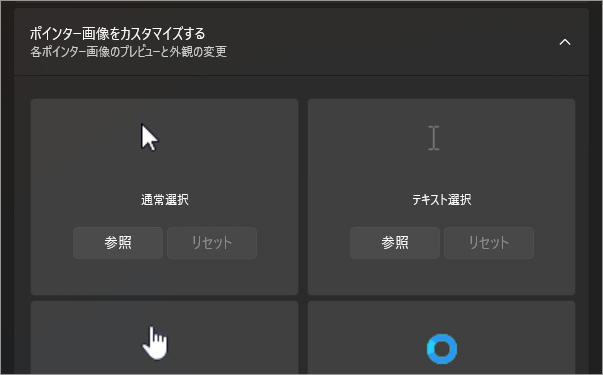
「ポインター画像をカスタマイズする」は、マウスポインターの見た目を自分で用意した画像に置き換えられる設定です。
標準のスタイルや色では見えにくい場合や、特定の作業に合わせて視認性を高めたいときに使います。
この設定で重要なのは、ポインターの形状そのものを変更できる点です。
色やサイズの変更とは異なり、輪郭がはっきりした形や、背景に埋もれにくいデザインを選べます。
高解像度ディスプレイや複数モニター環境では、ポインターを見失いにくくなる効果があります。
一方で注意点もあります。使用できる画像形式やサイズには制限があり、適切でない画像を使うと操作位置が分かりにくくなることがあります。
また、クリック判定は常にポインター先端の1ピクセルのままなので、見た目だけを大きく変えても操作精度は変わりません。
先端が分かりにくい画像は、精密な作業には不向きです。
マウスのインジケーター

「マウスのインジケーター」は、マウスポインターの位置を視覚的に強調表示するための設定です。
Ctrlキーを押したときに、ポインターの周囲に目立つエフェクトを表示し、今どこにカーソルがあるのかを瞬時に把握できるようにします。
この設定が特に役立つのは、大画面モニターや複数ディスプレイ環境で作業している場合です。
画面が広いほどポインターを見失いやすくなりますが、インジケーターを有効にしておくことで、視線を大きく動かさずに位置を確認できます。
また、画面共有や操作説明を行う場面でも、相手にポインターの位置を伝えやすくなります。
インジケーターはポインターの見え方を補助する機能であり、クリック判定や操作精度には影響しません。精密な作業を行っていても、操作感が変わることはありません。
マウスのインジケーターは、ポインターを探す時間を減らし、作業の流れを止めないための実用的な補助機能です。
見失いやすいと感じたら、一度試してみる価値のある設定と言えるでしょう。
マウス ポインタ―の軌跡

「マウス ポインターの軌跡」は、マウスを動かしたときにポインターの移動経路を線として表示する設定です。
ポインターが素早く移動した際でも、どの方向に動いたのかを視覚的に追いやすくなります。
ここをオンにする利点は、ポインターを見失いやすい環境で効果を発揮する点です。
高解像度ディスプレイや大画面モニター、複数ディスプレイを使っている場合、ポインターの動きが速いと位置を把握しづらくなることがあります。
軌跡を表示することで、視線を大きく動かさずに現在位置を確認できます。
一方で注意点もあります。軌跡はあくまで視認性を補助する機能であり、クリック判定や操作精度には影響しません。
精密な作業では、軌跡が多く表示されることで画面が少し騒がしく感じる場合もあります。
そのため、細かな編集作業よりも、ポインターを探すことが多い作業環境での使用に向いています。
マウス ポインタ―の影を有効にする

「マウス ポインターの影を有効にする」は、マウスポインターの下に薄い影を表示して、背景との境界を分かりやすくする設定です。
ポインター自体の形や色は変えず、立体感を加えることで視認性を高めます。
この設定をオンにする事により、背景色や表示内容に左右されにくくなります。
白や淡い色の画面、写真を使った壁紙、アプリごとに配色が異なる環境では、ポインターが背景に溶け込みやすくなります。
影を付けることで輪郭がはっきりし、ポインターの位置を素早く把握できます。
タッチ インジケーター
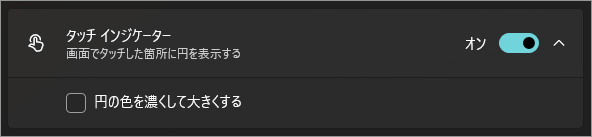
「タッチ インジケーター」は、画面を指でタップした際に、タッチした位置を視覚的に表示するための設定です。
タップすると円やエフェクトが表示され、どこを触ったのかが一目で分かるようになります。
この設定で重要なのは、タッチ操作の確認がしやすくなる点です。
タブレットモードやタッチ対応ノートPCでは、意図した場所を正しくタップできているか分かりにくいことがあります。
タッチ インジケーターを有効にすると、操作の成否を即座に確認でき、誤操作を減らせます。
また、画面共有や操作説明を行う場面でも効果的です。指で触れた位置が相手にも伝わるため、説明がスムーズになります。
以上、Windows 11 マウスポインターやタッチ操作の見え方や動作を自分好みに調整する[設定>アクセシビリティ>マウス ポインタ―とタッチ]でした。

では、また~
コメント