

ここは、PC内の音楽ファイルに対して、どのアプリがアクセスできるかを管理するための設定画面です。
ここでいう音楽ライブラリとは、ユーザーフォルダー内の「ミュージック」フォルダーを指します。
この設定をオンにすると、音楽再生アプリや編集アプリが楽曲データを読み込めるようになります。
一方、オフにすれば、不要なアプリが音楽ファイルを勝手に参照するのを防げます。
音楽管理を快適にしつつ、プライバシーを守るための大切な項目です。
設定の開き方

画面下の「スタートボタン(Windows アイコン)」をクリックし、画面内の「設定」をクリックします。
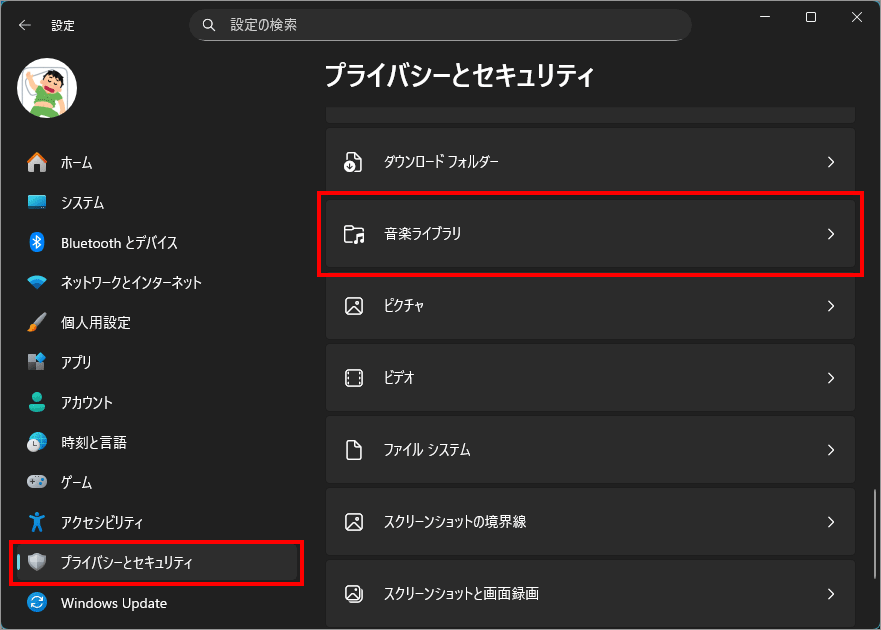
左メニュー「プライバシーとセキュリティ」を選択し、右側の「音楽ライブラリ」を選択します。
このデバイスでの音楽ライブラリへのアクセスを許可する
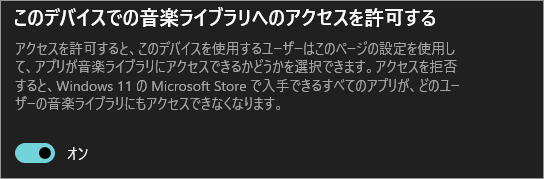
「このデバイスでの音楽ライブラリへのアクセスを許可する」とは?
この項目は、Windows 11を使うこのPC全体として、音楽ライブラリへのアクセスを許可するかどうかを決める設定です。
ここをオンにすると、アプリが音楽ライブラリにアクセスするための前提条件が整います。
逆にオフにすると、アプリごとの設定に関係なく、すべてのアプリが音楽ライブラリへアクセスできなくなります。
いわば「大元のスイッチ」にあたる設定です。
音楽ライブラリはどこにあるのか?
音楽ライブラリとは、通常
C:\Users\ユーザー名\Music
にある「ミュージック」フォルダーを指します。
エクスプローラーの左側に表示される「ミュージック」も、この場所への入口です。
音楽再生用に保存した楽曲や、取り込んだ音源ファイルなどが集まる、個人の嗜好が反映されやすいフォルダーです。
オン・オフで何が変わる?
この設定をオンにすると、音楽再生アプリや編集アプリが音楽ライブラリ内のファイルを読み取れるようになります。
アプリごとの許可設定も有効になります。
オフにすると、すべてのアプリが音楽ライブラリへアクセスできなくなり、再生や編集が正常に行えない場合があります。
安全性は高まりますが、利便性は下がります。
なぜデバイス単位の設定が必要なのか
音楽ライブラリには、個人の趣味や利用状況が反映されたデータが集まります。
デバイス単位でアクセスを制御することで、このPC自体を音楽データに触れさせるかどうかを一括で管理できます。
共有PCや一時的な利用環境ではオフにすることで、意図しない情報参照を防げます。
細かなアプリ設定の前に、まず全体を守るための重要な防御ラインです。
アプリの音楽ライブラリへのアクセスを許可する
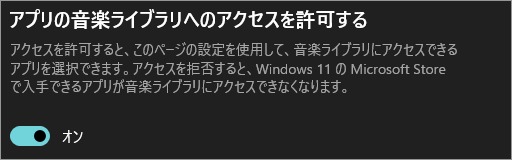
「アプリの音楽ライブラリへのアクセスを許可する」とは?
この項目は、音楽ライブラリに対して、アプリ全体としてアクセスを許可するかどうかを決める設定です。
デバイス単位の許可がオンになっている場合でも、ここがオフだとアプリは音楽ライブラリに触れません。
いわば「アプリ向けの大元スイッチ」で、個別アプリの設定よりも優先されます。
音楽ファイルを扱うアプリを使う前提条件となる重要な項目です。
オン・オフで何が変わる?
オンにすると、音楽再生アプリや編集アプリなどが音楽ライブラリ内のファイルを読み取れるようになります。
さらに下の「アプリを選ぶ」設定も有効になります。
オフにすると、すべてのアプリが音楽ライブラリへアクセスできなくなり、再生や編集が正常に行えない場合があります。
安全性は高まりますが、利便性は下がります。
なぜアプリ単位の設定が必要なのか
すべてのアプリに一律で音楽ファイルを見せる必要はありません。
アプリ単位の設定を使えば、音楽を扱うアプリだけに許可し、それ以外は制限できます。
これにより、不要なアプリによるファイル参照を防ぎつつ、必要な機能だけを快適に使えます。
プライバシーと使いやすさを両立するための仕組みです。
オフにすると困るアプリ・困らないアプリ
オフにすると困るのは、音楽プレーヤー、編集ソフト、音源管理アプリなど、音楽ファイルを直接扱うアプリです。
これらは楽曲を読み込めなくなります。
一方で、ゲームや天気、ニュースなど音楽を扱わないアプリはオフでも影響を受けません。
基本はオンにし、不要なアプリだけを個別に制限する使い方が現実的です。
音楽ライブラリにアクセスできるアプリを選ぶ
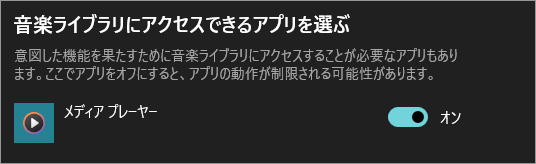
「音楽ライブラリにアクセスできるアプリを選ぶ」とは?
この項目は、音楽ライブラリへアクセスできるアプリを個別に選択するための設定です。
上にある「デバイス全体」「アプリ全体」の許可がオンになっている場合にのみ有効になり、ここで表示されたアプリごとにアクセスの可否を切り替えられます。
音楽ファイルを扱う必要のあるアプリだけに許可を与え、不要なアプリは制限するための最終調整ポイントです。
オン・オフで何が変わる?
ここでアプリをオンにすると、そのアプリは音楽ライブラリ内の楽曲を読み取れるようになります。
再生や管理、編集などが正常に行えます。
オフにすると、そのアプリは音楽ライブラリへアクセスできなくなり、楽曲が表示されなかったり、再生できなくなる場合があります。他のアプリには影響しません。
音楽アプリは沢山あるのに、ここにメディアプレイヤーしか出ないのはなぜ?
この一覧に表示されるのは、Microsoft Storeアプリで、かつ音楽ライブラリへのアクセス制御に対応しているものだけです。
多くの音楽アプリやデスクトップ版アプリは、この仕組みの対象外のため表示されません。
その結果、標準のメディアプレイヤーだけが表示されるケースは珍しくありません。
アプリが表示されなくても問題ない?
問題ありません。表示されないアプリは、この設定の影響を受けない仕組みで動作しています。
設定が壊れているわけでも、音楽再生に支障が出るわけでもありません。
対応アプリがある場合のみ表示される項目なので、空欄や少数表示でも正常な状態です。
以上、Windows 11 音楽ファイルをアプリに見せるか決める場所[設定>プライバシーとセキュリティ>ダウンロード フォルダー]でした。

では、また~
コメント