

ここは、Windows 11でドキュメントフォルダーへのアクセス権限を管理するための設定です。
アプリがユーザーのドキュメントを読み取ったり保存したりできるかを制御し、個人情報や業務データを守る目的があります。
「ドキュメント ライブラリへのアクセス」では、システム全体としてアクセスを許可するかを決定し、「アプリがドキュメント ライブラリにアクセスできるようにする」では、各アプリ単位で許可・拒否を細かく設定できます。
不要なアプリによるファイル閲覧や書き換えを防げるため、プライバシー保護や情報漏えい対策として重要な項目です。
設定の開き方

画面下の「スタートボタン(Windows アイコン)」をクリックし、画面内の「設定」をクリックします。
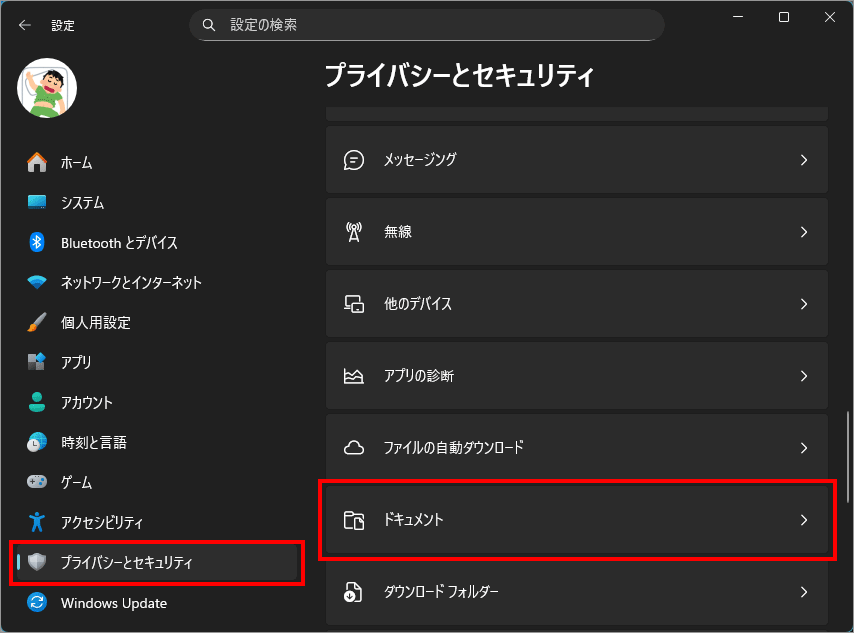
左メニュー「プライバシーとセキュリティ」を選択し、右側の「ドキュメント」を選択します。
ドキュメント ライブラリへのアクセス

「ドキュメント ライブラリへのアクセス」とは?
これは、アプリが「ドキュメント」フォルダー内のファイルを読み書きできるかを制御する設定です。 Windows 11では、個人情報や業務資料が集まりやすい場所へのアクセスを、プライバシー保護の観点から管理できます。
「ドキュメント」とはどこを指す?
一般的に次の場所を指します。
写真やダウンロードフォルダーとは別扱いです。
オン・オフで何が変わる?
オンの場合
オフの場合
どちらが使いやすい?
| 利用スタイル | おすすめ |
|---|---|
| 普段使い・仕事 | オン |
| セキュリティ重視 | オフ+必要なアプリのみ許可 |
分かりやすい事例
アプリがドキュメント ライブラリにアクセスできるようにする
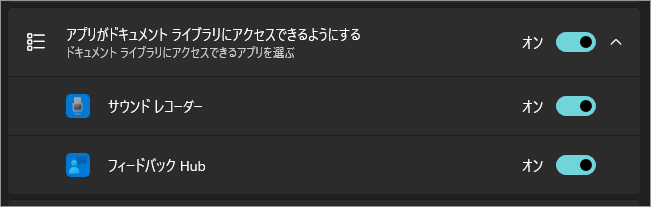
「アプリがドキュメント ライブラリにアクセスできるようにする」とは?
この項目は、アプリごとに「ドキュメント」フォルダーへのアクセスを許可・制限するための設定です。
ひとつ上の「ドキュメント ライブラリへのアクセス」が“全体のスイッチ”だとすると、こちらは個別調整用のスイッチにあたります。
この画面でできること
プライバシーと利便性のバランスを取るための設定です。
オン・オフで何が変わる?
オンの場合
オフの場合
分かりやすい事例
オンにしておかないと困る代表的なアプリ
文書作成・編集アプリ
起きること
→ 実用性が大きく下がります。
クラウド同期・バックアップ系
起きること
→ データ保護の意味が薄れます。
会計・申告・帳簿系アプリ
起きること
スキャナー・PDF保存アプリ
起きること
逆にオフでも困らないアプリ
以上、Windows 11 アプリのドキュメント保存や閲覧を許可・制限する設定[設定>プライバシーとセキュリティ>ドキュメント]でした。

では、また~
コメント