

Windows 11 の設定メニューを見ていると、 [設定 > アプリ]の中に「再開」 という項目があります。
しかし、この「再開」という名前だけでは、 「何の設定なのか?」「何を制御しているのか?」が分かりにくいはずです。
この記事では、 この「再開」メニューの役割と、ON/OFF の判断基準 を初心者向けに分かりやすく解説します。
設定の開き方

画面下の「スタートボタン(Windows アイコン)」をクリックし、画面内の「設定」をクリックします。
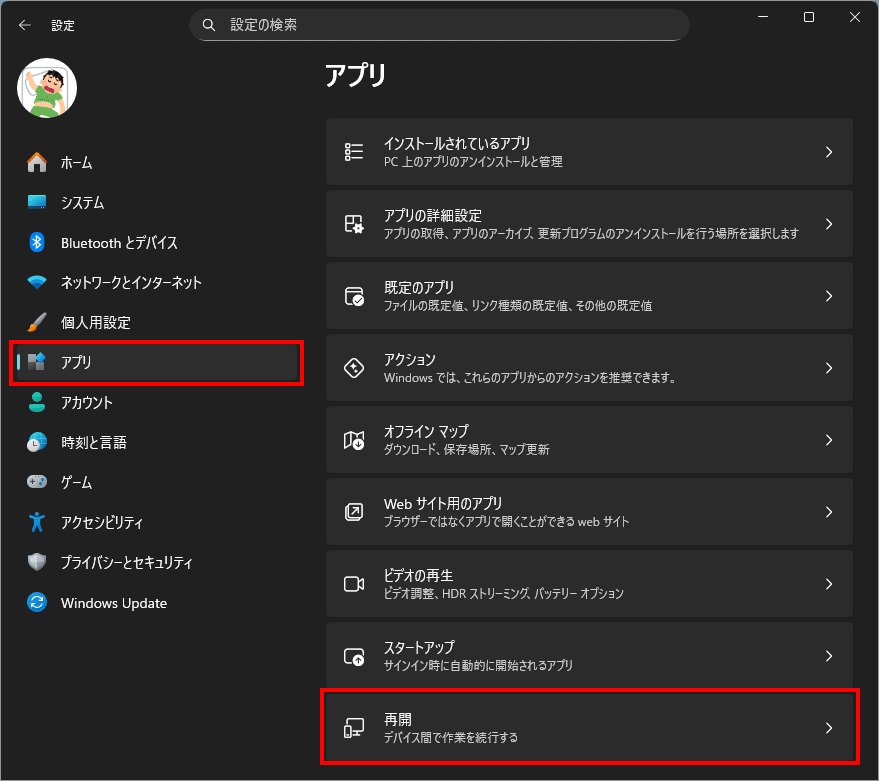
メニュー「アプリ」を選択し、右側の「再開」を選択します。
「再開」とは何をする場所?
結論から言うと、 別のデバイスで行っていた作業を、このPCで“続きから再開”できるようにする機能の設定 です。
Microsoft アカウントでログインしていると、 スマホや別のPCで開いたファイルや作業を、Windows が検知して 「このPCで続行しますか?」 と通知を出すことがあります。
この仕組みを ON/OFF するのが「再開」です。
複数デバイスが表示される条件
複数デバイスが出るのは、次のような状況。
① 同じ Microsoft アカウントで複数の Windows PC にログインしている
例:
これらがすべて同じ Microsoft アカウントでログインしていると、 「どのPCで作業していたか」 を Windows が把握できる。
→ その結果、再開一覧に複数PCが並ぶことがある。
② スマホ(Android)で “Continue on PC” を使っている
Android の Microsoft Launcher や Edge、OneDrive には 「PCで続行」 という機能がある。
スマホでファイルやWebページを開き、 「PCで続行」を押すと、 そのスマホが “再開可能デバイス” として扱われる。
→ スマホが一覧に出るケースがある。
③ OneDrive や Office アプリを複数デバイスで使っている
OneDrive や Office(Word/Excel/PowerPoint)は “最近使ったファイルを別デバイスで続行” に対応している。
そのため、
といった履歴があると、 複数デバイスが「再開」一覧に出ることがある。
実際には複数デバイスが出にくい理由
対応アプリが少ない
現状、対応しているのは主に
“再開” は最近のアクティビティのみ
古い履歴は自動的に消えるため、 複数デバイスが並ぶ期間は短い。
Windows 11 の仕様がやや控えめ
Windows 10 時代より “タイムライン機能” が縮小され、 デバイス間連携が限定的になっている。
表示される内容の意味
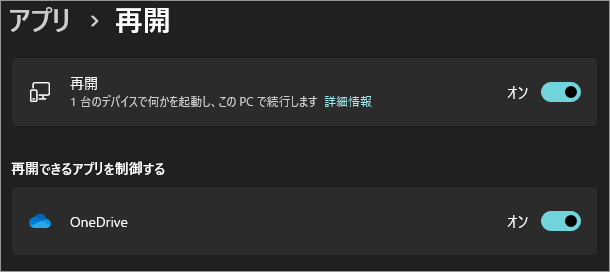
「再開(1台のデバイスで何かを起動し、このPCで続行します)」
これは、 他のデバイスで開いた作業を、このPCで引き継ぐかどうか を制御するスイッチです。
例としては次のようなケースがあります。
これらを Windows が検知し、 「このPCで続けますか?」 と案内してくれる仕組みです。
「再開できるアプリを制御する」
ここには、 “続きから再開” に対応しているアプリだけが表示 されます。
今回の環境では「OneDrive」だけが表示されているとのことですが、これは正常です。
OneDrive は “別デバイスで開いたファイルを、PCで続きから開く” という機能を持っているため、この一覧に表示されます。
他のアプリが表示されないのは、
この機能は ON にすべき?OFF にすべき?
ON が向いている人
OFF が向いている人
→ 複数デバイスを使わない人は OFF で問題なし です。
「再開」をオンにしても、その下の個別アプリをオフにすれば連携していないことになるの?
「再開」をオンにしていても、下の個別アプリをオフにすれば “そのアプリだけは連携しない” という扱いになる。
つまり:
という関係。
Windows の「再開」は、“デバイス間で作業を引き継ぐ” という大きな機能。
その下にある「再開できるアプリを制御する」は、アプリごとに「このアプリはデバイス間連携を許可するか?」を細かく設定する場所。
最後に
Windows 11は便利な機能が多い反面、 メニュー名が分かりにくいこともあります。
「再開」は、 “複数デバイスで作業する人向けの連携機能” と覚えておけばOKです。
以上、Windows 11 「再開」とはデバイス間で作業を引き継ぐためのものです[設定>アプリ>再開]でした。

では、また~
コメント