

アプリのインストール元の制限、コマンドラインから起動するための実行エイリアス管理、ストレージ節約のためのアーカイブ設定、およびデバイス間での共有設定などを一括して管理できます。
設定の開き方

画面下の「スタートボタン(Windows アイコン)」をクリックし、画面内の「設定」をクリックします。
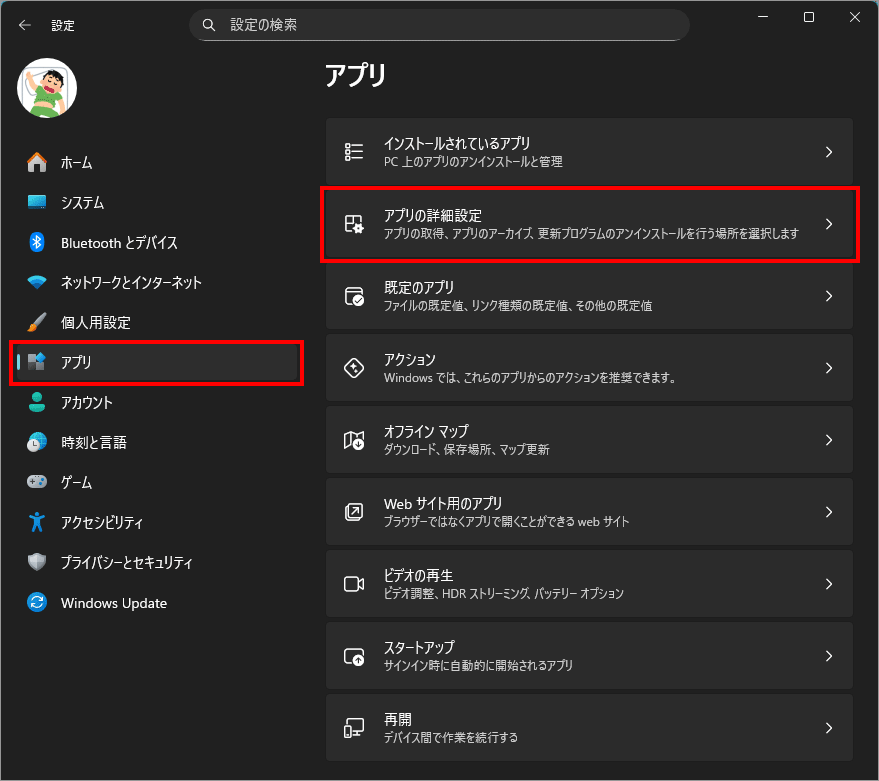
左メニュー「アプリ」を選択し、右側の「アプリの詳細設定」を選択します。
アプリを入手する場所の選択
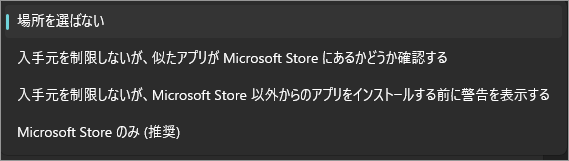
この設定の目的:
場所を選ばない
アプリインストール設定の中で 最も自由度が高いモードです。 つまり、Microsoft Store でも Web でも、どこから入手したアプリでも警告なしでインストールできる状態になります。
※ SmartScreen(Microsoft Defender の警告)は別機能なので、危険なファイルは引き続きブロックされることがあります。
入手元を制限しないが、似たアプリがMicrosoft Storeにあるかどうか確認する
この設定は、「基本的にはどこからでもアプリを入れたいけれど、できれば安全性の高い Microsoft Store のアプリも案内してほしい」という人向けの中間的な選択肢です。 用途を一言でまとめると “自由にインストールしたいけど、危険なアプリは避けたい人向け” です。
入手元を制限しないが、Microsoft Store 以外からのアプリをインストールする前に警告を表示する
この設定は、「自由にアプリをインストールしたいけれど、Microsoft Store 以外のアプリを入れるときは安全確認の警告がほしい」という人向けのものです。 つまり、完全な自由と最低限の安全性のバランスを取りたいときに選びます。
Microsoft Storeのみ(推奨)
「Microsoft Store のみ(推奨)」は、Windows 11 のアプリインストールを Microsoft Store に完全限定する設定です。 つまり、.exe や .msi など、Web からダウンロードしたアプリは一切インストールできなくなるモードです。
デバイス間の共有
Windowsの「近距離共有(Nearby Sharing)」機能の設定です。BluetoothとWi‑Fiを使って、近くの Windowsデバイスにファイルやリンクを送るかどうかを決める項目です。
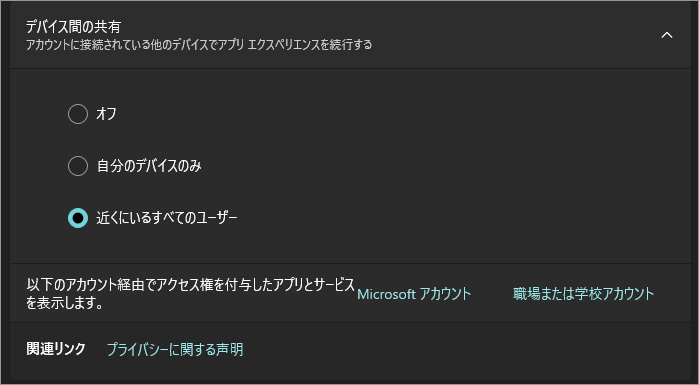
オフ
共有機能を使用しない場合に選択します。外部からのファイル転送要求をすべて遮断できます。
「共有機能を使わない」、「セキュリティを高めたい」、「公共の場所で誤送信を避けたい」、そんな時はこの設定です。
自分のデバイスのみ
同じMicrosoftアカウントでサインインしている自分のPCやスマートフォン間でのみ共有したい場合に選択します。最も安全な共有設定です。
「自宅PC+ノートPCなど、複数の自分のデバイスを使っている」、「自分のデバイス間でファイルをサッと送りたい」、「他人に見られたり、誤送信したくない」、そんな人はこちら。
近くにいるすべてのユーザー
家族や友人、同僚など、自分以外が所有する近くのデバイスとファイルをやり取りしたい場合に選択します。
「家族や同僚とファイルをよくやり取りする」、「会議や作業中に資料をすぐ渡したい」、「USB を使わずに共有したい」というときはこれを設定。
アプリをアーカイブする

Windows 11 が 長期間使っていないアプリを自動的に削除(アーカイブ)し、ストレージを節約する機能です。
アーカイブされたアプリは、アイコンは残るが本体は削除される状態になります。
再び起動しようとすると、自動で再ダウンロードされ復元されます。
オン・オフの違い
| 設定 | こんな人に向いている | メリット | デメリット |
|---|---|---|---|
| オン(推奨) | ・ストレージを節約したい ・アプリをあまり使わない ・ネット環境が安定している | ・自動で容量節約 ・復元も自動で楽 | ・復元時にネットが必要 ・復元に少し時間がかかる |
| オフ | ・オフライン環境で使うことが多い ・アプリが勝手に消えるのが嫌 ・容量に余裕がある | ・アプリが勝手に削除されない | ・ストレージ節約効果なし |
基本的に「アプリをアーカイブする」の対象は Microsoft Store アプリだけ
| 種類 | アーカイブ対象? | 理由 |
|---|---|---|
| Microsoft Store アプリ | ✔ 対象 | 自動復元が可能 |
| デスクトップアプリ(EXE/MSI) | ✖ 対象外 | 復元方法が統一されていない |
アプリ実行エイリアス
コマンドライン(PowerShell / コマンドプロンプト / Windows Terminal)で使う “アプリの呼び名(エイリアス)” をオン・オフする場所です。
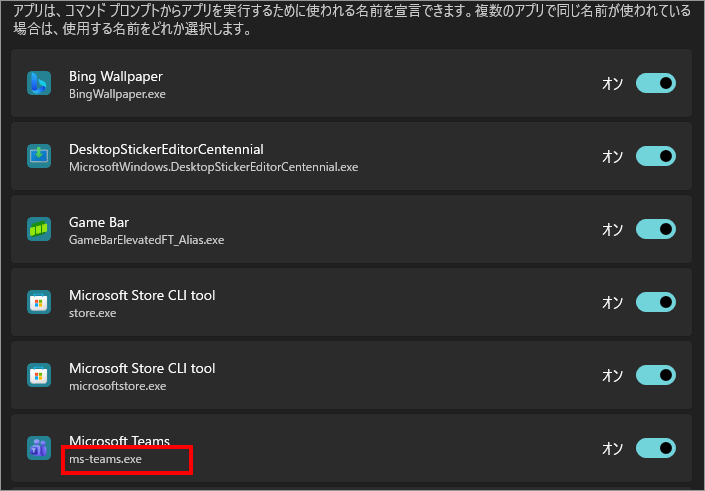
「アプリ実行エイリアス」の一覧に表示されているアプリだけが対象となる。
“アプリの呼び名(エイリアス)” とは、Microsoft Teamsであれば「ms-teams.exe」がそれ。
関連設定
更新プログラムをアンインストールする
[設定>Windows Update>更新プログラムをアンインストールする]で解説しています。
プログラムのインストール方法
Windows サポート(トップページ)にリンクします。
以上、Windows 11 アプリの取得、アプリのアーカイブ、更新プログラムのアンインストールを行う場所を選択します[設定>アプリ>アプリの詳細設定]でした。

では、また~
コメント