

PC に入っているアプリを一覧で確認し、削除・設定変更・容量確認などを行う管理画面で、アプリに関する基本的な操作は、ほぼすべてここから行います。
設定の開き方

画面下の「スタートボタン(Windows アイコン)」をクリックし、画面内の「設定」をクリックします。
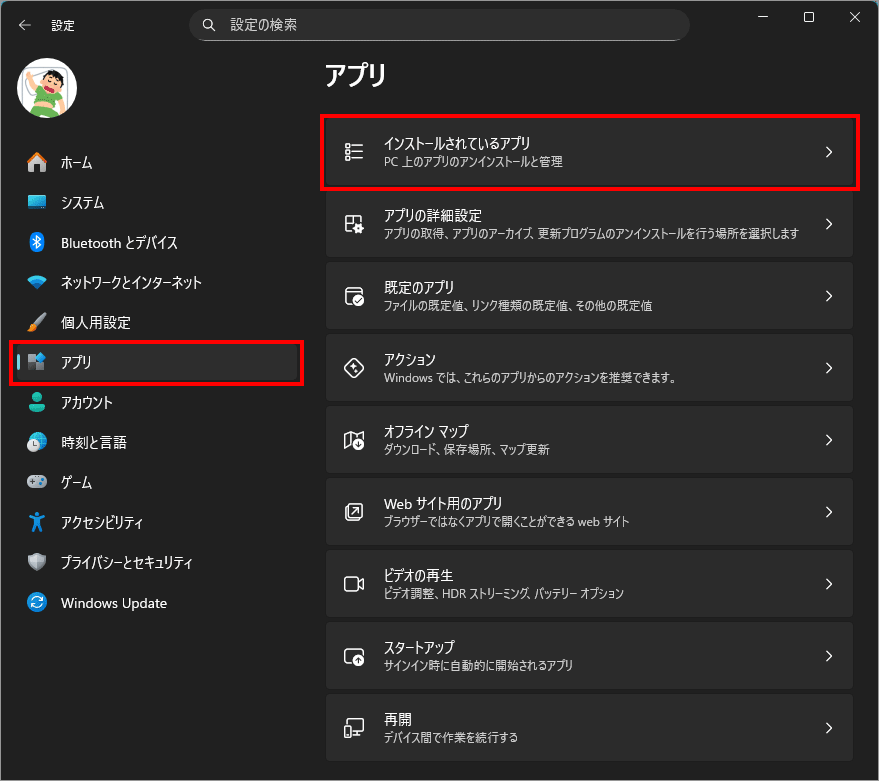
左メニュー「アプリ」を選択し、右側の「インストールされているアプリ」を選択します。
「インストールされているアプリ」でできること
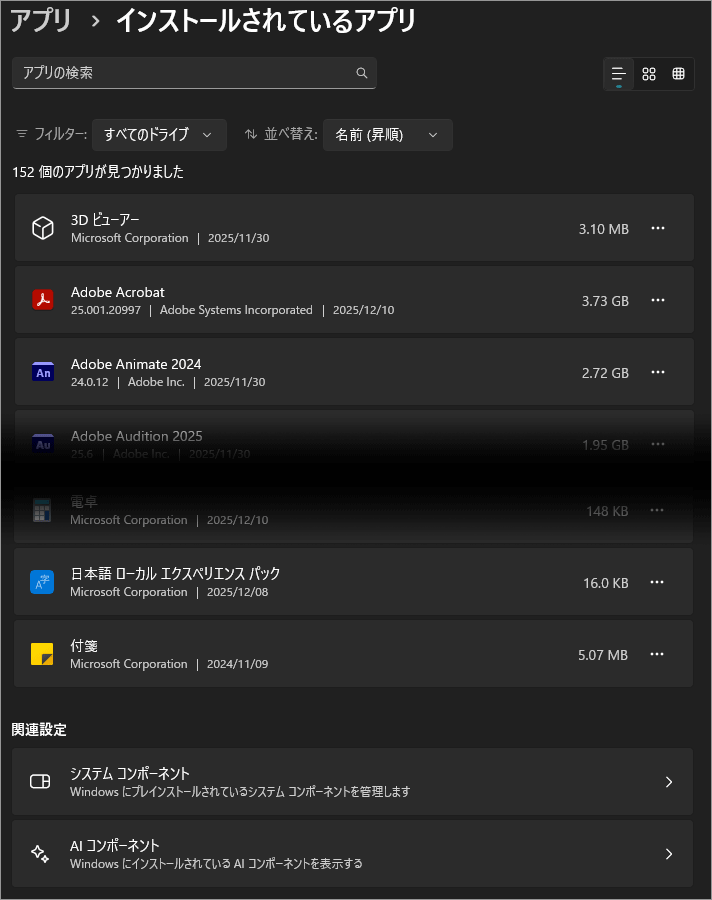
「インストールされているアプリ」では、PC にインストールされているアプリがずらっと並び、それぞれに対して次のような操作ができます。
アプリのアンインストール
不要なアプリを削除できます。 (Microsoft Store アプリも、デスクトップアプリもここから削除可能)
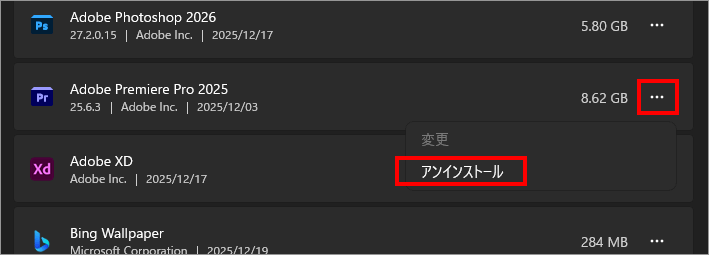
アンインストールするアプリの右端「…」→「アンインストール」
アプリの詳細設定にアクセス
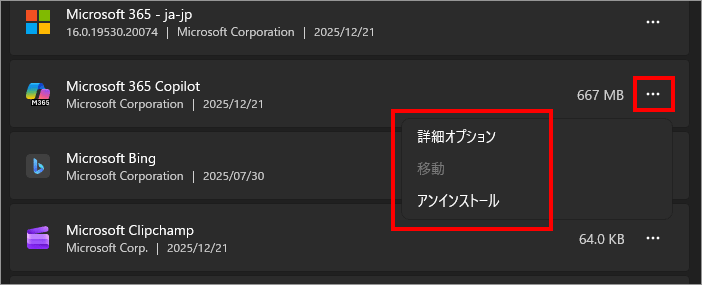
アプリ名の右側にある「…」を押すと、次のような項目が出ます:
詳細オプション
「詳細オプション」で出来ることは下記のようなものです。
アプリの修復・リセット(アプリの動作がおかしいときに使う機能)
※Microsoft Store アプリでよく見られる項目です。
アプリのストレージ使用量の確認
アプリの権限設定(アプリが利用できる機能を制御できる)
バックグラウンドアプリの動作設定
アプリの追加機能の管理
アプリのアンインストール
移動
そのアプリを別のドライブ(例:Cドライブ → Dドライブ)へ移動できる場合にだけ表示される特別なメニューです。
「移動」ができるアプリの条件
アンインストール
そのアプリを Windows から削除するための標準メニューです。
変更
「変更」で出来ることは下記のようなものです。
インストール構成の変更
修復(Repair)
再インストール
セットアップ画面が再度開く
アプリの検索・並べ替え
アプリの容量確認
アプリがどれくらいストレージを使っているか確認できます。
Microsoft Store アプリの管理
Store アプリは「詳細オプション」から:
関連設定
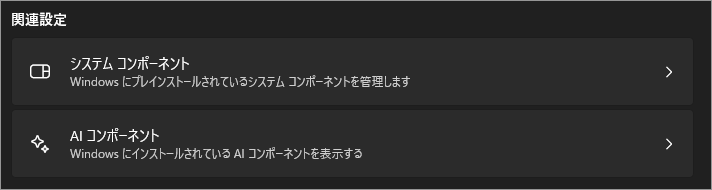
システムコンポーネント
[設定]>「システム」→「システムコンポーネント」で解説しています。
AIコンポーネント
[設定]>「システム」→「AIコンポーネント」で解説しています。
以上、Windows 11 アプリを一覧で確認し、削除・設定変更・容量確認などを行う[設定>アプリ>インストールされているアプリ]でした。

では、また~
コメント