

Microsoftアカウントを使って、PCの設定やアプリ、ファイル、資格情報などをクラウドに保存し、別のPCでも環境を引き継げるようにする設定画面です。
OneDriveによるフォルダー同期に加え、使用していたアプリや各種設定を記憶し、新しいPCにサインインするだけで初期設定を簡単に再現できます。
完全な復元ではありませんが、機種変更や再セットアップ時に、以前の使用環境に近づけるための便利な補助機能です。
設定の開き方

画面下の「スタートボタン(Windows アイコン)」をクリックし、現れた画面の右上の「設定」をクリックします。
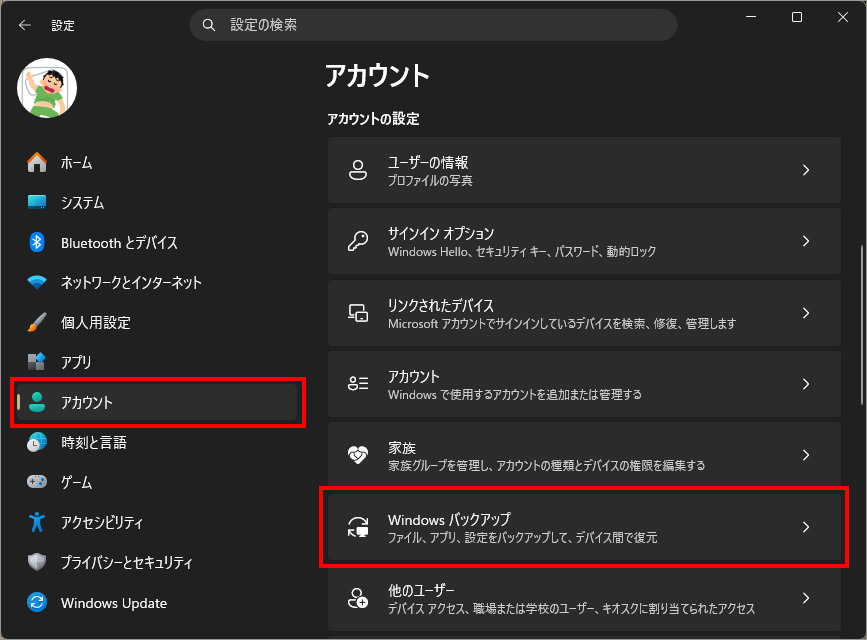
左メニュー「アカウント」を選択し、右側の「Windows バックアップ」を選択します。
OneDrive フォルダーを同期しています

ドキュメントや写真、デスクトップなどのフォルダーを OneDrive に同期し、ファイルをクラウドに保存するための項目です。PCの故障や買い替え時でもデータを失わず、別のPCから同じファイルを利用できます。Windows バックアップ内にありますが、役割はファイルの保存と同期が中心です。
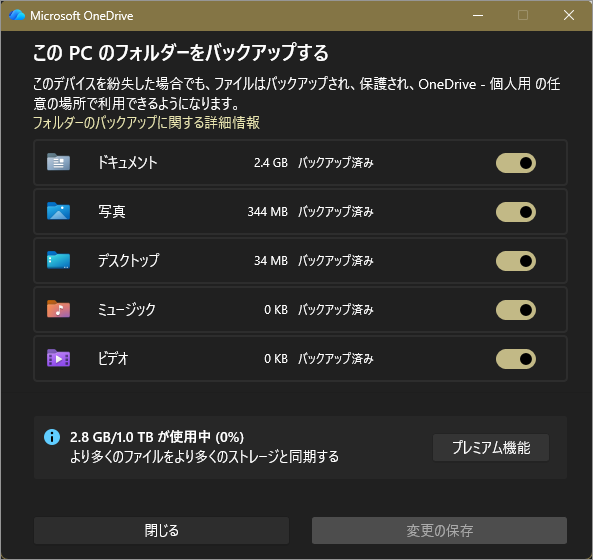
ここは、PC内の主要フォルダーをOneDriveにバックアップ(同期)するか選択する設定画面です。
具体的には以下の役割があります。
つまり、「どのフォルダーをクラウドに預けるか決める場所」です。
選択したフォルダーは自動的にバックアップ対象になります
アプリを記憶

この設定をオンにすると、Microsoft Store アプリを中心に、使用していたアプリの情報を Microsoft アカウントに記憶します。新しいPCでサインインした際、以前使っていたアプリを再インストールしやすくするための機能です。ただし、アプリの設定や状態まで完全に復元するものではありません。
「アプリを記憶」で何が記憶されるのか
この機能は、Microsoft アカウントに「インストールしていたアプリの一覧情報」を保存する仕組みです。
対象になるアプリ
対象外になるもの
新しいPCではどうなる?
自分の設定を保持する
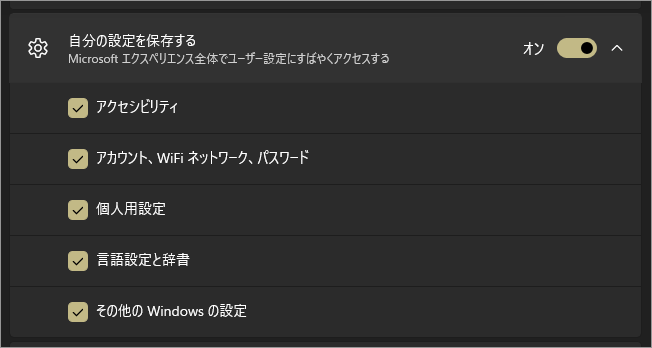
壁紙やテーマ、一部の Windows 設定、資格情報などを Microsoft アカウントに保存します。別のPCにサインインした際、以前の使用感に近づけることが目的です。すべての設定が同一になるわけではなく、環境引き継ぎを補助する機能となります。
アクセシビリティ
オンにすると、文字サイズやコントラスト、ナレーターなどのアクセシビリティ関連設定がアカウントに保存されます。別のPCでも、視認性や操作性を配慮した設定を引き継げます。
アカウント、Wi‑Fi ネットワーク、パスワード
オンにすると、
がクラウドに保存されます。新しいPCでも、ネットワーク設定やサインインの手間を減らす目的の項目です。
個人用設定
壁紙、テーマ、配色などの見た目に関する設定を保存します。オンにすると、別のPCでもデスクトップの雰囲気を近い状態にできます。
言語設定と辞書
表示言語、キーボード配列、ユーザー辞書などを保存します。複数言語を使う環境や、日本語入力のカスタマイズを引き継ぎたい場合に有効です。
その他の Windows の設定
上記に含まれない一部の Windows 設定をまとめて保存します。細かな動作設定を含みますが、すべての設定が完全に復元されるわけではありません。
以上、Windows 11 PCの設定やアプリ、資格情報をクラウドに保存し、機種変更時の復元を簡単にする[設定>アカウント>Windows バックアップ]でした。

では、お疲れ様でした~
コメント