

ここは、AIによる文章生成や画像生成機能について、利用範囲や情報の扱いを管理するための項目です。
これらの機能は作業効率を高める一方、入力したテキストや参照した内容に個人情報が含まれる可能性もあります。
この設定では、AI機能の有効・無効や、どのアプリが生成機能を利用できるかといった点を確認・調整できます。
意図しない情報利用やデータ送信を防ぎ、安心してAI機能を活用するために、プライバシーとセキュリティの観点から重要な役割を持つ設定画面です。
設定の開き方

画面下の「スタートボタン(Windows アイコン)」をクリックし、画面内の「設定」をクリックします。
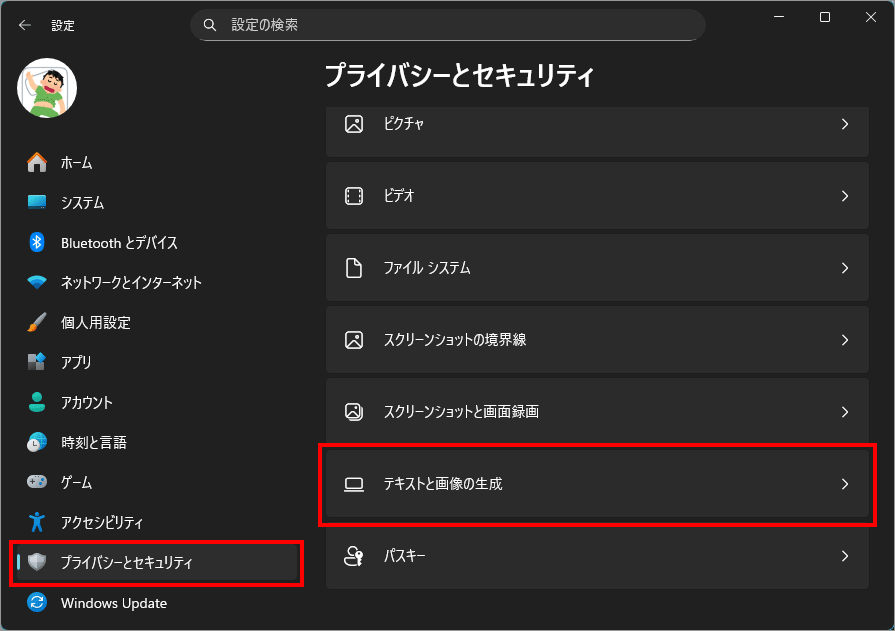
左メニュー「プライバシーとセキュリティ」を選択し、右側の「テキストと画像の生成」を選択します。
テキストと画像の生成

「テキストと画像の生成」とは
「テキストと画像の生成」は、AI を使った文章生成や画像生成機能を Windows やアプリが利用できるかどうかを管理するための設定項目です。
近年、文章の下書きを自動で作成したり、指示に応じて画像を生成したりする AI 機能が増えていますが、この設定はそうした生成系 AI の利用をユーザー自身がコントロールするために用意されています。
単に便利な機能をオンにするだけでなく、どのような形で AI が使われるかを意識しながら管理できる点が特徴です。
プライバシーとセキュリティの項目に含まれていることからも分かるように、利便性と安全性のバランスを取るための重要な設定といえます。
この設定はどんな人に関係ある?
この設定は、Windows 11 を使っていて AI 機能に触れる可能性があるすべての人に関係します。
文章の下書きを自動で作成したり、指示に応じて画像を生成したりする機能は、今後さまざまなアプリやサービスで使われる場面が増えていきます。
そのため、普段から AI 機能を積極的に使う人はもちろん、「特に使う予定はない」という人にとっても無関係ではありません。
知らないうちにアプリが生成機能を利用している場合もあるため、自分のパソコンで AI をどこまで許可するのかを把握しておくことが大切です。
この設定で管理できること
「テキストと画像の生成」の設定では、Windows 11 上で AI による文章生成や画像生成機能をどのように使うかを管理できます。
具体的には、生成系 AI 機能そのものを有効にするかどうかを切り替えたり、アプリがこれらの機能を利用できるかを制御したりする役割を持っています。
これにより、便利な AI 機能を活用する一方で、不要な利用や意図しない動作を防ぐことができます。
また、AI 機能の利用状況を把握しやすくなるため、自分のパソコンでどのように生成機能が使われているのかを確認できる点も特徴です。
プライバシーとセキュリティの観点から、AI の利用範囲を自分でコントロールできる重要な管理項目になります。
オン/オフで何が変わるのか
「テキストと画像の生成」をオンにすると、Windows 11 や対応するアプリで AI による文章生成や画像生成機能が利用できるようになります。
文章の下書き作成やアイデア出し、簡単な画像生成など、作業を効率化する機能が有効になるのが特徴です。
一方で、この設定をオフにすると、こうした生成系 AI 機能は Windows やアプリから利用できなくなります。
ただし、通常の操作や基本的なアプリの動作に影響が出ることはありません。
プライバシーや安全性への影響は?
「テキストと画像の生成」は便利な機能である一方、プライバシーや情報の扱いが気になる人も多い設定です。
AI による文章生成や画像生成では、入力したテキストや参照した内容が処理の対象になるため、場合によっては個人情報や業務上の情報が含まれる可能性があります。
そのため、この設定は「プライバシーとセキュリティ」の項目に用意されています。
設定をオフにしておけば、生成系 AI 機能が Windows やアプリから利用されなくなり、意図しない情報の利用や送信を防ぐことができます。
AI 機能を使う場合でも、自分の使い方や情報の重要度に応じて設定を見直すことで、利便性と安全性のバランスを保ちながら安心して Windows 11 を利用できます。
copilotにも影響するの?
影響は一部ありますが、Copilot 全体が使えなくなるわけではありません。
Windows 11 の「テキストと画像の生成」は、Windows やアプリが生成系 AI 機能を利用できるかどうかを管理する設定です。このため、この設定をオフにすると、Copilot が提供する機能のうち、文章生成や画像生成といった生成系の機能が制限される可能性があります。
ただし、Copilot 自体が完全に無効になるわけではありません。検索結果の要約や情報提示など、生成機能に直接依存しない部分は引き続き利用できる場合があります。つまり、「テキストと画像の生成」は Copilot のすべての機能を左右する設定ではなく、生成系 AI の利用範囲に関わる設定なのです。
Microsoft 365 Copilotには影響あり
Word や Excel、Outlook などのアプリ2内で動く M365 Copilot は、Windows の「テキストと画像の生成」設定の影響を受ける可能性があります。特に、文章生成や要約、下書き作成といった生成系の機能は、この設定がオフだと制限されることがあります。
通常の Copilot(Windows Copilot / Web Copilot) には影響なし
一方で、Windows に組み込まれている Copilot や、ブラウザー上で使う Copilot は、Windows のこの設定に直接左右されないケースが多いです。これらはクラウド側のサービスとして動作するため、「テキストと画像の生成」をオフにしても、基本的な利用は続けられます。
上位・中位・下位の3つのオン/オフはどういう関係か
上位項目:「テキストと画像の生成」
これは Windows 全体で生成 AI を使ってよいかどうかを決める根本スイッチです。
ここをオフにすると、Copilot、Microsoft 365 Copilot、アプリ内の文章生成や画像生成など、生成系 AI 機能は原則すべて停止します。
下にどんな設定があっても、この上位項目がオフなら意味はありません。
いわば「生成 AI を使う世界に入るかどうか」を決める入口です。
中位項目:「アプリでテキストと画像の生成を使用できるようにする」
これは、上位項目がオンになっていることを前提に、アプリに対して生成 AI の利用を許可するかどうかをまとめて制御するスイッチです。
ここをオフにすると、Windows 全体では生成 AI が許可されていても、アプリ経由での生成機能は一括で使えなくなります。
下位のアプリ個別設定は存在していても、すべて無効になります。
下位項目:アプリごとのオン/オフ
ここが一番分かりやすい部分で、特定のアプリだけに生成 AI の利用を許可するかどうかを決めます。
ただし、この設定が有効になるのは、上位と中位の両方がオンになっている場合のみです。
どちらか一方でもオフなら、下位設定は機能しません。
アプリでテキストと画像の生成を使用できるようにする
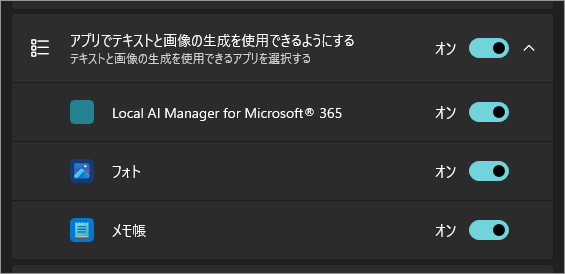
「アプリでテキストと画像の生成を使用できるようにする」とは
「アプリでテキストと画像の生成を使用できるようにする」は、Windows 11 上の各アプリが AI による文章生成や画像生成機能を利用してよいかどうかを管理するための設定項目です。
前の項目である「テキストと画像の生成」が機能全体のオン/オフを決めるのに対し、こちらはアプリ単位での利用可否を制御する役割を持っています。
この設定をオンにすると、対応しているアプリは AI を使った文章作成や画像生成といった機能を利用できるようになります。
一方、オフにした場合は、アプリ側から生成機能へのアクセスが制限されます。
どのアプリに AI 利用を許可するかを自分で把握・管理できるため、不要なアプリによる利用を防ぎたい場合や、プライバシーを重視したい場合に重要な設定といえます。
この一覧にはどんなアプリが表示される?
この一覧に表示されるのは、Windows 11 上でテキスト生成や画像生成といった AI 機能を実際に使う可能性があるアプリです。
すべてのインストール済みアプリが並ぶわけではなく、生成系 AI に関係するものだけが表示されます。
そのため、普段よく使っているアプリが一切出てこないことも珍しくありません。
表示されるアプリの多くは、Microsoft 製のアプリや Microsoft 365 関連のコンポーネントです。
中には、ユーザーが直接起動したり操作したりしない、内部処理用のアプリも含まれます。
その結果、「見覚えのない名前のアプリが1つだけ表示されている」という状態になることがありますが、これは正常な挙動です。
この一覧は、AI 生成機能に関与するアプリの確認用リストのようなものです。
なぜ特定のアプリだけが表示されるのか
特定のアプリだけが表示される理由は、Windows が生成系 AI を使うアプリをあらかじめ区別して管理しているからです。
テキスト生成や画像生成は、通常のアプリ機能とは異なり、プライバシーや情報の扱いに関わる処理を含みます。
そのため、Windows は「生成 AI を使う可能性があるアプリ」だけを対象にし、個別に許可・制限できる仕組みを用意しています。
この設計により、AI 機能と無関係なアプリまで一律に管理対象にすることはありません。
結果として、一覧にはごく限られたアプリだけが表示されます。
これはアプリが少ないからではなく、生成 AI に関係する部分だけを切り出して管理しているためです。
見慣れないアプリ名が表示されるのは、この仕組みの副産物であり、異常や不具合ではありません。
「Local AI Manager for Microsoft 365」とは何か
「Local AI Manager for Microsoft 365」は、Microsoft 365 のアプリで使われる AI 機能を Windows 側で管理するための内部コンポーネントです。
Word や Excel、Outlook などで利用される文章生成や要約といった AI 処理を、裏側で制御・仲介する役割を担っています。
ユーザーが直接起動したり操作したりするアプリではなく、Microsoft 365 Copilot などの生成系機能を支えるために自動的に組み込まれているものです。
この名前が一覧に表示されると、「見覚えのないアプリが勝手に入っているのでは」と不安になるかもしれませんが、心配する必要はありません。
これは Microsoft 365 をインストールしている環境では自然に存在するもので、AI 機能を安全に動かすための管理役と考えると分かりやすいでしょう。
この項目を通じて、Microsoft 365 がテキスト生成や画像生成を利用できるかどうかが制御されます。
つまり、「Local AI Manager for Microsoft 365」は、生成系 AI を使うための中枢的な管理アプリであり、異常な存在ではありません。
一般的にはオン/オフどちらがおすすめ?
結論からはっきり言うと、基本的にはオンにしておくことを強くおすすめします。
この設定をオフにしてしまうと、Windows や Microsoft 365 に組み込まれている生成系 AI の恩恵を受けられず、結果的に「できるはずのことができない」状態になります。
今後の Windows は、AI を前提にした機能追加や改善が進んでいくため、オフのまま使い続けることは確実に不利になります。
テキスト生成や画像生成は、作業を速く、スムーズに進めるための補助機能です。
オンにしておくことで、Copilot や Microsoft 365 の AI 機能を必要な場面で自然に活用でき、作業効率の向上につながります。
しかも、オンにしたからといって、すべてのアプリが無条件に AI を使うわけではなく、下位の設定でアプリごとに制御することも可能です。
逆に、オンにしない選択が向いているのは、「生成 AI を一切使わないと明確に決めている人」や、「業務ポリシー上どうしても制限が必要な環境」に限られます。
そうでない限り、オフにしておく理由はほとんどありません。
今後の AI 活用を前提に、作業を効率化したいのであれば、迷わずオンにしておく。それが現状を踏まえた、最も現実的な判断です。
最近のアクティビティ
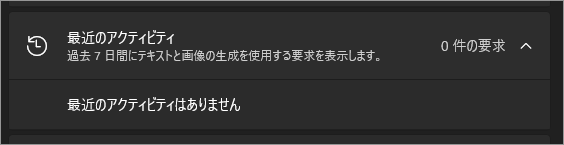
「最近のアクティビティ」とは
Windows 11 の[設定 > プライバシーとセキュリティ > テキストと画像の生成]にある「最近のアクティビティ」は、直近7日間に「テキストと画像の生成」機能を使おうとしたアプリの履歴を表示する項目です。表示されるのは「生成AIを使った(または使うために要求した)アプリ」で、どのアプリがローカルの生成モデルにアクセスしているかを把握できる、いわば“可視化の窓”です。
また、ここはWindows が提供するローカルの生成AIモデルを、どのアプリが利用しているかの透明性を高め、アプリごとに許可・不許可をコントロールできるようにする目的で用意されています。
何が表示されるのか
「最近のアクティビティ」に並ぶのは、過去7日以内に生成機能の利用を要求したアプリの一覧です(“生成した結果の内容”ではなく、“要求したアプリ”)。
たとえば、Microsoft 365 関連の内部コンポーネントや、生成機能を呼び出す設計になっているアプリが出てきます。
ここで重要なのは、PC内の全アプリが並ぶわけではない点です。生成機能に関与しないアプリは、そもそも履歴に出てきません。
「アクティビティ履歴」との違い
名前が似ているので混同が起きやすいですが、これは Windows の「アクティビティ履歴(Activity history)」とは別物です。Activity history は、アプリやサービスの利用、開いたファイル、閲覧したWebなど“作業の履歴”を端末に保存する機能です。
一方、ここでの「最近のアクティビティ」は、あくまで直近7日間の状況のみに限られます。
以上、Windows 11 AIによる文章や画像生成機能の利用可否を管理する設定項目[設定>プライバシーとセキュリティ>テキストと画像の生成]でした。

では、また~
コメント