

Windows 11の中でも、通常の設定画面では扱わない高度な管理・開発向け機能をまとめた場所です。
ここでは、タスクの終了やリモート デスクトップ、仮想ワークスペースなど、システム操作に関わる設定を確認できます。
また、エクスプローラーの挙動や長いパスの有効化といった互換性調整、ターミナルやPowerShell、sudoの有効化などコマンド環境の設定も行えます。
さらに、開発者モードやデバイス ポータル、開発者ドライブの作成、ウイルス対策の動作制御など、専門的な用途に対応した項目も含まれています。
Windowsをより深く制御・活用したい場合に利用する、上級者向けの設定画面です。
設定の開き方

画面下の「スタートボタン(Windows アイコン)」をクリックし、現れた画面の右上の「設定」をクリックします。
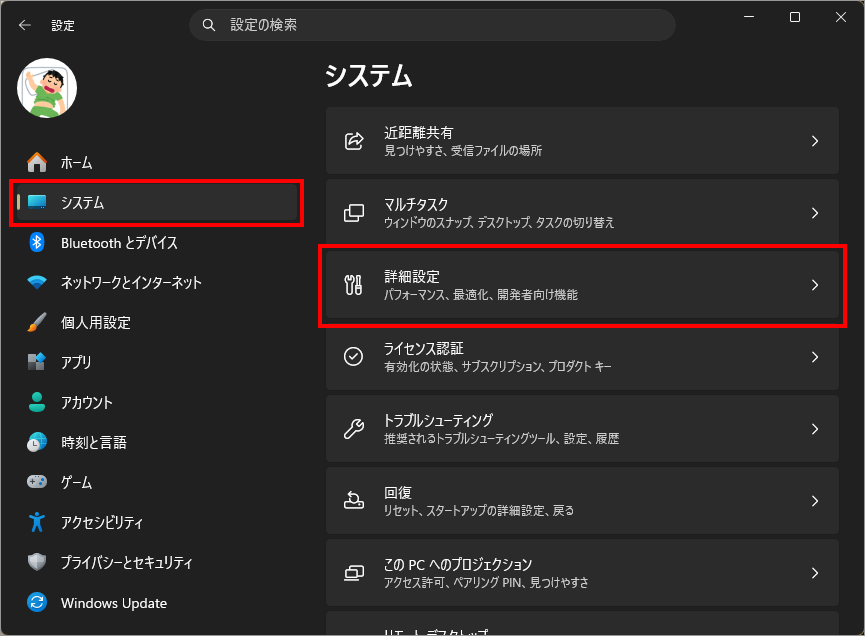
左メニュー「システム」を選択し、右側の「詳細設定」を選択します。
タスクの終了

「タスクの終了」は、Windows 11でタスクバー上のアプリアイコンを右クリックした際に表示される「タスクの終了」機能を有効にするための設定です。
この設定をオンにすると、反応しなくなったアプリや閉じられないウィンドウを、タスク マネージャーを開かずに直接終了できるようになります。
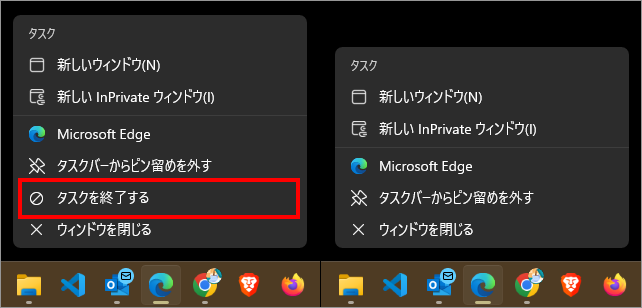
操作は簡単ですが、強制終了となるため、未保存のデータは失われる可能性があります。
また、システムの重要な処理は対象外となり、無理に終了すべきではありません。
軽度のフリーズや一時的な不具合に素早く対処したい場合に役立つ一方、頻繁に使う状況が続く場合は、アプリや環境自体に問題がないかを確認する必要があります。
エクスプローラー

選択し、配下の項目を出します。
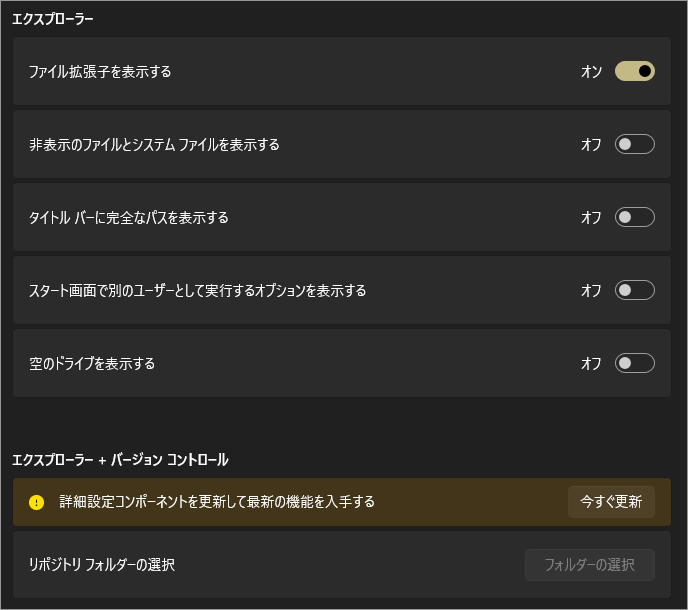
ファイル拡張子を表示する
「ファイル拡張子を表示する」は、エクスプローラー上でファイル名の末尾にある拡張子(.txt、.jpg、.exe など)を常に表示するための設定です。
既定では拡張子は非表示になっていますが、この設定を有効にすることで、ファイルの種類を正確に把握できるようになります。
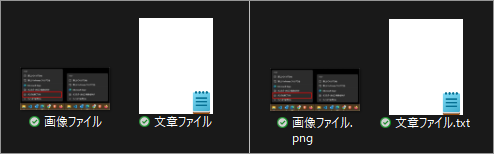
拡張子を表示する最大のメリットは、ファイルの正体を誤認しないことです。たとえば、見た目は文書ファイルでも、実際には実行ファイルであるといった偽装を簡単に見抜けます。また、.txt と .html、.jpg と .png など、似たファイル形式の違いも一目で判別できるため、作業ミスの防止にもつながります。
特に、設定ファイルの編集や開発作業、トラブルシューティングを行う場合、拡張子が見えない状態は大きなリスクになります。
なお、拡張子を表示しても画面が少し長くなるだけで、実質的なデメリットはほとんどありません。
ただし、ファイル名を変更する際に拡張子部分まで誤って書き換えると、ファイルが開けなくなることがあるため注意が必要です。
非表示のファイルとシステム ファイルを表示する
「非表示のファイルとシステム ファイルを表示する」は、通常はエクスプローラー上に表示されない 隠しファイル や Windows の動作に関わるシステム ファイル を確認できるようにする設定です。既定では、誤操作を防ぐためにこれらのファイルは表示されません。
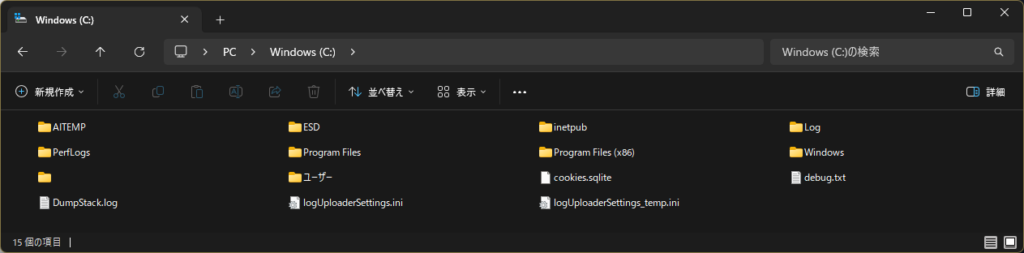
↑Cドライブ直下:オフの時(既定)
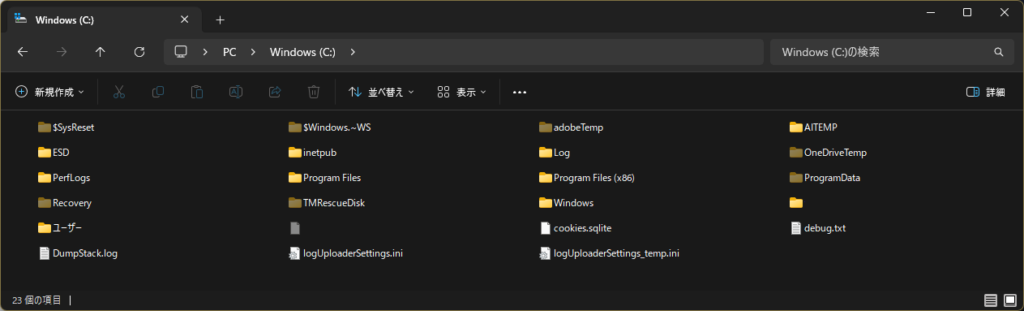
↑Cドライブ直下:オンの時、通常立見えないシステムファイルなども表示される
この設定を有効にすると、アプリの設定ファイルや一時ファイル、ユーザー環境に関わる管理用ファイルなどが表示されるようになります。トラブルシューティングや設定確認、不要ファイルの整理を行う際には、これらのファイルが見えることで原因の特定や作業がしやすくなります。
一方で、システム ファイルは Windows の安定動作に直結する重要な要素です。内容を理解せずに削除や変更を行うと、アプリが起動しなくなったり、最悪の場合は OS が正常に動作しなくなる可能性があります。そのため、この設定は「確認のために表示する」ことを目的として使うのが基本です。
日常的なファイル操作では無理に有効にする必要はありませんが、設定作業や問題解決を行う場面では役立つ項目です。作業が終わったら、再び非表示に戻しておくことで、誤操作のリスクを減らすことができます。
タイトル バーに完全なパスを表示する
この設定をオンにすると、エクスプローラーのタイトルバーに、現在開いているフォルダーの「完全なパス(フルパス)」が表示されます。
アドレスバーとは別に、ウィンドウ最上部で常に場所を把握できるのが特徴です。
ただし、23H2 以降のエクスプローラーではフォルダー名のみの表示になり、フルパス表示はされなくなりました。
スタート画面で別のユーザーとして実行するオプションを表示する
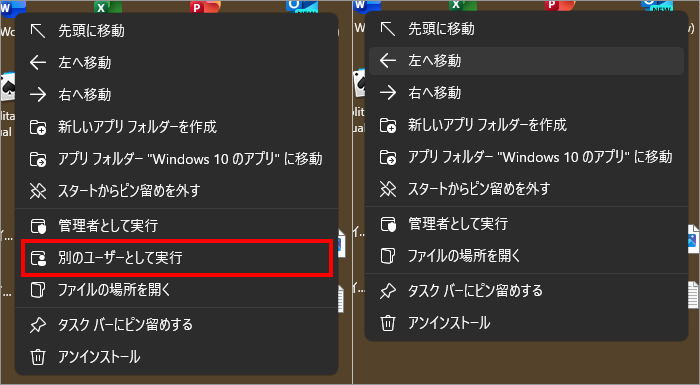
この設定は何を制御しているのか
この設定は、スタートメニュー上のアプリを右クリックしたときに 「別のユーザーとして実行」 という項目を表示するかどうかを制御します。
対象はスタート画面(スタートメニュー)限定です。エクスプローラー上の exe ファイル右クリックとは別物です。
どんな場面で使う設定か
このオプションは、一般ユーザー向けではありません。
主な用途は以下です。
家庭用途や個人利用では、存在を知らなくても困らない設定です。
空のドライブを表示する
通常、PCにカードリーダーや外付けドライブなどが接続されている場合、メディアが挿入されていなくてもドライブのアイコンが表示されることがあります。
この設定をオフにすると、メディアが入っていないドライブはエクスプローラー上に表示されなくなり、ドライブ一覧をすっきりと整理できます。
反対にオンにしておくと、メディアの有無に関係なくすべてのドライブが表示されるため、どのドライブが接続されているかを確認しやすくなります。
例えば、SDカードスロットや光学ドライブなどは、メディアが挿入されていない状態では「空のドライブ」として扱われます。この設定を調整することで、エクスプローラーの表示を自分の使い方に合わせて見やすく整理できます。
詳細設定コンポーネントを更新して最新の機能を入手する
この「Windows 高度な設定(詳細設定コンポーネント)」は、主に開発者やパワーユーザー向けの機能を拡張するためのものでMicrosoft Storeよりダウンロードされます。
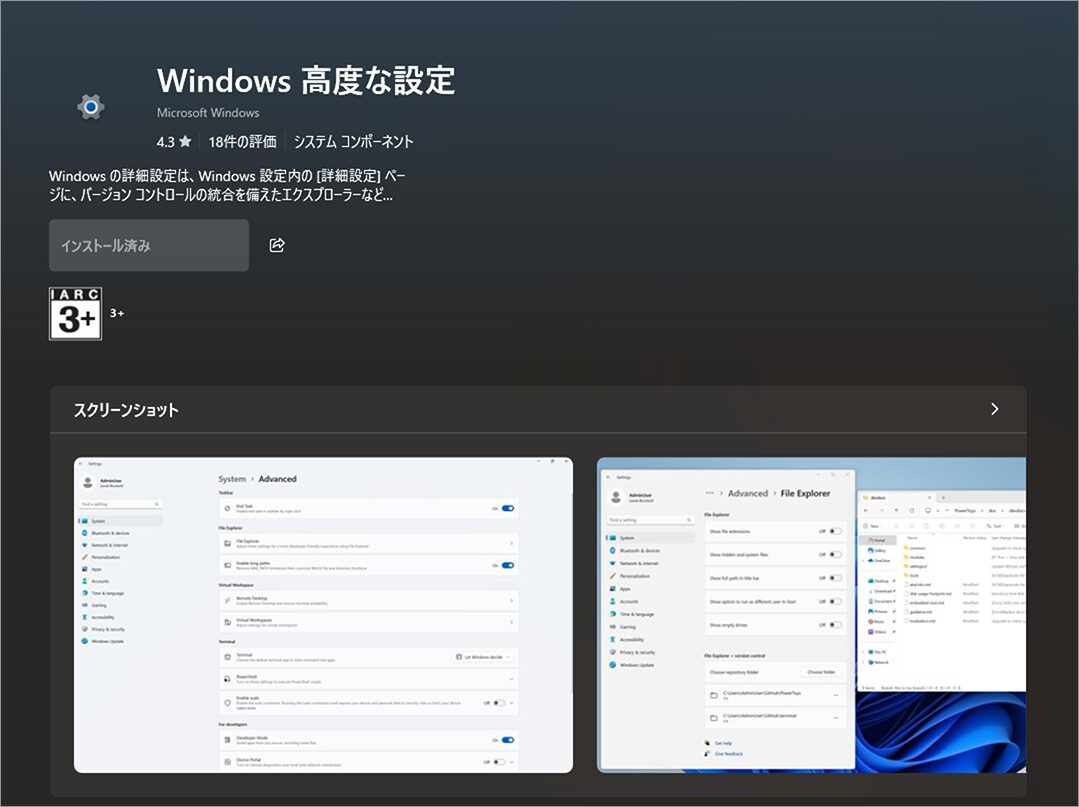
更新しないことによるデメリットは以下の通りです:
こだわりがなければ、デフォルトのまま(未更新)でもWindowsの動作に支障が出ることはありません。
リポジトリ フォルダーの選択
「リポジトリ フォルダーの選択」は、開発者機能で使用されるリポジトリ(保存場所)となるフォルダーを指定するための設定です。
ここでいうリポジトリとは、主に開発関連のデータや作業用ファイルを管理するための保存場所を指します。例えば、ソースコード、パッケージ、開発ツールが利用するファイルなどをまとめて保管するディレクトリとして利用されます。この設定では、それらのファイルをどのフォルダーに保存・管理するかを指定できます。
保存場所を任意のフォルダーに変更することで、システムドライブとは別のドライブに開発用データをまとめたり、容量の大きいストレージに保存したりといった運用が可能になります。これにより、開発作業で使用するファイルの整理やストレージ管理がしやすくなります。
主に開発者向けの設定であり、一般的なファイル操作や通常のアプリ利用には大きく影響しません。そのため、特別な用途がない場合は既定の設定のままでも問題ありません。
主に次の条件が満たされていない場合、この項目は操作できません。
特に「開発者ドライブ」を作成すると、ソースコードやパッケージなどを保存するリポジトリの保存場所を指定できるようになるため、この設定が有効になります。
長いパスを有効にする
「長いパスを有効にする」は、Windows のパス長制限を緩和し、深い階層構造のファイルを扱いやすくするための、開発・検証用途向けの実効性が高い設定です。

オンとオフの違い
この設定は、エクスプローラーだけでなく、システム全体の挙動に影響します。
どんな場面で効果があるか
この設定が特に有効なのは、次のような用途です。
一方、 日常的なファイル操作だけであれば、オンにしても体感的な変化はほとんどありません。
注意点
この設定をオンにしても、
という点には注意が必要です。
古いアプリケーションの中には従来の260文字制限を前提に作られているものもあるため、環境によっては長いパスに対応していないソフトが存在する可能性があります。
リモート デスクトップ

「リモート デスクトップ」は、別のコンピューターから現在使用しているPCに遠隔接続して操作できるようにするための設定です。
リモート デスクトップ機能を利用すると、ネットワーク経由で別のPCからこのPCの画面を表示し、キーボードやマウスを使って操作できます。例えば、自宅のPCに外出先から接続して作業したり、別の部屋にあるPCを遠隔操作したりすることが可能になります。
この設定では、リモート接続を許可するかどうかを管理します。機能を有効にすると、対応するリモートデスクトップクライアントからPCへ接続できるようになります。接続時には、接続先のPCに登録されているユーザーアカウントの認証が必要です。
なお、リモート デスクトップを利用する場合は、ネットワーク設定やPCの電源状態などの条件も影響します。また、セキュリティ確保のため、信頼できるユーザーのみが接続できるように設定することが重要です。リモート操作を必要とする環境では便利な機能ですが、不要な場合は無効のままにしておきべきです。
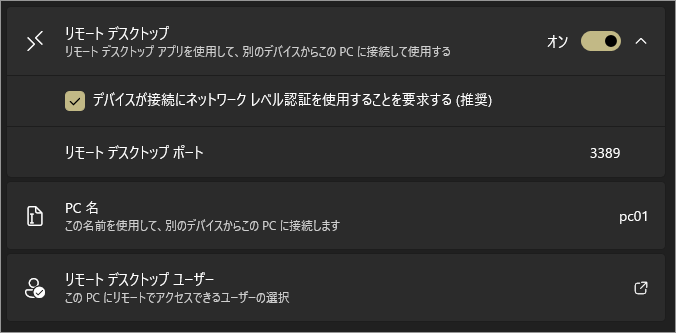
「リモート デスクトップ ユーザー」→ 別 PC から接続するまでの流れ
接続を許可するユーザーの設定
- [設定]→[システム]→[詳細設定]を開きます。
- 「リモート デスクトップ」の項目を選択します。
- 「リモート デスクトップ ユーザー」をクリックします。
- 表示された画面で「追加」をクリックします。
- 接続を許可するユーザーアカウントを入力または選択します。
- 「OK」を押して設定を保存します。
この操作により、指定したユーザーがこのPCへリモート接続できるようになります。
別のPCから接続する手順
接続する側のPCでは、リモートデスクトップクライアントを使用します。
- 接続するPCで「リモート デスクトップ接続」を起動します。
- 接続先のPC名またはIPアドレスを入力します。
- 「接続」をクリックします。
- ユーザー名とパスワードを入力してサインインします。
認証が成功すると、接続先PCのデスクトップ画面が表示され、遠隔操作が可能になります。
仮想ワークスペース

「仮想ワークスペース」とは
「仮想ワークスペース」は、PC上で仮想化機能を利用できるようにするための設定項目です。
Windows 11では、この項目から仮想化関連の機能を有効にすることで、PCの中に仮想的な実行環境を作ることができます。例えば、仮想マシンを起動したり、隔離されたテスト環境を用意したりする際に利用されます。
この機能では、Hyper-V や Windows Sandbox などの仮想化技術を有効にし、PC上に仮想環境を構築できるようにします。これにより、ソフトウェアの検証や開発作業、セキュリティを保ったテスト環境の作成などが可能になります。
一般的なPC利用では必ずしも必要な機能ではありませんが、開発者や検証環境を必要とするユーザーにとっては、PCの中に安全な作業環境を作れる便利な設定です。
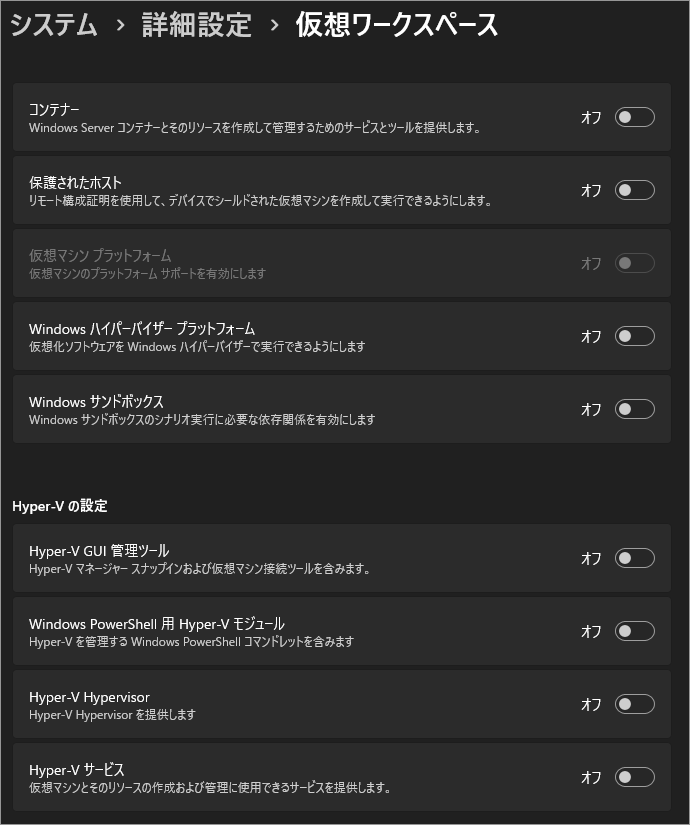
仮想化・分離実行の基盤機能
コンテナー
コンテナーは、アプリケーションを独立した環境で実行するための技術です。
アプリとその動作に必要な環境をまとめて隔離できるため、開発やテストの際に同じ環境を再現しやすくなります。
保護されたホスト
ホストOSを保護するための仮想化ベースのセキュリティ機能です。
仮想化技術を利用して重要な領域を隔離し、不正なアクセスや改ざんからシステムを守る仕組みを提供します。
仮想マシン プラットフォーム
PC上で仮想マシンを動作させるための基盤機能です。
仮想環境を必要とする一部のソフトウェアや開発ツールが、この機能を利用して仮想OSを実行します。
Windows ハイパーバイザー プラットフォーム
Windowsの仮想化エンジン(ハイパーバイザー)を他のソフトウェアから利用できるようにするための機能です。
外部の仮想化ソフトや開発ツールが、Windowsの仮想化機能を利用する際に使われます。
Windows サンドボックス
一時的な仮想環境を作成し、安全にアプリケーションを実行できる機能です。
疑わしいソフトの動作確認やテストなどを、PC本体の環境に影響を与えずに行えます。
Hyper‑V の管理・操作機能
Hyper‑V GUI 管理ツール
仮想マシンを画面上の操作で管理するためのツールです。
仮想マシンの作成、起動、停止、設定変更などをグラフィカルな画面で操作できます。
Windows PowerShell 用 Hyper‑V モジュール
コマンドラインから仮想マシンを管理するためのPowerShell拡張機能です。
スクリプトを使って仮想マシンの作成や管理を自動化できます。
仮想化エンジン本体
Hyper‑V Hypervisor
仮想マシンを実際に動作させるための中核となる仮想化エンジンです。
物理ハードウェアの上で複数の仮想OSを動かすための基盤となります。
Hyper‑V サービス
仮想マシンの管理や実行を支えるバックグラウンドサービスです。
Hyper-Vで作成した仮想マシンの起動、停止、リソース管理などを担当します。
大きな意味では「PC上で仮想PCを利用するための機能」と考えて問題ありません。
Windows 11 の「仮想ワークスペース」に含まれる機能は、PCの中に仮想的なコンピューター環境(仮想マシン)を作るための仕組みです。これにより、1台の物理PCの中で別のOSを起動したり、隔離された実行環境を用意したりできます。
例えば、次のような用途で利用されます。
ただし、ここに含まれる機能はすべてが「仮想PC」そのものではありません。
役割としては次のように分かれます。
PC上で仮想PCや隔離された実行環境を利用するための仮想化機能の設定です。
「隔離された実行環境」=必ずしも仮想OS(仮想PC)とは限りません。
Windows 11では、仮想化技術を使って次のような複数の種類の隔離環境を提供しています。
1 仮想OS(仮想マシン)
これは一般的にイメージされる「PCの中のPC」です。
例えば
Hyper-V を使うと
などの別のOSを仮想PCとして起動できます。
特徴
2 サンドボックス環境
OSを丸ごと作るのではなく、一時的な安全な実行環境を作る仕組みです。
代表例
Windows Sandbox
特徴
怪しいソフトのテストなどで使われます。
3 コンテナー
OSを完全に分離するのではなく、アプリ単位で環境を隔離する技術です。
代表的な例
特徴
仮想ワークスペースは、PC上で仮想PCやサンドボックス、コンテナーなどの隔離された実行環境を利用するための仮想化機能を管理する設定です。
ターミナル

「ターミナル」は、コマンドを入力してWindowsを操作するためのコマンドライン環境を、どのアプリで表示するかを指定する設定です。
Windows 11では、コマンドプロンプトやPowerShellなどのコマンドラインツールを開く際に、どのターミナルアプリを使用するかをここで選択できます。設定されたターミナルが既定の表示環境として利用され、コマンドライン操作を行う際の画面として起動します。
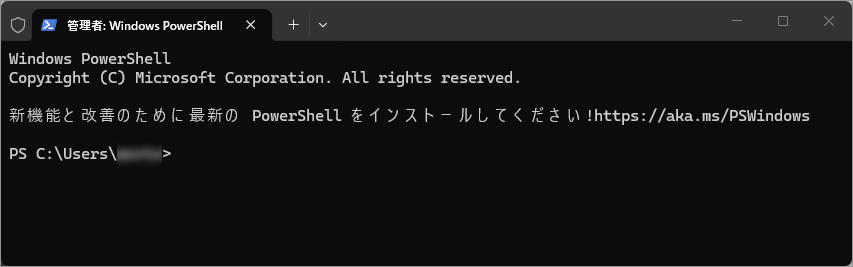
↑[Win + X] を押し、「ターミナル」を選ぶ。
この項目では、次の3つの選択肢が用意されています。
Windows に決定を許可する
Windowsが自動的に既定のターミナルを選択する設定です。通常は、新しい標準環境である Windows Terminal が利用されますが、システムやアプリの状況に応じて適切なターミナルが選ばれます。
Windows コンソールホスト
従来からWindowsで使われている標準のコンソール表示プログラムです。
Windows Console Host(conhost.exe)によってコマンドプロンプトやPowerShellの画面が表示されます。互換性が高く、古いアプリケーションでも問題なく利用できるのが特徴です。
Windows ターミナル
Microsoftが提供する新しいターミナルアプリです。
Windows Terminalでは、タブ表示、複数のシェルの切り替え、カスタマイズ機能などが利用でき、コマンドプロンプトやPowerShell、Linux環境(WSL)などを1つの画面で管理できます。
PowerShell
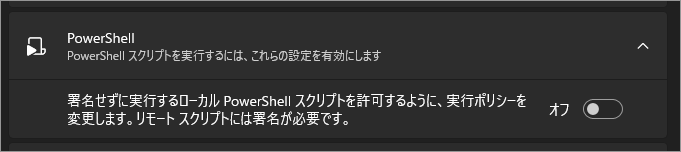
「PowerShell(PowerShellスクリプトを実行するにはこれらの設定を有効にします)」は、PowerShellスクリプトの実行を許可するための設定項目です。
セキュリティ対策の一環として、PowerShellスクリプト(.ps1 ファイル)は既定では自由に実行できないよう制限されています。これは、不正なスクリプトが意図せず実行されることを防ぐためです。この設定では、PowerShellスクリプトを実行できるようにするための実行ポリシー(Execution Policy)を変更できます。
PowerShellスクリプトは、システム管理や自動化処理に広く利用されます。例えば、ソフトウェアのインストール作業の自動化、設定変更の一括処理、システム情報の取得などをスクリプトとして実行できます。しかし、スクリプトにはシステム設定を変更する権限が含まれる場合があるため、Windowsでは安全性を確保するために実行条件を制御しています。
この項目を有効にすると、PowerShellで作成されたスクリプトを実行できるようになり、管理作業や自動化処理を効率よく行えるようになります。ただし、信頼できないスクリプトを実行するとシステムに影響を与える可能性があるため、実行するスクリプトの内容を確認することが重要です。
sudo の有効化
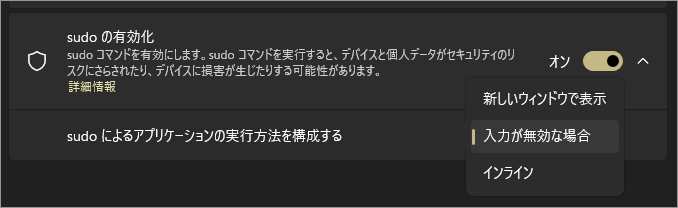
「sudo の有効化」は、管理者権限が必要なコマンドを sudo コマンドを使って実行できるようにする設定です。
通常のユーザー権限でコマンドを実行している場合でも、sudo を付けることで一時的に管理者権限を使ってコマンドを実行できるようになります。これは、Linuxなどで広く利用されている sudo の仕組みをWindowsでも利用できるようにした機能です。
ただし、管理者権限での操作はシステム設定の変更や重要なファイルの操作が可能になるため、誤ったコマンドを実行するとシステムの不具合やセキュリティリスクにつながる可能性があります。そのため、既定では無効になっており、利用する場合は設定を有効にする必要があります。
sudo は、一時的に管理者権限を借りて指定したコマンドだけを実行するための仕組みです。
powershellで、[ sudo some-command ]
という形で使います。
この項目を有効にすると、sudo コマンドを実行したときの動作方法を次の3つから選択できます。
新しいウィンドウで表示
sudo コマンドを実行すると、管理者権限の新しいターミナルウィンドウが開き、そのウィンドウでコマンドが実行されます。
通常のウィンドウとは分離されるため、管理者権限の操作を明確に区別できるのが特徴です。
入力が無効な場合
現在のウィンドウ内で管理者権限のコマンドを実行しますが、標準入力が制限されるなど、操作に制約がかかるモードです。
セキュリティを保ちながらコマンドを実行するための安全性を重視した設定です。
インライン
現在のターミナルウィンドウ内で、そのまま管理者権限のコマンドを実行する方法です。
新しいウィンドウを開かずに実行できるため操作はスムーズですが、通常のコマンドと管理者権限の操作が同じ画面に混在する点には注意が必要です。
開発者モード

開発者モードは、Windowsでアプリケーションの開発やテストを行うための機能を有効にする設定です。
このモードをオンにすると、Microsoft Storeを経由していないアプリのインストールや、開発中のアプリのテスト実行などが可能になります。通常のWindowsでは、セキュリティ上の理由からアプリのインストール元が制限されていますが、開発者モードを有効にすることでその制限が緩和されます。
直下の「デバイス ポータル」と「デバイスの検出」を有効にするためのスイッチでもあります。
また、開発者向けの追加機能やツールが利用できるようになるため、アプリ開発や検証環境の構築を行う際に役立ちます。セキュリティリスクを高める可能性もあるため、必要な場合のみ有効にすることが推奨されます。
デバイス ポータル
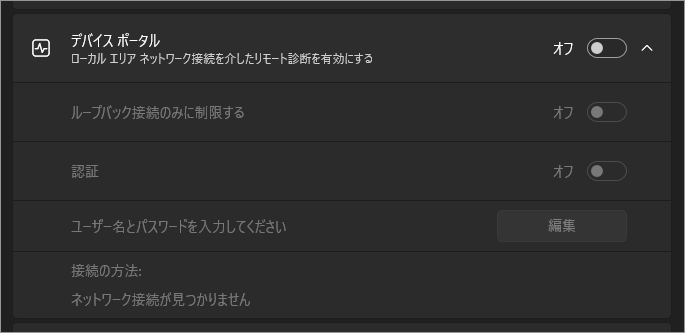
デバイス ポータルは、PCの状態や設定をWebブラウザーから管理できるようにする機能です。
この機能を有効にすると、ブラウザーからPCにアクセスして、アプリの管理、システム情報の確認、ログの取得などを行うことができます。開発者がアプリの動作を確認したり、デバッグ作業を行ったりする際に利用されることが多い機能です。
ネットワーク経由で管理機能にアクセスできるようになるため、使用する場合はアクセスできるユーザーやネットワーク環境に注意する必要があります。
デバイスの検出
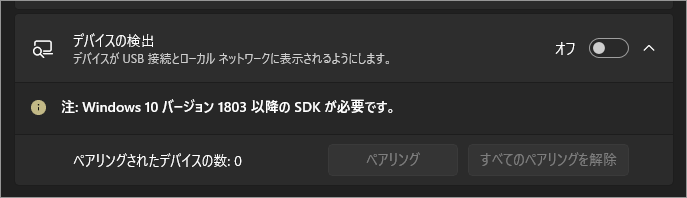
デバイスの検出は、開発者ツールからこのPCを検出して接続できるようにする機能です。
この設定を有効にすると、同じネットワーク上の開発ツールやデバッグツールがPCを検出し、アプリのテストやデバッグを行えるようになります。例えば、別のPCで開発しているアプリを現在のPCに接続してテストする場合などに利用されます。
通常のPC利用では必要になることはなく、主にアプリ開発や検証環境で使用される設定です。
開発者ドライブを作成する

[設定>システム>ストレージ>ストレージの詳細設定>ディスクとボリューム]に遷移します。
詳細は下記で解説しています。
ウイルス対策の動作を制御

「ウイルス対策の動作を制御」は、Windowsのウイルス対策機能がどのように動作するかを調整するための設定項目です。主に開発作業や大量のファイル処理を行う環境で、セキュリティ機能による処理負荷をコントロールする目的で利用されます。
Windows 11には標準のウイルス対策機能として Microsoft Defender Antivirus が組み込まれており、通常はリアルタイムでファイルやアプリケーションを監視しています。この設定では、その監視の動作を調整し、特定の環境や用途に合わせてスキャンの影響を軽減することができます。
例えば、ソフトウェア開発では大量のソースコードやビルドファイルが生成されるため、リアルタイムスキャンによって処理速度が低下する場合があります。このような場合、開発用フォルダーや特定の処理を対象外にすることで、作業効率を改善できることがあります。
ただし、ウイルス対策の動作を変更するとセキュリティレベルに影響する可能性があります。必要な場合のみ設定を変更し、信頼できるフォルダーや環境に限定して調整することが重要です。
以上、Windows 11 システムの詳細設定や環境変数、起動・パフォーマンス関連を調整する[設定>システム>詳細設定]でした。

では、お疲れ様でした~
コメント