インターネット接続を直接ではなく「プロキシサーバー」を経由させる設定ができます。これにより、セキュリティ強化・アクセス制御・通信ログ管理・速度改善(キャッシュ利用)などが可能になります。
ここはインターネット接続の経路を制御するための設定画面です。自動・スクリプト・手動の3種類の方法でプロキシを構成でき、セキュリティや通信管理に役立ちます。
設定の開き方

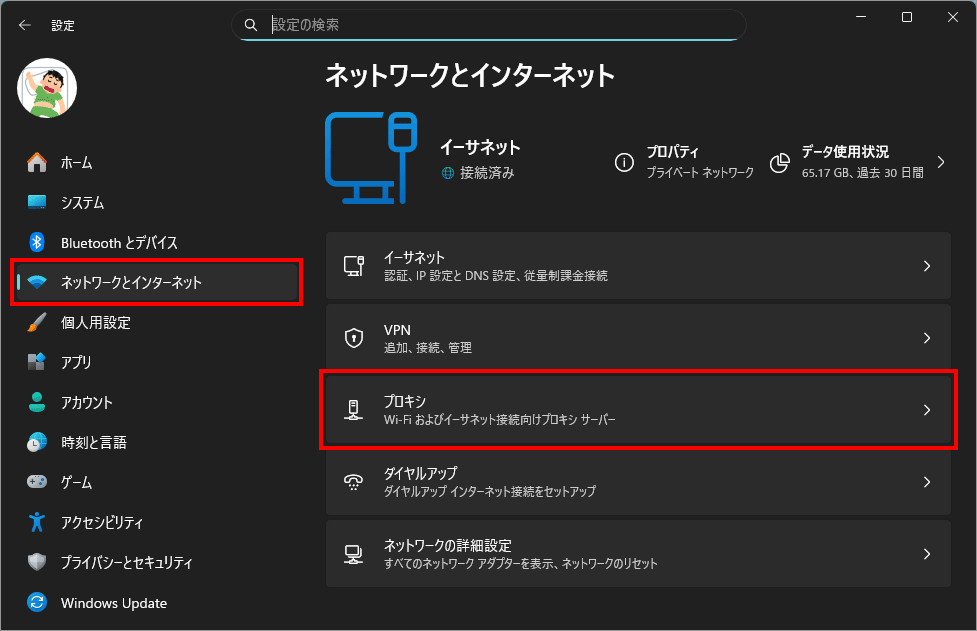
画面下の「スタートボタン(Windows アイコン)」をクリックし、画面内の「設定」をクリックします。

メニュー「ネットワークとインターネット」を選択し、右側の「プロキシ」を選択します。
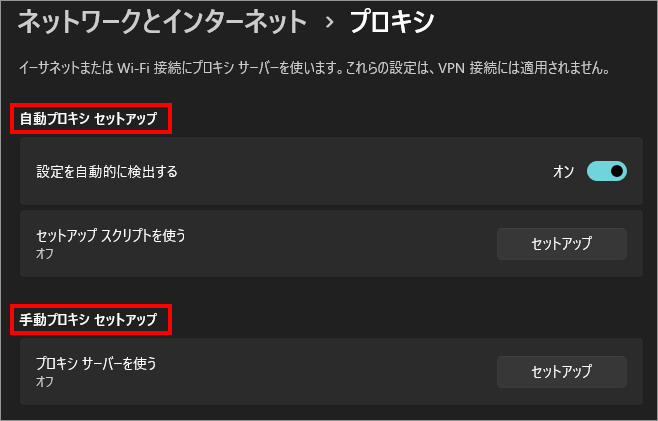
「プロキシ」メニューでできること

- 自動プロキシセットアップ
- 「設定を自動的に検出する」をオンにすると、ネットワーク環境に応じて自動的にプロキシが適用されます。
- 企業や学校のネットワークでよく使われる仕組みです。
- セットアップスクリプトの利用(PACファイル)
- 管理者から指定されたURLを入力すると、アクセス先ごとにプロキシを使うかどうか自動で切り替えられます。
- 例えば「社内システムはプロキシ経由」「外部サイトは直接接続」といった柔軟な制御が可能です。
- 手動プロキシセットアップ
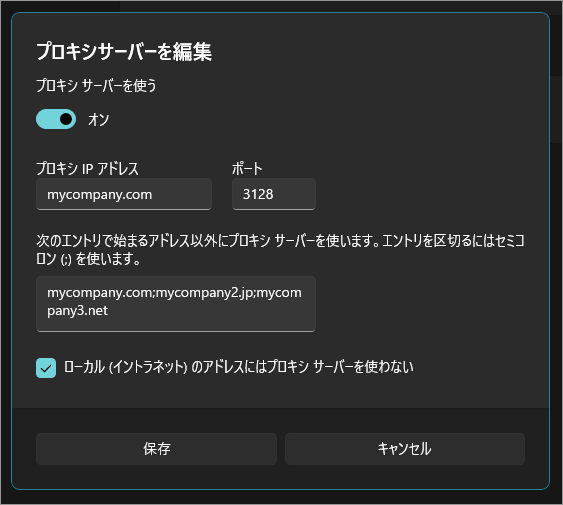
- 「プロキシサーバーを使う」をオンにして、IPアドレスとポート番号を直接入力します。
- 除外リストを設定すれば、特定のサイトやイントラネットにはプロキシを使わず直接接続できます。
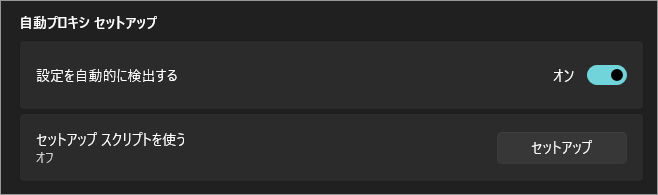
自動プロキシ セットアップ

ネットワーク環境に応じてプロキシ設定を自動的に検出したり、管理者が用意した「自動構成スクリプト(PACファイル)」を指定して、接続先ごとにプロキシ利用の有無を自動で切り替えることができます
ネットワーク環境に合わせてプロキシを自動的に適用する仕組みです。特に企業や学校では、管理者が指定するPACファイルを使うことで、セキュリティや通信管理を効率的に行えます。
設定を自動的に検出する
ここは初期状態で「オン」になっています。
オンのとき、PCがネットワーク環境に応じてプロキシ設定を自動的に探し出し、適用してくれます。主に企業や学校のネットワークで使われる仕組みで、通常はその設定を管理者が行うので、ユーザーが手動でアドレスやポートを入力しなくても接続できる。
セットアップスクリプトを使う
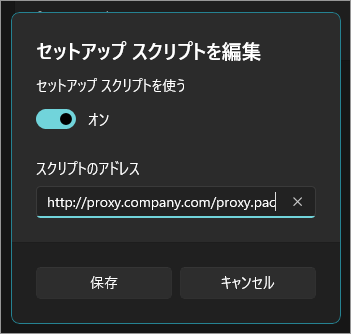
セットアップスクリプトを使う際は、「セットアップ(または編集)」→「オン」から「スクリプトのアドレス」を入力する。

上のアドレス「http://proxy.company.com/proxy.pac」は一例で、企業や学校のネットワーク管理者が自由に決めます。
管理者が、「.pac」という拡張子のスクリプトファイル中に「どのWebサイトにアクセスするときに、どのプロキシサーバーを使うか」を記述し、スクリプトのアドレスを利用者に伝えます。
セットアップスクリプトを使うメリット
- 接続先ごとに柔軟にプロキシ利用を切り替え可能。
- 管理者が一括で制御できるため、ユーザーは複雑な設定を覚える必要がない。
- 社内システムはプロキシ経由、外部サイトは直接接続など効率的な通信が可能。
「セットアップスクリプトを使う」は、管理者が用意したPACファイルを指定して、接続先ごとにプロキシ利用を自動制御する機能です。
企業や学校では必須の設定ですが、家庭環境では通常不要です。
手動プロキシ セットアップ
「手動プロキシ セットアップ」では、ユーザーが自分でプロキシサーバーの情報(アドレスとポート番号)を入力して、インターネット接続を必ずそのプロキシ経由にする設定ができます。
前述と同様、家庭環境では通常不要なので設定しません。

プロシキサーバーを使う
プロシキサーバーを使う際は、「セットアップ(または編集)」→「オン」から必要項目を入力していきます。

- オン/オフの切り替え
- 「プロキシサーバーを使う」をオンにすると、すべての通信が指定したプロキシ経由になる。
- オフにすると直接接続に戻る。
- プロキシIPアドレスとポートの指定(IPアドレスまたはホスト名 のどちらでも入力可能)
- 管理者やサービス提供者から案内された IPアドレスまたはホスト名 と ポート番号 を入力する。
- 例:192.168.1.100:8080 や mycompany.com:3128
- 除外リストの設定
- 特定のWebサイトやイントラネットアドレスを「プロキシを使わず直接接続」にできる。
- 例:*.local や mycompany.com
- 複数項目入力の区切りは「;」を使う。
- ローカル(イントラネット)のアドレスにはプロシキを使わない
- このチェックボックスは、「外部サイトはプロキシ経由、社内サイトは直接接続」という使い分けを簡単に実現するためのものです。
- 管理者が「すべてプロキシ経由」と指示している環境では、チェックを外す必要があります。
- 誤ってオンにすると、イントラネットがプロキシ必須の場合に接続できなくなることがあります。
利用シーン
- 企業や学校のネットワーク
管理者が指定したプロキシを必ず通すことで、セキュリティやアクセス制御を実現。
- 特定サービス利用
海外サイトへのアクセスや匿名化サービスを利用する場合に、専用プロキシを設定。
- 開発や検証
ネットワークテストやトラフィック解析のために一時的にプロキシを指定。
「手動プロキシ セットアップ」は、ユーザーが直接プロキシサーバーを指定して、通信を必ずその経路に通すための設定です。柔軟に除外リストも設定できるため、企業や特定用途でよく使われますが、家庭環境では通常オフのままで問題ありません。
プロキシとは?

インターネットに接続するとき、通常はPCから直接サイトへアクセスします。 しかし「プロキシサーバー」を経由すると、通信の仲介役が入ります。これにより以下のメリットがあります。
- セキュリティ強化(不正アクセスの防止)
- アクセス制御(特定サイトのブロックや許可)
- 通信ログ管理(利用履歴の記録)
- キャッシュ利用による速度改善
家庭では不要なことが多いですが、企業や学校では必須の仕組みです。
以上、Windows 11 インターネット接続の経路を制御するための設定[設定>ネットワークとインターネット>プロシキ]でした。

hajizo






コメント