

近くにあるWindowsパソコン同士で、写真やファイル、Webリンクなどを無線で送受信するための機能を管理する画面です。
BluetoothやWi‑Fiを使って、USBメモリやメールを使わずに手軽に共有できます。
ここでは共有機能のオン・オフや、共有相手を「自分のデバイスのみ」または「近くの全員」にするかの設定、受信したファイルの保存先フォルダーの指定などを行えます。
複数のPCを使い分けている人や、近くのPCへ素早くデータを渡したい場面で役立つ設定です。
設定の開き方

画面下の「スタートボタン(Windows アイコン)」をクリックし、現れた画面の右上の「設定」をクリックします。
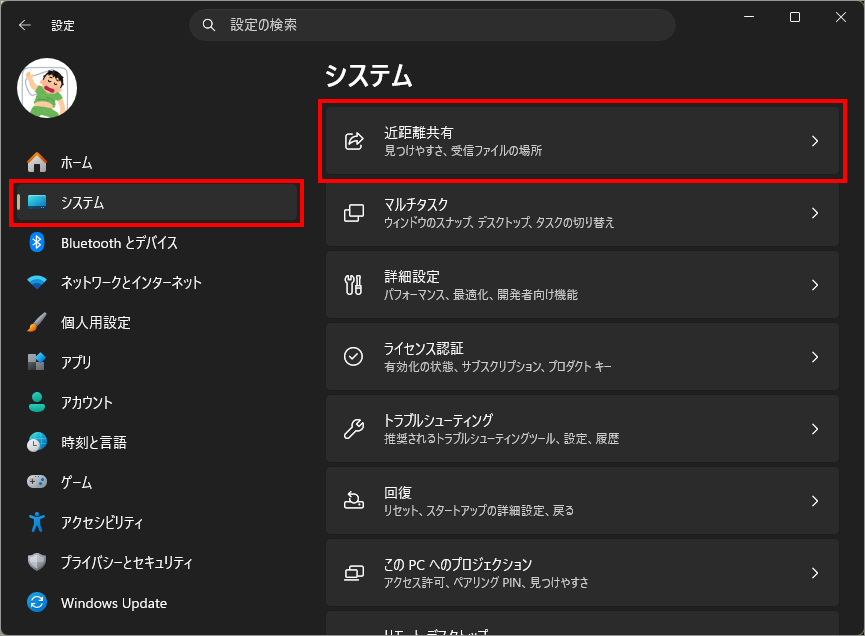
左メニュー「システム」を選択し、右側の「近距離共有」を選択します。
「近距離共有」
近距離共有は、同じ場所にある Windows PC 同士で、USB やメールを使わずにデータを渡せる仕組みです。
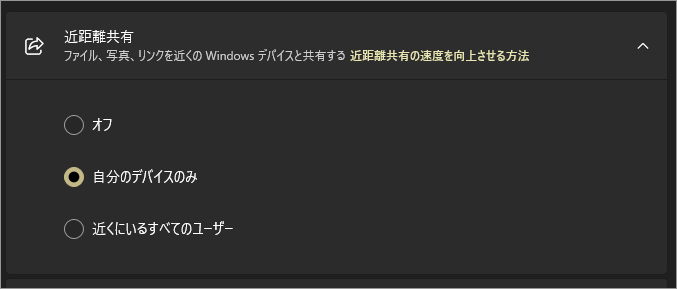
近距離共有の3つの設定
オフ
「近距離共有そのものを無効にする設定」
自分のデバイスのみ
「自分専用のPC間だけで使う、安全性重視の設定」
近くにいるすべてのユーザー
「周囲のPCとも共有できる、開放的な設定」
危険性はないのか?
近距離共有でやり取りできる相手
Windows 11 の「近距離共有」は、Windows PC 同士専用の機能です。
含まれるもの
含まれないもの
なぜスマホやタブレットは含まれないのか
近距離共有は、
を前提にしたWindows OS 内の機能だからです。スマホとのやり取りは、別の仕組みになります。
スマホとやり取りしたい場合は?
用途別に機能が分かれています。
「受信したファイルの保存先」

「受信したファイルの保存先」は、近距離共有で受け取った写真やファイルを、どのフォルダーに自動保存するかを指定する設定です。
初期設定のまま使っていると、受信したファイルはすべて「ダウンロード」フォルダーに保存されます。
「お使いのデバイスは”[識別名]”として検出可能です」

近距離共有を使ったときに、相手のPCに表示される自分のデバイス名を確認・変更するための設定です。
近距離共有では、送信側のPCに「近くにある共有可能なデバイス」が一覧表示されますが、 その一覧に表示される名前が、ここで設定されている 識別名 です。
ここで変更できるのは、近距離共有で表示されるデバイス名のみです。
とは別物なので、この設定を変えても他の機能には影響しません。
近距離共有で写真やファイルを送受信する手順
① 両方のPCで「近距離共有」をオンにする
※ 送信側・受信側 両方のPCで有効にしておく必要があります。
② 送信したいファイルを選ぶ
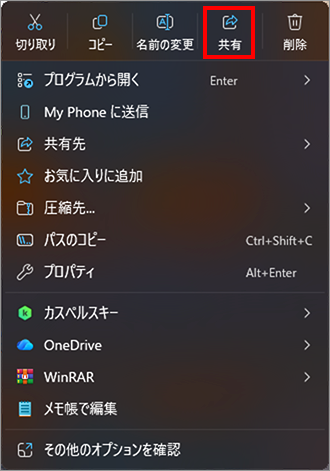
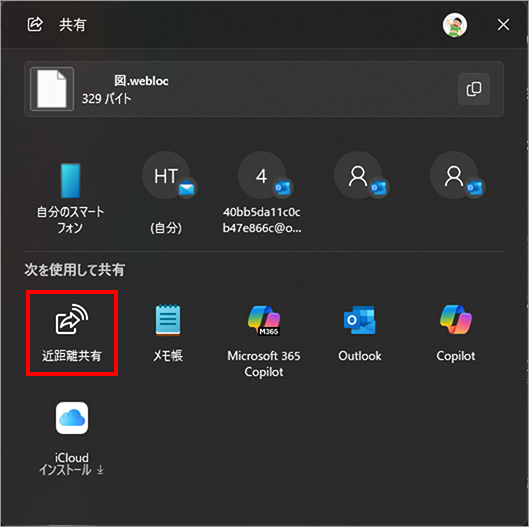
③ 共有先として相手のPCを選ぶ
④ 受信側で承認する
⑤ 指定した保存先に自動保存される
以上、Windows 11 近くのPCと写真やファイルを無線で共有するための設定場所[設定>システム>近距離共有]でした。

では、お疲れ様でした~
コメント