

ここは、PCのマイクをどのアプリに使わせるかを管理する設定です。オンライン会議、音声入力、通話アプリなど、マイクを使う機能はここで許可されて初めて動きます。
この設定では、マイク自体をオン・オフできるほか、アプリごとに使用を許可するかどうかを細かく切り替えられる。必要なアプリだけをオンにしておけば、知らないうちに音声を拾われる心配を減らせます。
もし「マイクが反応しない」「会議で声が届かない」といったトラブルが起きたら、まずここを確認すると原因が分かることが多い。マイクは便利さとプライバシーの両方に関わるため、この画面は一度は目を通しておきたい重要な設定項目。
設定の開き方

画面下の「スタートボタン(Windows アイコン)」をクリックし、画面内の「設定」をクリックします。
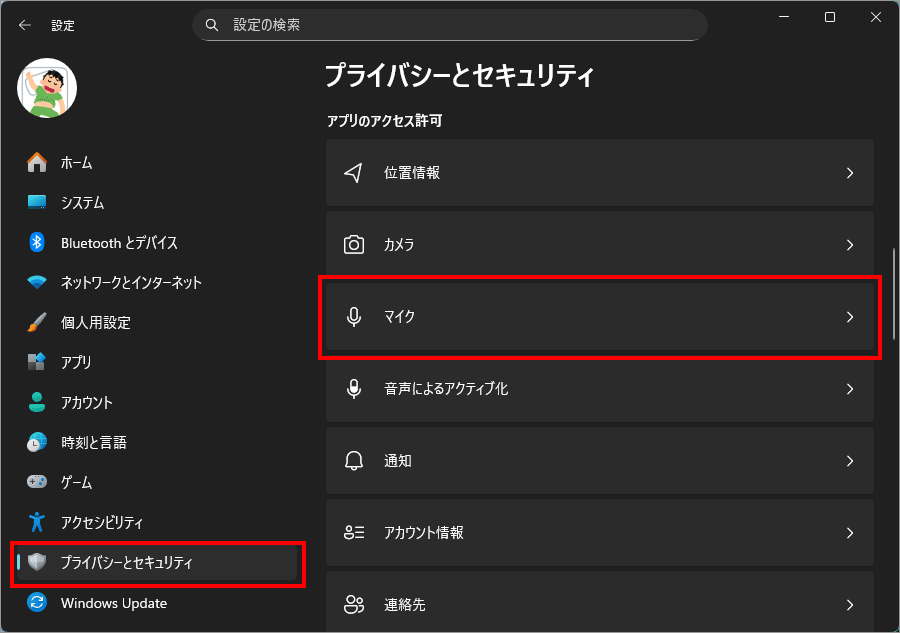
左メニュー「プライバシーとセキュリティ」を選択し、右側の「マイク」を選択します。
マイクのアクセス

「マイクのアクセス」は何をする場所か
この設定は、Windows 全体でマイクを使えるかどうかを一括で制御する最上位スイッチです。 ここをオフにすると、会議アプリや録音ソフト、ブラウザなど すべてのアプリがマイクを利用できなくなります。アプリごとの許可設定よりも優先されるため、プライバシー対策として非常に強力な制御ポイントです。
どんなときに使う設定か
アプリにマイクへのアクセスを許可する
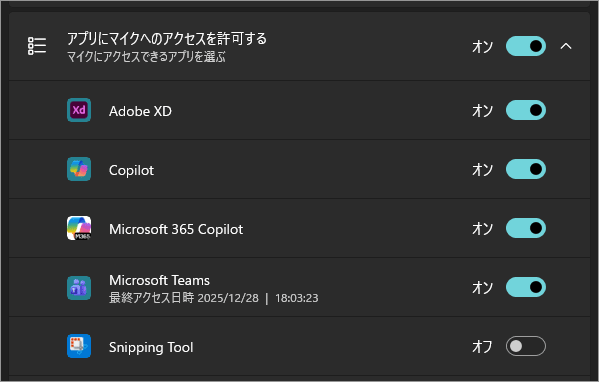
「アプリにマイクへのアクセスを許可する」は何をする場所か
この画面は、マイクを使ってよいアプリを個別に管理するための設定エリアです。 上部の「アプリにマイクへのアクセスを許可する」をオンにすると、下に表示されるアプリ一覧で、アプリごとにマイク使用の可否を切り替えられるようになります。ここでオフにしたアプリは、起動しても音声入力や通話ができません。
OS 全体の「マイクのアクセス」がオンであることが前提ですが、そのうえで「どのアプリに声を渡すか」を細かく制御できるのがこの項目です。不要なアプリのマイク利用を防ぐことで、プライバシーと安全性を高められます。
どんなときに役立つか
最近のアクティビティ

「最近のアクティビティ」は何をする場所か
この項目は、どのアプリが、いつマイクにアクセスしたかを確認するための履歴表示エリアです。
マイクを実際に使ったかどうかに関わらず、マイクへアクセスしようとしたアプリとその日時が一覧で表示されます。
設定を変更する場所ではなく、音声の利用状況を“見張る”ための確認専用画面という位置づけです。
どんなときに役立つか
以上、Windows 11 あなたの声、誰に聞かれてる?マイク権限を管理する[設定>プライバシーとセキュリティ>マイク]でした。

では、また~
コメント