

ここは、パソコンの電源動作や省電力機能を管理するための画面です。
一定時間操作しない場合に画面をオフにする時間や、スリープに入るまでの時間を設定できます。
また、電源モードを変更して、パフォーマンス重視かバッテリー節約重視かを選ぶことも可能です。ノートパソコンではバッテリー使用時と電源接続時で個別に設定でき、使用環境に合わせた効率的な運用が行えます。
設定の開き方

画面下の「スタートボタン(Windows アイコン)」をクリックし、現れた画面の右上の「設定」をクリックします。
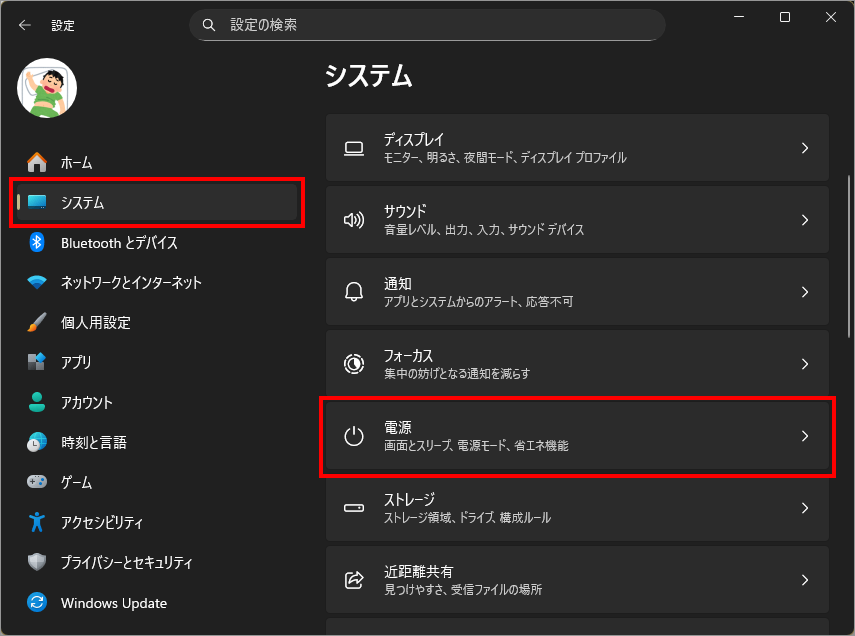
左メニュー「システム」を選択し、右側の「電源」を選択します。
エネルギーに関する推奨事項

「エネルギーに関する推奨事項」を選びます。
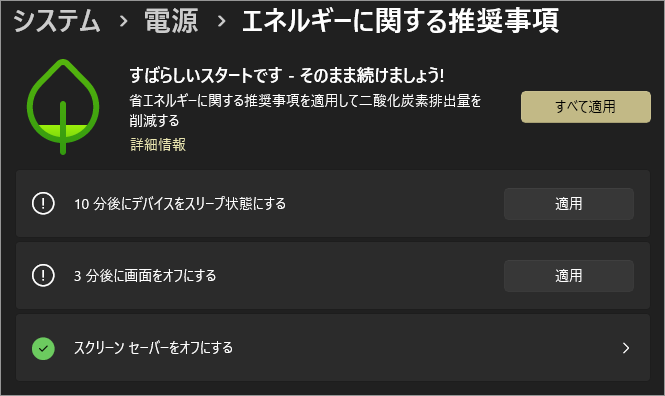
↑デスクトップの表示
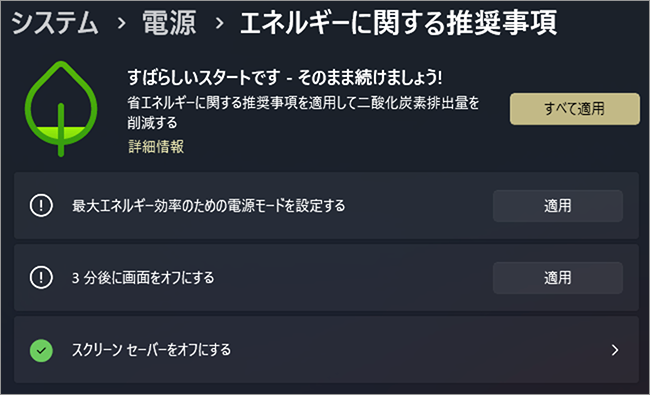
↑ノートPCの表示
「適用」ボタンを押せば指定の時間・設定で省エネ効果が適用されますが、下記のように個別に時間などの設定を指定することも出来ます。
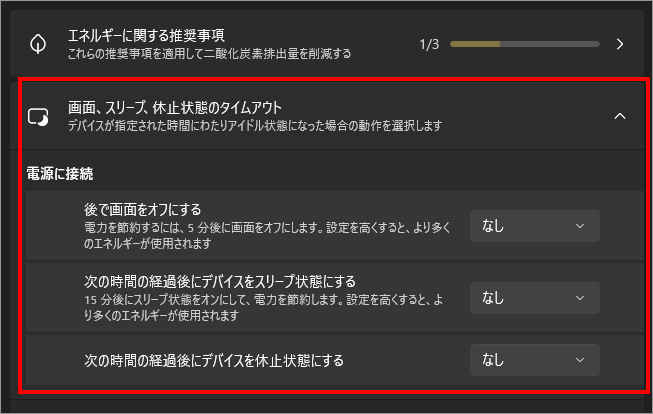
↑デスクトップの表示「画面、スリープ、休止状態のタイムアウト」
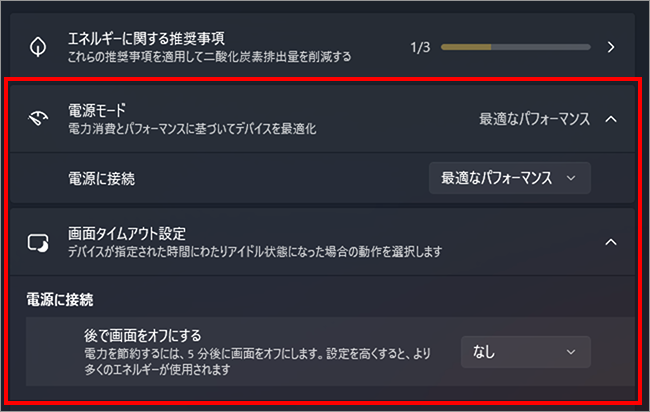
↑ノートPCの表示「電源モード」・「画面タイムアウト設定」
スクリーンセーバーをオフにする
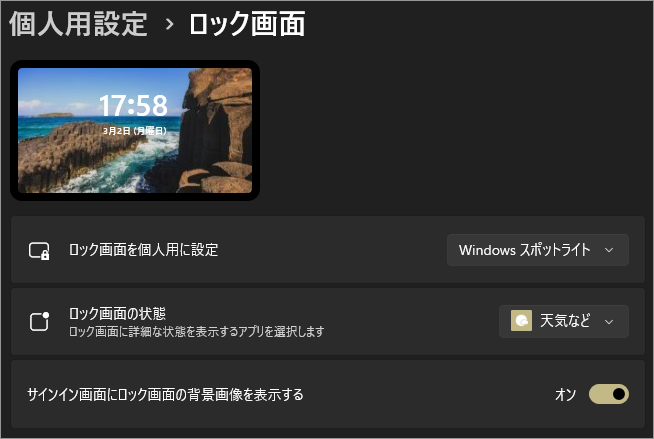
スクリーンセーバーの設定については、「個人用設定」>「ロック画面」で解説しています。
省エネ機能
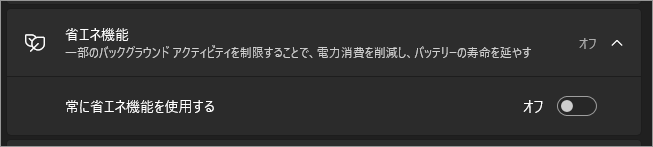
「常に省エネ機能を使用する」をオンにすると、PCは常に消費電力を抑える動作になり、バッテリーの持ちは良くなりますが、動作速度は控えめになります。
ノートPCではバッテリー消費を抑えるため「常に省エネ機能を使用する」をオンにするのが有効ですが、常時電源につながる固定PCでは性能低下のデメリットが大きいため、通常はオフがおすすめです。
電源とスリープ 個のボタンコントロール
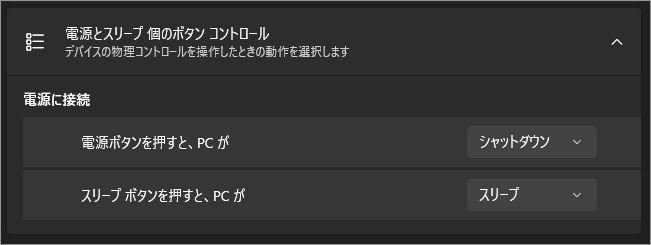
「電源とスリープ 個のボタンコントロール」は、物理ボタンを押したときにPCがどう動くかを決める設定で、自動で移行するスリープや休止状態とは違い、ユーザーが意図的に操作したときの動作を指定する場所です。
以上、Windows 11 電源の使用状況やスリープ、電源モードを設定し、バッテリー消費や省電力を管理する[設定>システム>電源]でした。

では、また~

コメント