

ここは、Windowsで使う言語や地域に関する設定をまとめて行う場所。表示言語やキーボード入力方式の追加・変更、音声認識の言語設定、日付や時刻、通貨、数値の表記形式などを、利用する国や地域に合わせて調整できる。日本語以外を使いたい場合や、海外仕様に合わせたいときに使います。
設定の開き方

画面下の「スタートボタン(Windows アイコン)」をクリックし、画面内の「設定」をクリックします。
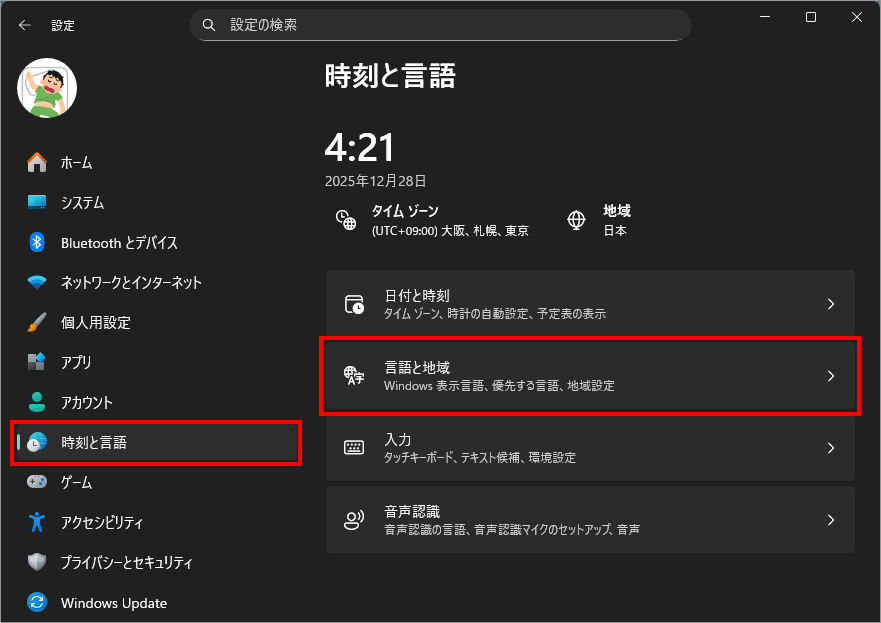
左メニュー「時刻と言語」を選択し、右側の「言語と地域」を選択します。
Windows の表示言語(言語)

Windows の表示言語とは
この項目は、Windows 自体がどの言語を基準に動作するかを決める、いわば OSの見た目を定義する設定です。
Windows の表示言語を変更すると、次のような要素が切り替わります。
つまり、「Windowsを操作するときに目にする言葉」そのものを決める設定です。
なお、表示言語を変更しても、 キーボード配列や入力方式(IME)は自動では変わりません。 入力に関する設定はすぐ下にある「優先する言語」で管理されます。
Unicode 対応ではないプログラムの言語とは
この項目は、Unicodeに対応していない古いアプリケーションが文字を扱う際の「基準言語(システムロケール)」を指定するものです。
なぜ必要なのか
Windowsは内部的にUnicodeを使っていますが、 過去のWindows向けソフトの中には、
といったアプリが今も存在します。
こうしたアプリは、 「このPCはどの言語圏の環境なのか」を前提に文字処理を行うため、 ここで指定された言語が重要になります。
日本環境での一般的な設定
通常の日本ユーザーであれば、 ここを変更する必要はほぼありません。
ベータ版:世界中の言語に対応するためにUnicode UTF-8を使用します
このスイッチ項目は、 Windows全体の文字処理ルールを「世界標準(UTF-8)」に切り替える設定です。
従来の問題点
日本語Windowsでは長年、
という違いがあり、次のような問題が起きていました。
UTF-8を有効にするとどうなるか
この設定を有効にすると、
といったメリットがあります。
ただし「ベータ版」である理由
この機能は試験運用(ベータ)であり、
といったリスクも残っています。
そのため、
という位置づけになります。
優先する言語(言語)
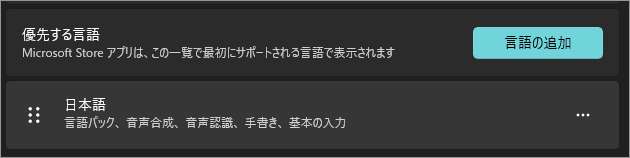
優先する言語とは
Windowsが「どの言語を入力・処理の基準として扱うか」を管理する場所です。
ここは、表示言語とは役割が異なり、 キーボード配列・IME・音声入力・手書き入力といった 「入力」に関わる設定の中核を担っています。
現在の状態:日本語のみが表示されている場合
現在、優先する言語の一覧に 「日本語」だけが表示されている状態は、 日本向けPCとしては最も標準的な構成です。
この状態では、
という環境になっています。
優先する言語が管理しているもの
「優先する言語」は、各言語ごとに、次のような機能が紐づいています。
これらは言語ごとに個別管理されており、 必要な機能だけを追加・削除することも可能です。
なぜ「優先順位」が存在するのか
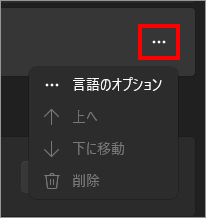
複数の言語を追加した場合、 Windowsは上から順に優先して使用します。
例えば、
という順番で登録されていれば、
という挙動になります。
この仕組みにより、
といった柔軟な使い分けが可能になります。
表示言語との違い(重要)
ここで混同されやすいのが、 「Windows の表示言語」との違いです。
| 項目 | 役割 |
|---|---|
| Windows の表示言語 | 画面・メニューの表示 |
| 優先する言語 | 入力・文字処理の基準 |
表示言語を変更しても、 優先する言語が変わらなければIMEやキーボードは変わりません。
これは Windows 11でも変わらない設計です。
言語を追加すると何が起きるか
「優先する言語」に新しい言語を追加すると、
といった変化が起きます。
ただし、 表示言語が自動で切り替わるわけではありません。
国または地域(地域)

「国または地域」とは何か
Windows に対してこのPCは どの国・地域のルールで使われているかを伝えるための設定です。
ここで指定された国・地域は、Microsoft 側のサービスやシステム判断の基準として使われます。
影響する主なポイント
「国または地域」を変更すると、次のような部分に影響します。
Microsoft Store の内容
法規制・地域制限への対応
一部アプリの挙動
※ 日付や通貨の表示形式そのものは、「地域設定」で管理されます。
日本で使う場合の基本設定
日本国内で通常使用するPCであれば、国または地域は「日本」に設定しておくのが正解です。
表示言語が日本語であっても、 ここが別の国になっていると、
といったことが起こります。
表示言語との違い(重要)
ここは非常に混同されやすいポイントです。
| 項目 | 役割 |
|---|---|
| Windows の表示言語 | 画面・メニューの言語 |
| 国または地域 | 国別ルール・配信・制限 |
たとえば、
という組み合わせも 技術的には可能 です。
変更したら再起動が必要な場合あり
「国または地域」を変更した場合、 再起動が必要になることがあります。
これは、 OS内部の地域判定を更新するためです。
地域設定(地域)
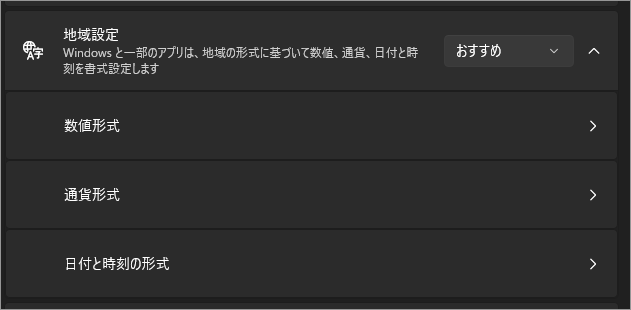
地域設定とは何か
数字・お金・日付・時刻を どんな書き方で表示するかを決めるための項目です。
この設定は、Windows全体だけでなく、
など、表示される情報の形式に広く影響します。
地域設定を展開すると出る3つの項目
数値形式
数値の区切り方を指定します。
例:
影響する場面:
「ネイティブ数値形式の使用」は、数字をその言語圏固有の表記で表示するかどうかを決める設定であり、日本語環境では実質的な違いはありません。
Windows 11の初期値では「Never」となり、日本語環境では問題なし。
バージョンによっては「Context」になるがこれも問題なし。
「ネイティブ数値形式の使用(Context/Never/National)」についての詳細は<こちら>
通貨形式
通貨の表示方法を指定します。
例:
影響する場面:
※ 通貨の種類そのものは「国または地域」で決まり、 ここでは表示の仕方を調整します。
日付と時刻の形式
日付・時刻の書式を指定します。
例:
影響する場面:
Windows 11では、ここからタスクバーの表示形式も直接変更可能です。
「国または地域」との違い(重要)
非常に混同されやすいですが、役割は明確に違います。
| 項目 | 役割 |
|---|---|
| 国または地域 | 国別ルール・配信・制限 |
| 地域設定 | 表示形式(書式) |
たとえば、
という組み合わせも可能です。
日本ユーザーの一般的な使い方
日本国内で使うPCであれば、
が標準です。
ただし、
などでは、地域設定だけ変更するケースもあります。
デバイスのセットアップ地域(地域)

デバイスのセットアップ地域とは何か
Windows を初期セットアップ(OOBE)したときに選択された国・地域を示す参照専用の情報です。
そのため、
という挙動になっています。
いつ決まるのか
この地域は、次のタイミングで確定します。
ここで選ばれた国が、 「デバイスのセットアップ地域」として記録されます。
何に使われているのか
普段の操作では意識されませんが、 内部的には次のような用途があります。
初期構成の基準情報
管理・サポート用途
「現在の地域」との区別
とは別枠の情報として保持されます。
「国または地域」との違い(重要)
混同されやすいですが、役割は明確に違います。
| 項目 | 役割 | 変更可否 |
|---|---|---|
| 国または地域 | 現在の利用国 | 変更可能 |
| 地域設定 | 表示形式 | 変更可能 |
| デバイスのセットアップ地域 | 初期セットアップ時の国 | 変更不可 |
日本ユーザーの場合
日本で購入・初期設定されたPCであれば、デバイスのセットアップ地域:日本と表示されているのが正常です。
仮に海外で購入したPCや、海外向けイメージからセットアップした場合は、ここだけが日本以外になっていることもあります。
現在のユーザー設定をようこそ画面とシステムアカウントにコピーする(追加の設定)

「現在のユーザー設定をようこそ画面とシステムアカウントにコピーする」とは
この項目は、今ログインしているユーザーの言語・地域設定を「PC全体の共通初期設定」として反映させるための機能です。
重要なのは、これは 「自分の設定を変える」ための場所ではないという点です。
なぜ「複数アカウント」を意識した機能なのか
Windows では、 ユーザーごとに言語・地域・キーボード設定が独立しています。
そのため、何もしなければ次のような状態になります。
この バラバラな状態を防ぐため に用意されているのが、 この「コピー」機能です。
コピーされる対象(ここが重要)
この操作で設定が反映されるのは、次の3つです。
① ようこそ画面(サインイン画面)
② システムアカウント
③ これから作成される新しいユーザーアカウント
つまり、「今のユーザー設定を、PC全体の“ひな型”として使う」ための操作です。
なぜ「コピー」しか表示されないのか
この項目は設定項目ではなく「操作ボタン」です。
という役割分担になっています。
単一ユーザーPCではどうなる?
個人利用・1アカウントのみの場合
→ 実質的に効果なし
そのため、 個人ユーザーには「意味が分かりにくい項目」に見えます。
本来の想定用途
この機能は、次のような環境を想定しています。
実際、MicrosoftやPCメーカーのサポート資料でも管理者向け設定として扱われています。
現在のユーザー設定を新しいユーザーアカウントにコピーする(追加の設定)

「現在のユーザー設定を新しいユーザーアカウントにコピーする」とは
に対して、 今ログインしているユーザーの言語・地域・入力関連設定を反映させるためのボタンです。
すでに存在するユーザーには影響しません。
何がコピーされるのか
主に次のような「初期環境に関わる設定」です。
※ デスクトップ、アプリ、個人ファイルなどは対象外です。
なぜ「コピー」しか表示されないのか
この機能は
ため、 「必要なときに一度実行するだけ」のボタンになっています。
押さなければ何も起きませんし、 押したあとも見た目は変わりません。
どんな人向けの機能か
こうしたケースで意味を持ちます。
1人で使っているPCの場合
この場合は使う場面はありません。表示されているだけで問題ありません。
関連設定
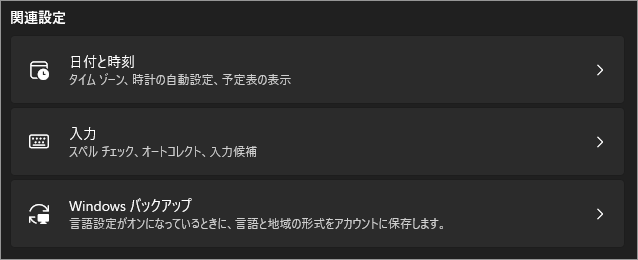
日付と時刻
「設定>時刻と言語>日付と時刻」についての解説は → こちら
入力
「設定>時刻と言語>入力」についての解説は → こちら
Windows バックアップ
「設定>アカウント>Windows バックアップ」についての解説は → こちら
以上、Windows 11 表示言語や入力言語、地域(国)に関する設定をまとめて管理する[設定>時刻と言語>言語と地域]でした。

では、また~
コメント