ここにある「カメラ」は、写真や動画を撮ったときに、その場所の情報を一緒に記録してよいかを決める設定です。オンにすると、撮影した写真に「どこで撮ったか」という情報が残る。あとで見返したときに場所が分かって便利なこともある。
ただし、知らずにオンのままだと注意が必要。写真をSNSやメールで送ったとき、場所の情報まで一緒に相手に伝わることがある。家の中や学校の近くで撮った写真でも、撮影場所が分かってしまう可能性があるからだ。
特に、インターネットに写真を載せることが多い人は、一度この設定を確認しておいたほうがいい。必要なときだけオンにして、普段はオフにしておくと安心。ここはカメラの便利さと安全を守るための大切な設定。
設定の開き方

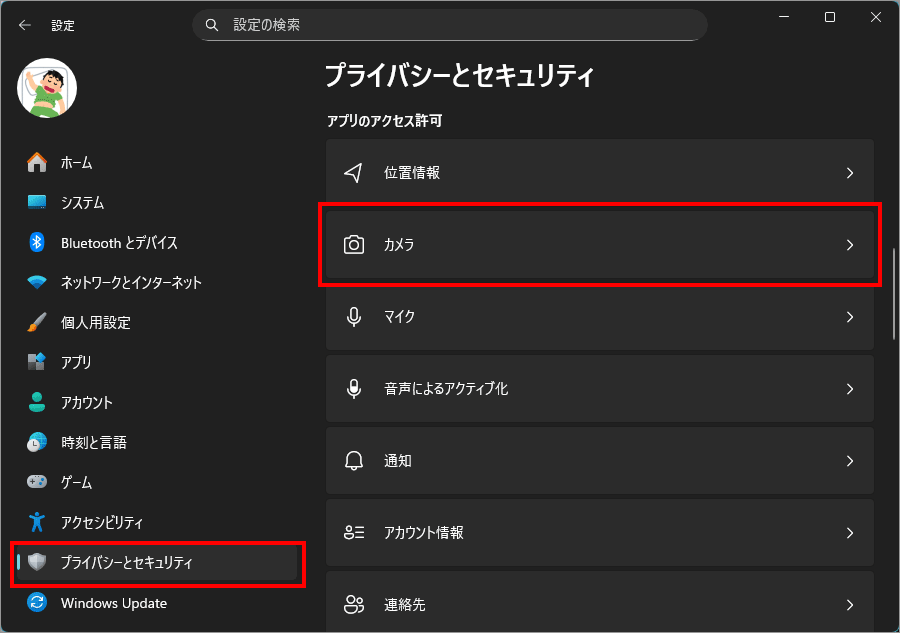
画面下の「スタートボタン(Windows アイコン)」をクリックし、画面内の「設定」をクリックします。

左メニュー「プライバシーとセキュリティ」を選択し、右側の「カメラ」を選択します。
カメラへのアクセス

この設定の役割
OS 全体のカメラ利用を許可・禁止する
- オン:Windows とアプリがカメラを利用できる
- オフ:Windows 全体でカメラが完全に無効化される(アプリ側の設定がオンでも使えない)
セキュリティの“最上位レベル”のスイッチ
アプリごとの「このアプリにカメラを許可」よりも強力。
ここがオフだと、Teams・Zoom・ブラウザなどすべてのアプリがカメラにアクセスできない。
どんなときに使う設定か
必要なときだけカメラを有効にしたい人や、プライバシーを重視する人向けの設定。
代表的なケース
- 仕事用PCで、普段はカメラを完全に無効化しておきたい
→ 誤作動やアプリの勝手なアクセスを防げる。
- 子どもが使うPCで、カメラを使わせたくない
→ 家庭内の安全対策として有効。
- 外付けカメラを普段は抜いているが、OS側でも確実に無効化しておきたい
→ 物理的に外していても、設定でオフにしておくと安心感が増す。
Windows 11 の「設定 > プライバシーとセキュリティ > カメラ」にある「カメラへのアクセス」は、OS 全体でカメラを使えるかどうかを決める最上位のスイッチです。
ここをオフにすると、Teams や Zoom、ブラウザなどすべてのアプリがカメラを利用できなくなります。
普段はカメラを使わない人や、プライバシーを重視したい場合は、このスイッチをオフにしておくことで、アプリの誤作動や意図しないカメラ起動を防ぐことができます。
アプリにカメラへのアクセスを許可する

この設定画面の役割
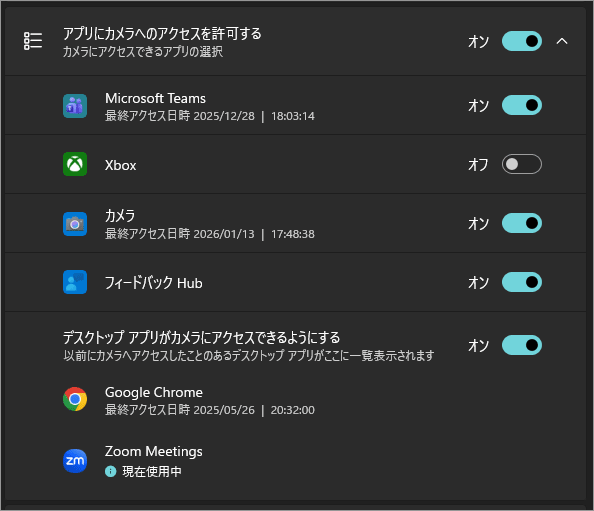
アプリごとにカメラ利用を許可・禁止できる
- オン:そのアプリがカメラを使える
- オフ:そのアプリはカメラを使えない(起動しても映らない)
OS 全体のスイッチより“下位”の設定
- 上位の「カメラへのアクセス」がオフだと、ここをオンにしても使えない
- つまり、 OS 全体 → アプリごとの順で制御される仕組み
どんなときに使う設定か
アプリごとに必要・不要を切り分けたいときに役立つ。
具体例
- Zoom や Teams など、仕事で使うアプリだけカメラを許可したい
→ ブラウザやゲームなど、不要なアプリのアクセスをオフにしておけば安心。
- 子どもが使う学習アプリだけカメラを許可したい
→ SNS アプリやブラウザのカメラ利用をオフにしておくことで安全性が上がる。
- インストールした覚えのないアプリがカメラを要求してきた
→ そのアプリだけオフにしておけば、誤作動や不正アクセスを防げる。
「設定 > プライバシーとセキュリティ > カメラ」にある「アプリにカメラへのアクセスを許可する」は、アプリごとにカメラの利用を許可・禁止できる個別設定です。
OS 全体のカメラスイッチがオンになっている場合でも、ここでオフにしたアプリはカメラを使えません。
必要なアプリだけをオンにしておくことで、プライバシーを守りながら安全にPCを使うことができます。
最近のアクティビティ

この画面の役割
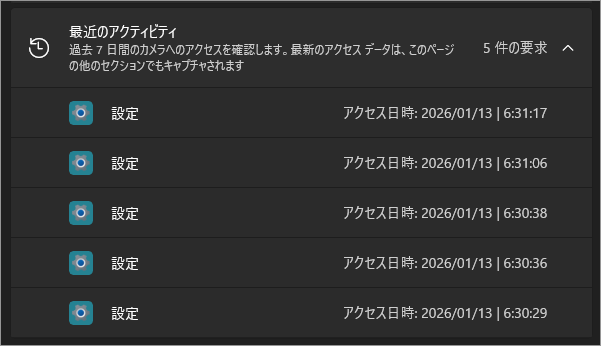
カメラを利用したアプリと日時を一覧で確認できる
- 「どのアプリが」「何時何分に」カメラへアクセスしたかが表示される
- 実際に映像を撮ったかどうかではなく、“アクセスしようとした事実” が記録される
不審なアクセスを見つけるためのチェックポイント
- 自分が使っていない時間帯にアクセスがあれば、アプリの設定を見直すきっかけになる
- カメラの誤作動や、意図しないアプリのアクセスを把握できる
2. どんなときに役立つか
- Zoom 会議をした覚えがある時間帯に Zoom のアクセス履歴が残っている
→ 正常動作の確認として役立つ
- ブラウザや知らないアプリが深夜にカメラへアクセスしていた
→ 設定の見直しやアプリ削除を検討する判断材料になる
- 子どもが使うPCで、学習アプリ以外のアクセスがないか確認したい
→ 安全管理のためのチェックとして使える
Windows 11 の「設定 > プライバシーとセキュリティ > カメラ」にある「最近のアクティビティ」は、どのアプリがいつカメラにアクセスしたかを確認できる履歴表示です。
実際に映像を撮ったかどうかではなく、“アクセスしようとした事実” が記録されます。
自分が使っていない時間帯にアクセスがあれば、アプリの設定を見直すきっかけにもなり、プライバシー保護の観点で非常に役立つ項目です。
以上、Windows 11 知らないと危険!カメラの“位置情報保存”を完全コントロールする方法[設定>プライバシーとセキュリティ>カメラ]でした。

hajizo





コメント