

Windows 11 でペン入力や手書き機能をどのように扱うかを設定する画面です。利き手の指定やペンのボタン操作、手書き入力の有効/無効など、ペンを使う際の基本的な動作をOS全体で管理します。
また、手書きパネルの表示方法や、文字入力時に手書きを使うかどうかといった、入力スタイルに関わる設定もまとめられています。 ここで行うのは、あくまで Windows 側の共通ルールの設定であり、描き心地や筆圧などの細かな調整は含まれません。
実際の描画品質や操作感の調整は、ペンデバイスに付属するユーティリティソフトで行うのが一般的です。 ペン入力を使う前に、まず確認しておきたい基本設定の場所といえます。
設定の開き方
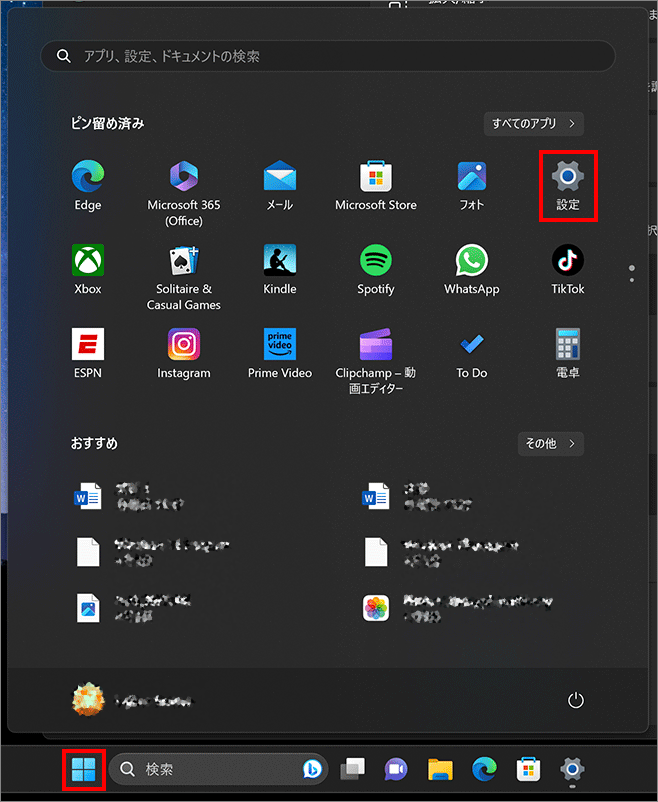
画面下の「スタートボタン(Windows アイコン)」をクリックし、現れた画面の右上の「設定」をクリックします。
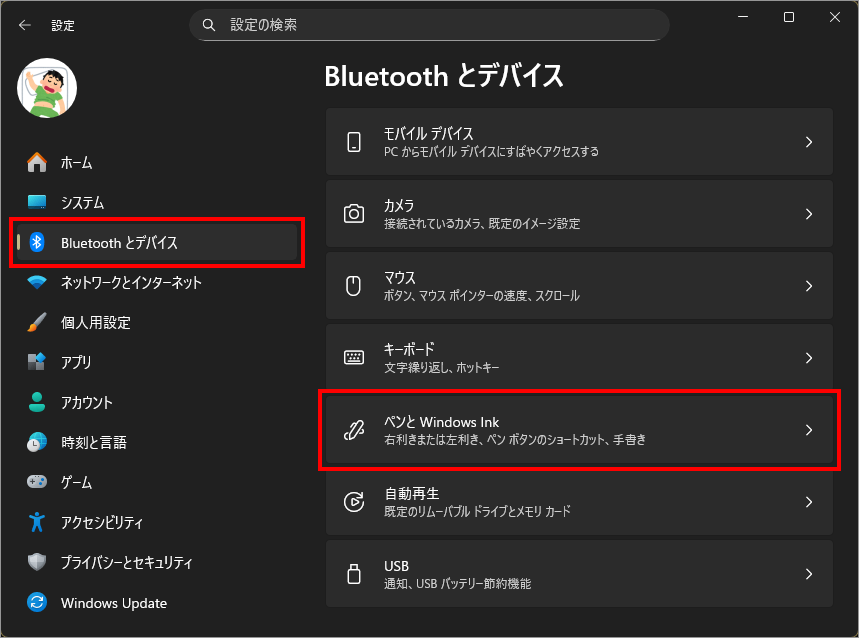
左メニュー「Bluetoothとデバイス」を選択し、右側の「ペンと Windows Ink」を選択します。
利き手を選択する
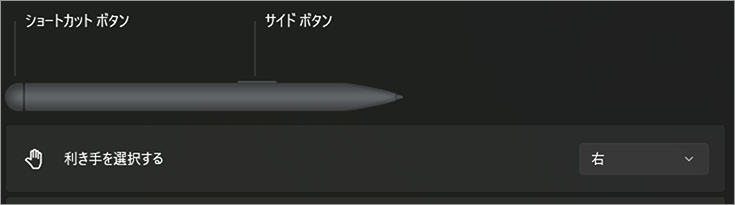
ペン入力時に使用する利き手を指定する設定です。右利き・左利きをタブで切り替えて選択できます。
この設定は、手書き入力中に手のひらが画面に触れても誤操作を起こしにくくするための基準として使われます。
描き心地や筆圧が変わるわけではありませんが、ペン操作の安定性に関わる項目です。
ショートカット ボタンの機能を選択
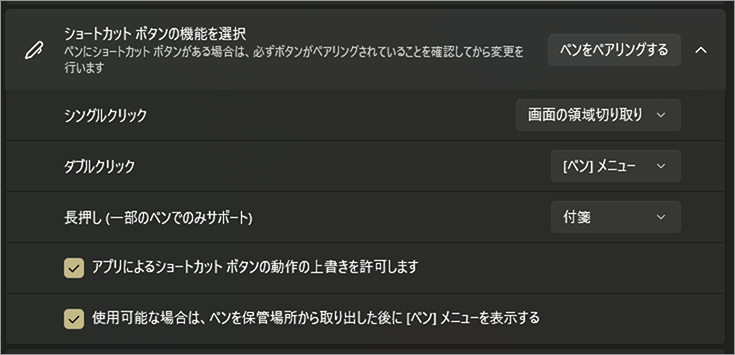
ペンに搭載されているボタン操作に、実行する動作を割り当てる設定です。
設定を展開すると、シングルクリック/ダブルクリック/長押しの3つの操作がタブで切り替えられ、それぞれ同じ内容のメニューから動作を選択できます。
また、
といった、ペン操作全体の挙動に関わる設定もここで行います。
この画面では、Windows 11 としての基本的なボタン動作を決めることができ、より細かい割り当てや描画アプリ別の調整は、ペンデバイス側のユーティリティソフトで行うのが一般的です。
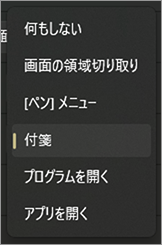
↑ シングル/ダブル/長押しがタブで切り替わり、内容は同一。
追加のペン設定
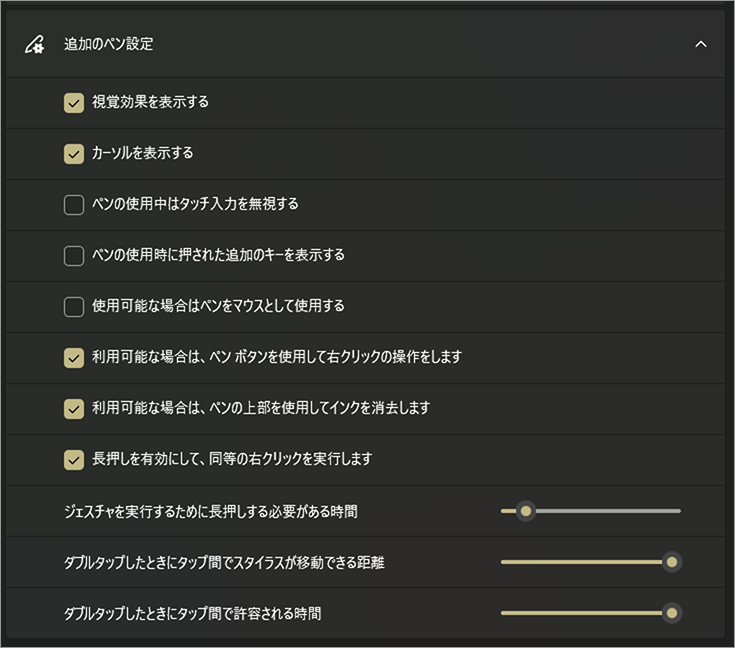
ペン入力に関する細かな挙動や補助機能を調整する設定です。 ここでは、ペン操作をよりマウス操作に近づけたり、誤操作を防ぐための調整を行います。
設定を展開すると、次のような項目が表示されます。
これらは描き心地そのものを変える設定ではなく、操作感や入力判定を調整するための補助的な設定です。
筆圧や傾きなど、実際の描画品質に関わる調整は、 ペンデバイス側のユーティリティソフトで行います。
手書きパネルの設定
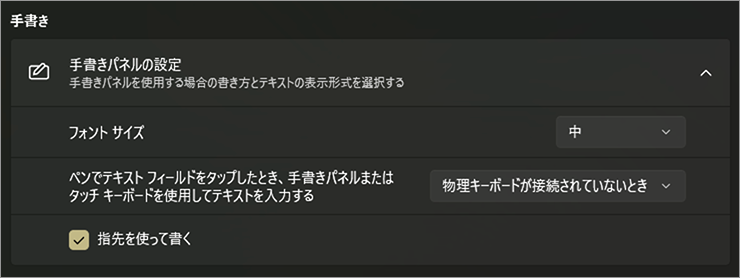
手書き入力パネルの表示方法や入力手段を調整する設定です。ペンやタッチを使った文字入力時の使い勝手に関わります。
設定を展開すると、次の項目が表示されます。
これらは、文字入力時の操作感や視認性を調整するための設定で、描画品質や筆圧などには影響しません。
ペンでの文字入力を多用する場合は、自分の操作スタイルに合わせて一度確認しておくと安心です。
手書きを使用してテキストを入力

ペンを使って、文字入力を手書きで行うかどうかを切り替える設定です。オン/オフのスイッチで、Windows 11 全体の手書き入力機能を制御します。
この設定をオンにすると、テキスト入力欄でペンを使った手書き入力が有効になり、オフにすると、ペンで文字を書く操作は行えなくなります。
手書き入力を使わない場合や、誤って文字入力が始まるのを防ぎたい場合は、ここでオフにしておきます。
Windows の「シェル(Shell)」= OS 全体の操作画面(デスクトップ、スタートメニュー、設定画面など)に対して、<手書き入力を OS レベルでどう扱うかを制御する仕組み>、それが「シェル手書き入力」です。
ペンデバイス側のユーティリティソフト
ここまで解説してきた設定は、すべて Windows 11 に標準で用意されている純正のペン設定です。
これらは、ペン入力をOSとして正しく扱うための基本的な設定にあたります。
一方で、Wacom や XP-PEN、Huion などのサードパーティー製ペンデバイスでは、必ず専用のユーティリティソフトが付属します。
このユーティリティソフトでは、
といった、実際の使い勝手に直結する設定を行います。
Windows 側の設定は「ペン入力環境を整えるための土台」であり、日常的な調整や描画品質のカスタマイズは、ペンデバイス側のユーティリティソフトが主役になります。
ペンを本格的に使う場合は、Windows の設定とあわせて、必ずユーティリティソフトの設定も確認しておきましょう。
以上、Windows 11 ペン入力、Windows Ink、手書き機能[設定>Bluetoothとデバイス>ペンと Windows Ink]でした。

では、また~
コメント