

「ネットワークの詳細設定」は、ネットワークアダプターの管理・共有設定・データ使用量・ネットワークリセットなど、ネットワークの高度な操作をまとめた場所です。
ネットワークに関する高度な設定を一括管理するためのハブであり、
など、ネットワークの深い部分を触るときに使います。
設定の開き方

画面下の「スタートボタン(Windows アイコン)」をクリックし、画面内の「設定」をクリックします。
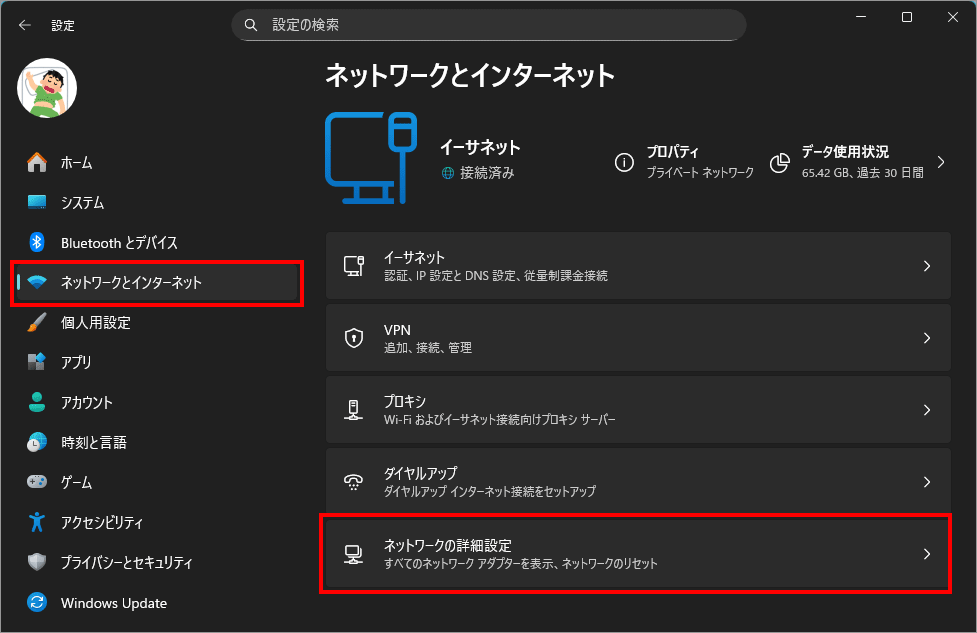
メニュー「ネットワークとインターネット」を選択し、右側の「ネットワークの詳細設定」を選択します。
ネットワークアダプター
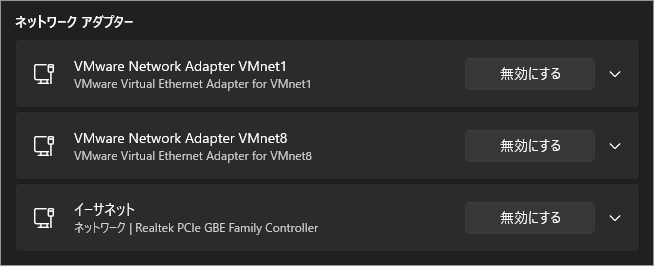
PC に搭載されているネットワークアダプター(Wi-Fi / 有線LAN / Bluetooth など)の状態を確認・管理するための場所で、ネットワークアダプターがすべて表示されます。また、アダプターの有効化 / 無効化を切り替えられます。
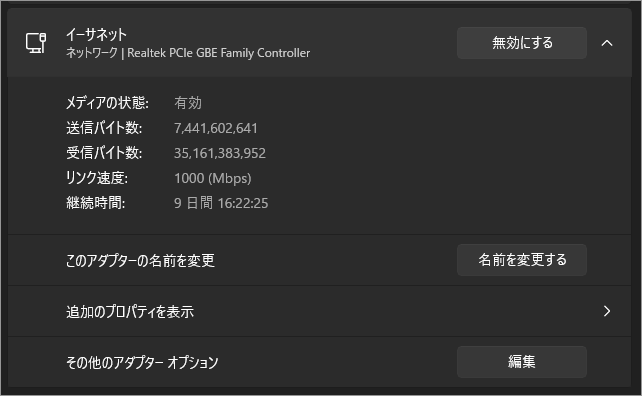
表示されているネットワークアダプターをクリックすると、送受信バイト数や稼働時間、速度などアダプターの概要を確認できます。
アダプターの名前を変更
複数のアダプターがある場合、名前を変更して管理しやすくできます。
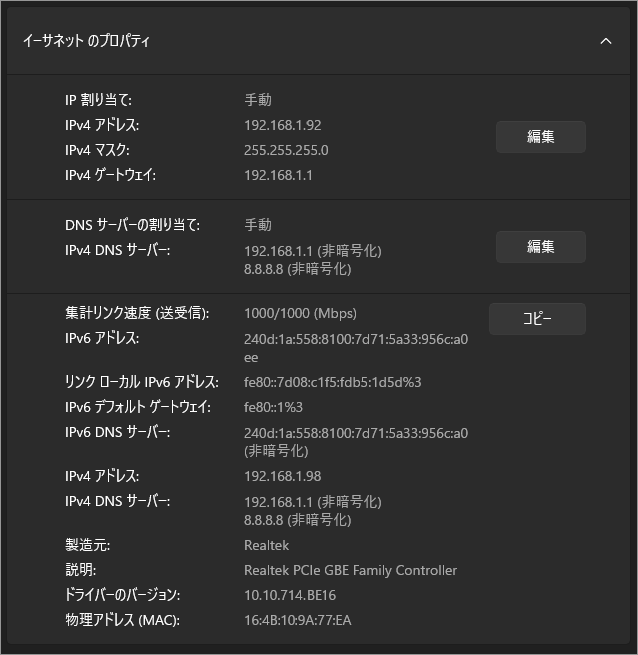
追加のプロパティを表示
ネットワークアダプターの技術的な詳細情報を確認するための情報パネル。(トラブルシューティングやネットワーク調査に役立つ情報がまとまっている。)
その他のアダプターオプション
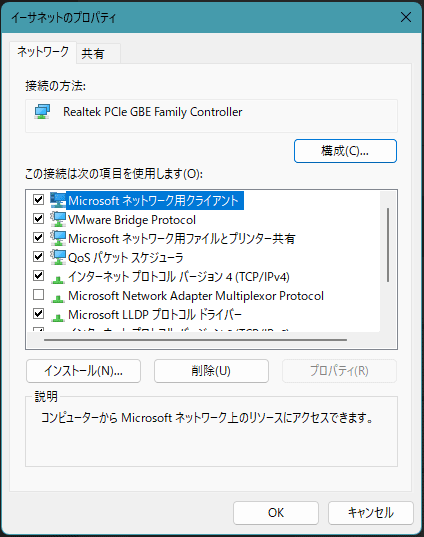
「編集」でWindows 7/8/10 時代からあるネットワーク接続の画面が表示され、windows 設定では触れない高度なネットワーク設定を行える。
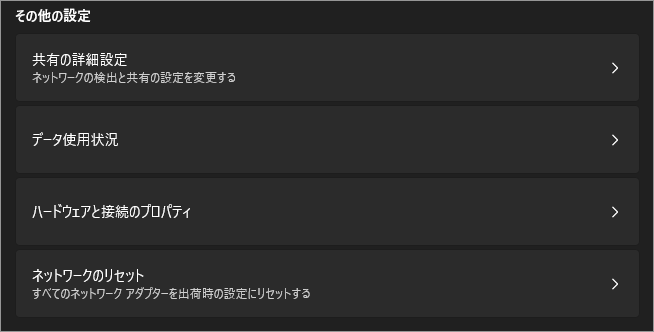
その他の設定
ネットワークアダプター以外の追加ネットワーク設定(共有設定・データ使用量・接続プロパティ・リセットなど)をまとめた領域です。
共有の詳細設定
Windows の共有機能の ON/OFF を管理する中枢で、
これらをまとめて制御する場所です
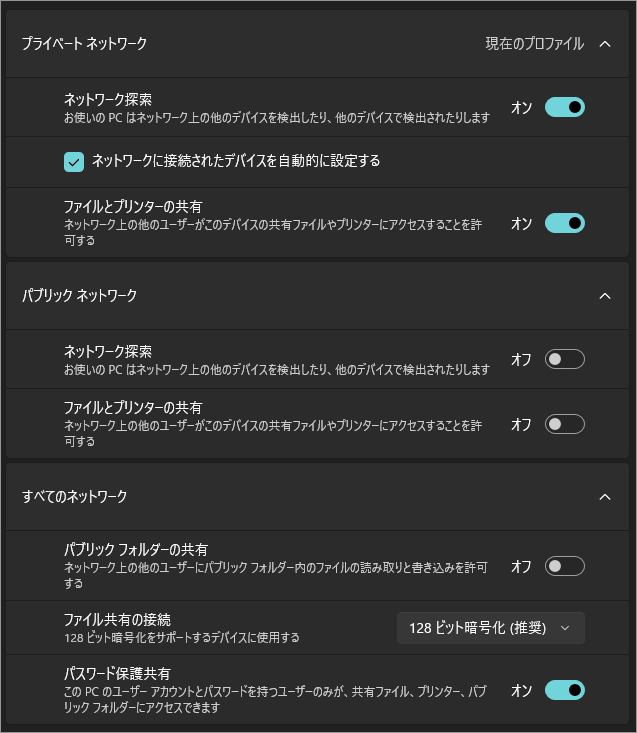
プライベートネットワーク
初期ではオン。(オンのままで問題ない)
自宅や職場など、信頼できる環境ではオンにしてチェックを入れることにより、他のデバイスからの検出が可能になり、ファイルやプリンターの共有が許可されます。
パブリックネットワーク
初期はオフ。
カフェのフリーWi-Fiなど、不特定多数が利用する場所で推奨されます。自分のPCが他の機器から見えないよう制限され、共有が禁止されるためセキュリティが高まります。
すべてのネットワーク
家庭内ネットワークでも職場ネットワークでも、すべての種類のネットワークに共通して適用される共有設定 をまとめたセクションです。
「パブリックフォルダー共有」をオンにするとPublic以下のすべてが共有対象 になります。
Wi‑Fiでも有線LANでも、同じネットワークに接続している機器ならアクセス可能となります。そのためアクセスされても問題ないデータだけを置くようにし、通常はオフのままが安全。
データ使用状況
過去のデータ通信量(インターネット使用量)を確認したり、データ通信の上限を設定する場所です。
Windows11は、PCがどれだけネット通信を行ったかを自動で記録しており、「データ使用状況」ではその統計を確認できます。
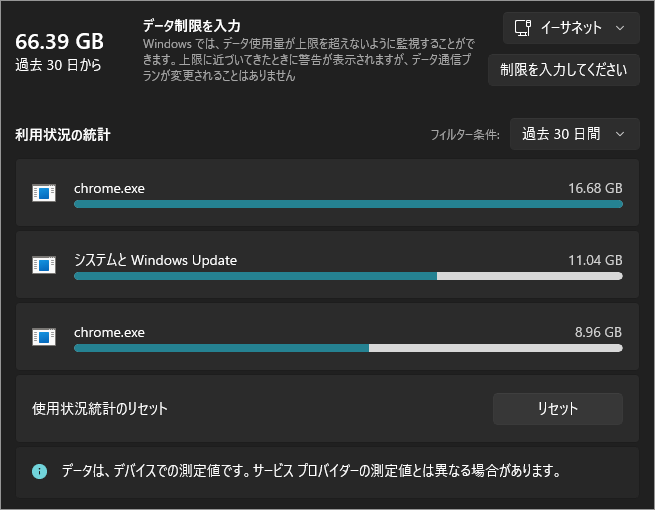
※自宅の光回線のように「使い放題」の場合は、あまり使う場面はありません。
ハードウェアと接続のプロパティ
PCに搭載されているネットワークアダプター(Wi‑Fi / 有線LAN など)の詳細情報を一覧で確認するための画面です。この画面は「確認用」であり、詳細なハードウェア設定の変更はできません。
ネットワークのリセット
PC のネットワーク設定を “初期状態に戻す” ための機能です。
ネットワークがうまくつながらないときの「最終手段」に近い位置づけで、Wi‑Fi や有線LANの設定をまとめてリセットしてくれます。
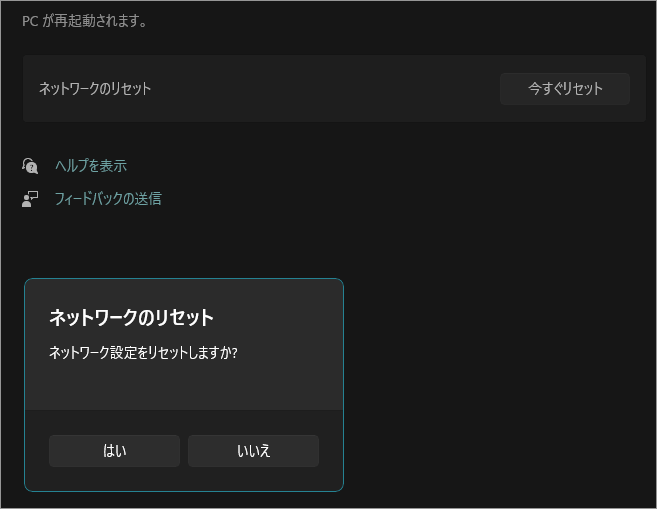
具体的に何が起きるのか
「ネットワークのリセット」を実行すると、次の操作が自動で行われます:
ネットワークアダプターの再インストール
ネットワーク設定の初期化
などが初期状態に戻る
Wi‑Fi の保存済みネットワークが削除される
いつ使うべき?
こういうときに「最後の手段」として使うのが適切です。
実行するとどうなる?
関連設定
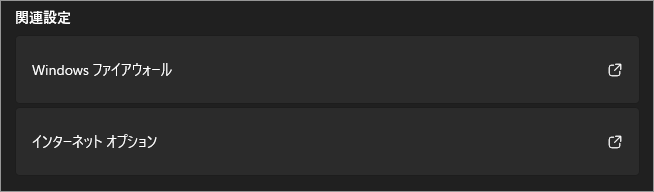
Windowsファイアウォール
「Windowsセキュリティ」のファイアウォールとネットワーク保護へのリンクです。「Windowsセキュリティ」については別ページで解説します。
インターネットオプション

ネットワーク関連の高度な設定や旧コントロールパネルの機能「インターネットのプロパティ」へリンクし、通常の設定画面より一段深い操作を行ことができます。
以上、Windows 11 ネットワークアダプターの管理・共有設定・データ使用量・ネットワークリセット[設定>ネットワークとインターネット>ネットワークの詳細設定]でした。

では、また~
コメント