

ここは、音声の内容を文字として画面に表示し、聞き取りを補助するための設定項目です。
動画再生時や音声ガイダンスがある場面で字幕を表示することで、周囲が騒がしい環境や音を出せない状況でも内容を把握しやすくなります。
この設定では、字幕の文字サイズや色、背景、表示位置などを調整でき、自分にとって読みやすい表示に変更可能です。
聴覚に不安がある方だけでなく、会議内容の確認や静かな場所での作業、外国語学習など、幅広い場面で活用できます。
音声に頼らず情報を得られるようにする、実用性の高いアクセシビリティ設定です。
設定の開き方

画面下の「スタートボタン(Windows アイコン)」をクリックし、画面内の「設定」をクリックします。
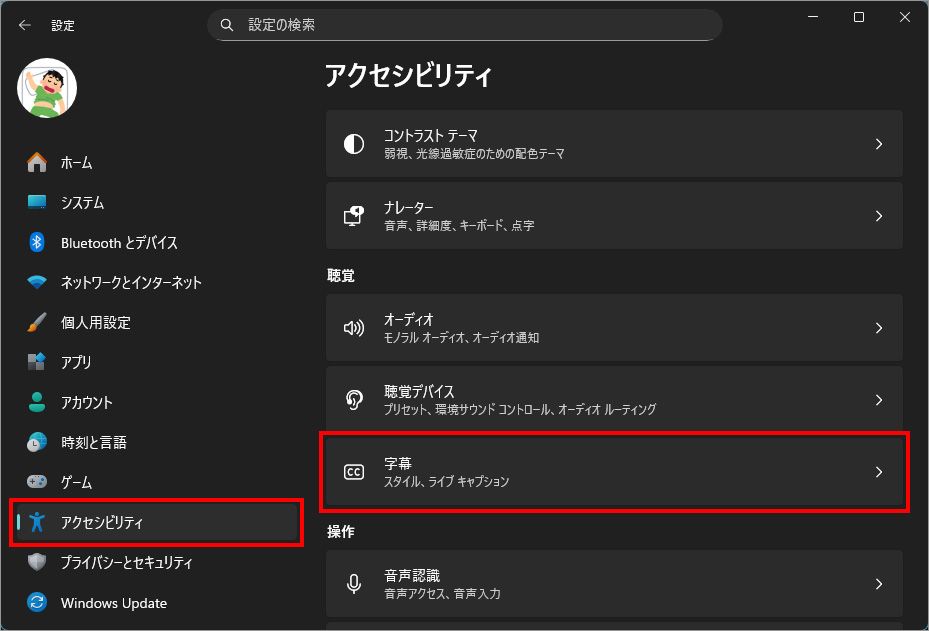
左メニュー「アクセシビリティ」を選択し、右側の「字幕」を選択します。
テーマのプレビュー
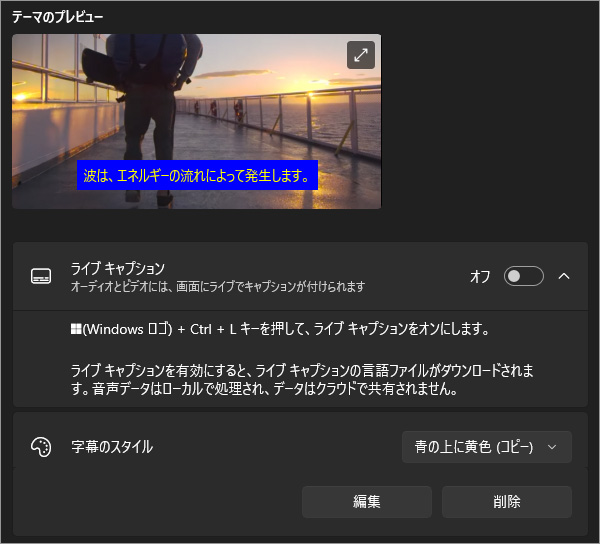
字幕の見た目を変更する前に、実際の表示イメージを確認できるプレビュー機能です。
文字サイズや配色、背景の違いをその場で確認できるため、設定変更後の見え方を想像しやすくなります。
読みやすさを重視した調整を行う際の目安として役立ちます。
ライブキャプション
再生中の音声やマイク入力をリアルタイムで文字起こしする機能です。
オンライン会議や動画視聴時に、音声内容が即座に字幕として表示されます。
周囲が騒がしい場所や、音を出せない環境でも会話や説明を追いやすくなるのが特徴です。
字幕のスタイル
字幕の文字サイズ、色、背景、透明度、表示位置などを細かく調整できます。
視認性は人によって異なるため、自分にとって最も読みやすい表示にカスタマイズできる点が大きな利点です。長時間の利用でも目が疲れにくくなります。
補足:アクセシビリティとしての役割
字幕機能は、聴覚に配慮した支援機能であると同時に、会議内容の確認や外国語学習、静かな場所での作業など、幅広い利用シーンで役立つ実用的な機能です。
音声に頼らず情報を得られる環境を整えることで、Windows 11 をより柔軟に使えるようになります。
ライブキャプションは「音声ファイル」ではなく「再生音」を拾う
ライブキャプションは、動画ファイルそのものを解析するのではなく、PCから再生・入力される音声をリアルタイムで文字起こしします。
そのため、オンライン会議、ブラウザー動画、マイク入力など、音が出ていれば対象になる点が特徴です。
ライブキャプションは、
- 再生・入力された音声を拾う
- 音声を解析して文字に変換する
- 画面に字幕として表示する
という処理をリアルタイムで順に行っています。このため、音声と字幕の表示には 数百ミリ秒〜1秒程度の遅れが発生しますが、内容把握には支障のない範囲です。
インターネット接続が不要
ライブキャプションは、ローカル処理で動作する設計になっており、音声データが外部に送信されるわけではありません。
音声認識を端末上で処理する仕組みのため、一度設定が整えばインターネット接続がない環境でも利用できます。
以上、Windows 11 音声内容を文字で表示し、聞き取りを補助する設定[設定>アクセシビリティ>字幕]でした。

では、また~
コメント