windows

Windows 11 キーボード操作を補助し、入力しやすさを調整する[設定>アクセシビリティ>キーボード]

windows11-logo1 windows

ここは、キーボード操作を補助し、入力のしやすさを調整するための設定画面です。
キー入力が難しい場合や、誤操作を減らしたいときに役立つ機能がまとめられています。

ここでは、キーの反応速度や入力の遅延を調整することで、意図しない連続入力や誤入力を防ぐことができます。
フィルターキーを有効にすれば、長押しや繰り返し入力を抑え、より正確な操作が可能になります。また、スクリーンキーボードを使えば、物理的なキーボードが使えない場合でも、画面上のキーで文字入力が行えます。

アクセシビリティ機能として設計されていますが、入力ミスを減らしたい人や、長時間作業で手の負担を軽減したい人にも有効です。
キーボード操作の癖や作業環境に合わせて調整することで、Windows 11をより快適に使えるようになります。

スポンサーリンク

設定の開き方

画面下の「スタートボタン(Windows アイコン)」をクリックし、画面内の「設定」をクリックします。
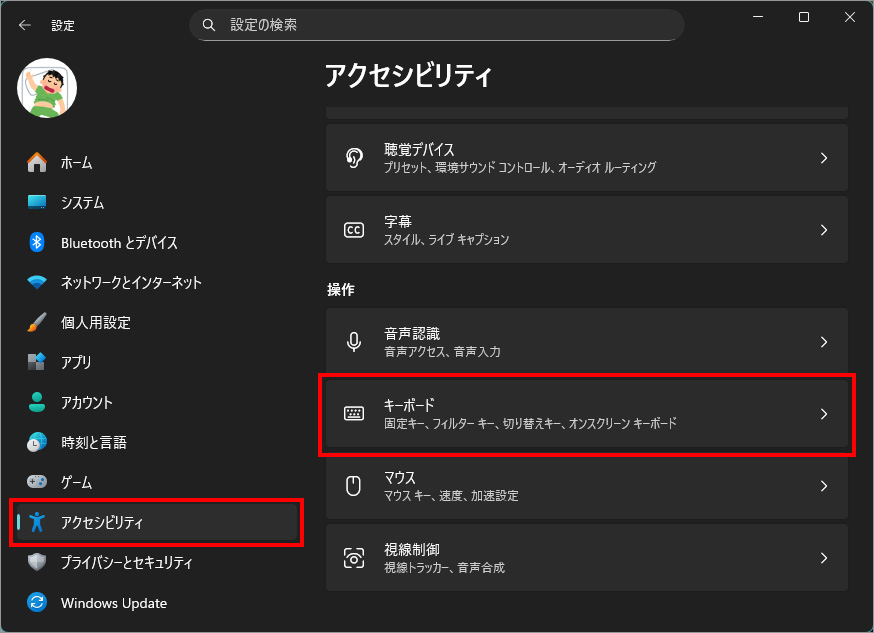
左メニュー「アクセシビリティ」を選択し、右側の「キーボード」を選択します。

固定キー機能

固定キー機能とは

Windows 11の「固定キー機能」は、特定のキーを押し続けることなく、連続したキー操作を簡単に行えるようにするアクセシビリティ機能です。

通常、例えば「Ctrl + C」や「Alt + Tab」といったショートカットキーを使う場合、2つのキーを同時に押す必要がありますが、固定キー機能を有効にすることで、1つのキーを順番に押すだけで、同じ効果を得られます
これにより、同時押しが難しい方や手が不自由な方にも使いやすくなるという利点があります。

「固定キー機能」の下位項目
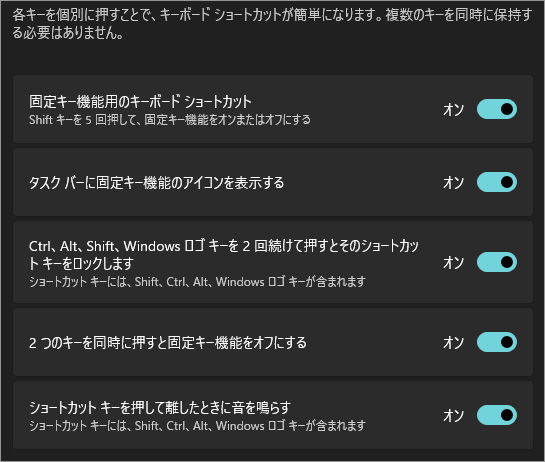
  1. 固定キー機能用のキーボードショートカット
    固定キー機能を素早くオン・オフするためのショートカットが提供されており、キーボード操作の効率を高めます。
  2. タスクバーに固定キー機能のアイコンを表示する
    固定キー機能が有効になっているかどうかを一目で確認できるアイコンをタスクバーに表示するオプションです。これにより、現在の状態を簡単に把握できます。
  3. Ctrl、Alt、Shift、Windows ロゴ キーを2回続けて押すとそのショートカットキーをロックします
    この設定では、特定のキーを2回続けて押すことで、そのキーが「ロック状態」になります。これにより、例えば「Ctrl」や「Shift」を長押ししなくても連続的なショートカット操作が可能になります。
  4. 2つのキーを同時に押すと固定キー機能をオフにする
    こちらは、通常のキーボード操作に戻すための設定です。2つのキーを同時に押すことで、固定キー機能をオフにすることができます。
  5. ショートカットキーを押して離した時に音を鳴らす
    これは、ショートカットキーを押した際に音を鳴らして、操作が成功したことを知らせてくれる機能です。音でフィードバックが得られるため、操作の確認がしやすくなります。

どんな人に役立つのか?

固定キー機能は、主に手や指の動きに制約がある方に非常に便利です。
手が不自由な方や、長時間のタイピングで疲れやすい方が、キーボードの連続操作を楽に行えるようサポートします。
例えば、連続するショートカットキーを押すのが難しい場合でも、1つずつキーを押して操作できるため、PC操作が快適になります

また、視覚的な確認をしたい場合や、音によるフィードバックが欲しい場合にも、音を鳴らすオプションを活用すれば、操作が分かりやすくなります。

「固定キー機能」は、特定のキー操作をより簡単に行えるようサポートするWindows 11のアクセシビリティ機能です。
手や指の使いにくさをカバーするだけでなく、操作の効率性や快適さを向上させる実用的な機能でもあります。自分に合った設定を調整することで、日常的なPC操作がぐっと楽になります。

フィルター キー機能

フィルター キー機能とは

Windows 11の「フィルター キー機能」は、キー入力の精度を向上させ、誤入力を防ぐためのアクセシビリティ機能です。
通常、素早くキーを押したり、長押ししたりすることで意図しない操作が行われることがありますが、フィルターキーを有効にすると、これを制御することができます。特に、手の震えや指の動きが速すぎる、または遅すぎる場合に役立ち、キー入力の速度やタイミングを調整することができます。

この機能は、物理的な制約がある方にとって非常に有益で、誤ってキーを複数回押してしまうような状況を防ぐため、より快適にPC操作を行えるようサポートします。

フィルター キー機能の下位項目
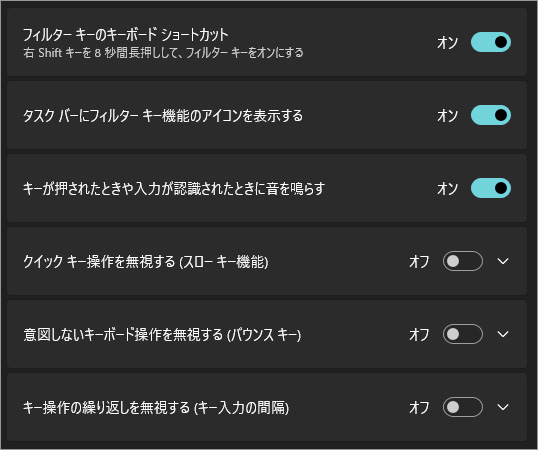
  1. フィルター キーのキーボード ショートカット
    こちらでは、フィルターキー機能を素早くオン・オフするためのショートカットキーを設定できます。これにより、設定を頻繁に切り替える必要がある場合でも、スムーズに操作できます。
  2. タスクバーにフィルター キー機能のアイコンを表示する
    フィルターキーが有効になっているかどうかを一目で確認できるように、タスクバーにアイコンを表示する設定です。これで、機能がオンになっているか簡単に確認でき、変更するのも手間なく行えます。
  3. キーが押された時や入力が認識されたときに音を鳴らす
    この設定では、キーが押された際に音を鳴らすことで、入力の反応があったことを視覚的にも音で確認できるようになります。音でフィードバックが得られるため、誤入力を防ぐのに有効です。
  4. クイック キー操作を無視する(スロー キー機能)
    スローキー機能を有効にすると、キーを押す速さを制限し、素早すぎるキー操作を無視します。これにより、意図しないキーの繰り返し入力や誤操作を防ぎます。
  5. 意図しないキーボード操作を無視する(バウンス キー)
    バウンスキーは、キーが何度も押されることを防ぐ機能です。例えば、キーが一度押された後、物理的な反発で何度も反応してしまう場合、その余分な入力を無視して、意図しない操作を防ぎます。
  6. キー操作の繰り返しを無視する(キー入力の間隔)
    この設定では、キーの入力間隔を調整し、キーを押し続けた場合でも、連続して入力される回数を制限できます。これにより、長時間キーを押した際に誤って繰り返し入力されることを防ぎます。

どんな人に役立つのか?

フィルターキー機能は、手や指の動きに制約がある方に特に有用です。

例えば、手が震える場合や、意図しないキー操作を避けたい場合に有効で、PC操作を快適に行えるようにサポートします。
また、素早くキーを押すのが難しい方や、過度なキー入力が負担になる方にとっても非常に役立ちます。

フィルター キー機能」は、誤入力を防ぎ、より精密なキー操作を支援するアクセシビリティ機能です。手の動きが不自由な方や、手の震えがある方にとって、PC操作をより快適にするための強力なツールとなります。キー入力を調整することで、誤操作を減らし、作業効率も向上しますので、ぜひ自分のニーズに合わせて設定を調整してみましょう。

切り替えキー機能

切り替えキー機能とは

切り替えキー機能は、Caps Lock、Num Lock、Scroll Lock などの切り替えキーが押されたときに、音で状態の変化を知らせる機能です。
これらのキーは、オンとオフで動作が変わりますが、見た目だけでは現在の状態が分かりにくいことがあります。

切り替えキー機能をオンにすると、キーを押した瞬間に音が鳴り、有効になったのか、解除されたのかを聴覚的に確認できるようになります。
これにより、意図せず Caps Lock がオンになってしまい、大文字入力が続いてしまうといったトラブルを防ぎやすくなります。

どんな人に向いているか

この機能は、画面上の表示を確認しづらい場合や、キーボード操作の状態を確実に把握したい人に有効です。
アクセシビリティ向けの機能ですが、入力ミスを減らしたい一般ユーザーにとっても便利な設定と言えます。

切り替えキー機能(オン/オフ)は、キーボードの状態変化を音で知らせ、誤入力を防ぐための補助機能です。
シンプルながら実用性が高く、キーボード操作をより安心して行えるようになります。

通知設定

通知設定とは

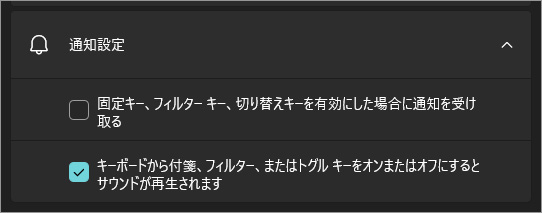
通知設定」は、固定キー、フィルターキー、切り替えキーといった、特定のキーボード操作が有効になった時に通知を受け取るためのオプションです。
この設定を有効にすると、以下のような通知方法で、現在の状態を知ることができます。

通知設定の主な項目

  1. 固定キー、フィルターキー、切り替えキーを有効にした場合に通知を受け取る
    • この設定をオンにすると、固定キー、フィルターキー、切り替えキーなどが有効になった際に、画面上に通知が表示されます。例えば、フィルターキーが有効になった場合や、切り替えキーがオンになった時に、ポップアップ通知が表示され、どの機能が現在有効になっているかが一目で分かります。
    • 特に、誤って設定を変更してしまった場合に確認しやすく、意図しないキー操作を防ぐために役立ちます。
  2. キーボードから付箋、フィルター、またはトグル キーをオンまたはオフにするとサウンドが再生されます
    • このオプションを有効にすると、付箋やフィルターキー、トグルキーなどを操作した際に、音が鳴るようになります。例えば、Caps LockやNum Lockがオンになったときに音が鳴ることで、視覚的な確認がなくても、状態が変更されたことを音で確認することができます。
    • 音でのフィードバックは、視覚的な確認が難しい場合や、作業中に手を止めずに確認したい時に非常に便利です。

通知設定を活用する理由

  1. 視覚と音での補助
    この設定をオンにすると、誤入力や設定変更をすぐに察知できるため、PC操作のミスを減らすことができます。特に、視覚的な確認が難しい方や、手元を離さずに操作している場合に有用です。
  2. 作業の効率化
    例えば、Caps Lockがオンになったまま文章を打ち続けてしまうといったミスを防げます。音や通知で素早く確認できるので、作業の流れを中断せずに済むため、効率よく作業が進められます。
  3. 身体的な補助
    手や指の動きに制約がある方にとって、キーの状態を音や視覚で通知してくれる機能は、入力操作をよりスムーズにしてくれます。手が不自由な場合や、急いで操作しているときにありがちなミスを減らすことができます。

通知設定」は、特定のキーボード機能が有効になった際に音や通知で知らせてくれる設定です。この機能を活用することで、作業中の誤入力を防ぎ、効率的な作業が実現できます。
特に、視覚的な確認が難しい方や、手を離さずに操作する方には非常に便利な機能です。自分の作業スタイルに合わせて、通知設定を調整してみてください。

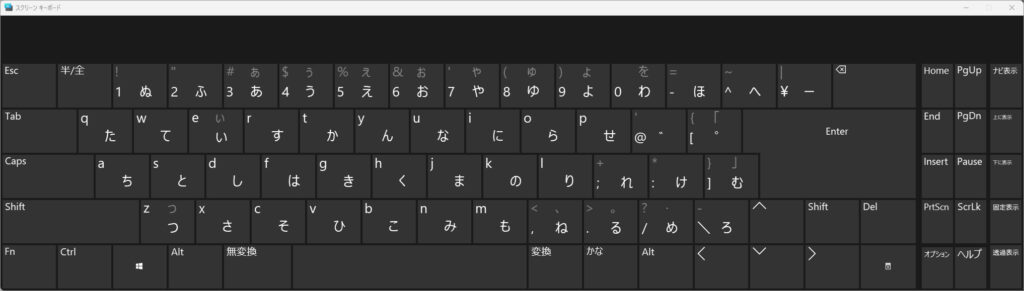
スクリーン キーボード

スクリーン キーボードとは、画面上に表示されるキーボードを使って文字を入力できる Windows 11 の機能です。
物理的なキーボードを使わず、マウスやタッチ操作でキーを押すことで入力できます。キーボード操作が苦手な人や、キーボードが使えない状況でも、パソコン操作を続けられるようにするための補助機能です。特別な設定や機器は不要で、Windows に標準で備わっています。

スクリーン キーボードは、入力の安全性を高める手段としても役立ちます。
物理キーボードを使わずに入力できるため、キー入力を記録する不正なソフトウェア(キーロガー)による情報漏えいリスクを軽減できます。特に、公共の場所や共有パソコンでパスワードや個人情報を入力する際に有効です。
アクセシビリティ機能でありながら、セキュリティ対策の一環としても活用できる点が、スクリーン キーボードの重要な特徴です。

アクセス キーに下線を引く

アクセス キーに下線を引くの「下線」とは

「アクセス キーに下線を引く」のオン/オフに関係なく、Altキーを押す/押さないで、下図のように下線が出るか出ないかの違いがあります。
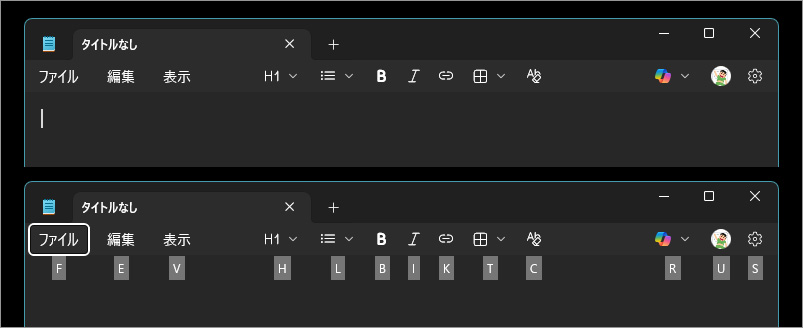
↑メモ帳の場合:Altキーを押す→下線が出ている状態でEキーを押せば編集メニューが展開される。
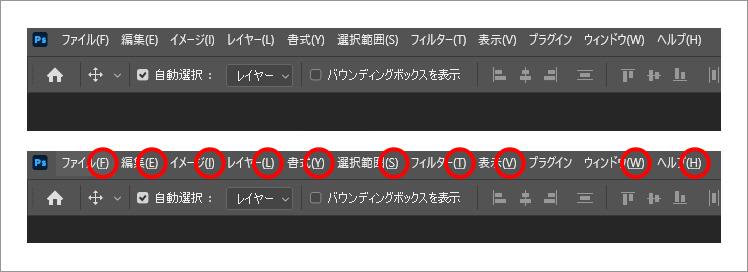
↑Photoshopの場合:Altキーを押す→下線が出ている状態でFキーを押せばファイルメニューが展開される。

マウス使わなくてもキーボードでアプリを操作できるので、キーボードショートカットを多用して無駄な操作時間を短縮したい人に必須の機能です。

では「アクセス キーに下線を引く」のオン/オフは何のためにあるのか?

「アクセス キーに下線を引く」は、Alt キーを押しても下線を表示しない古いアプリに対し、OS 側から下線表示を促すための設定です。ただし、アプリ側が対応していない場合は、オンにしても下線が表示されないことがあります。

よって、ここのオン/オフは大多数の人にとっては意味をなさない。

以上、Windows 11 キーボード操作を補助し、入力しやすさを調整する[設定>アクセシビリティ>キーボード]でした。

その他のWindows 11に関する設定は → [ こちら ]

hajizo
hajizo

では、また~

スポンサーリンク
スポンサーリンク
hajizoをフォローする
スポンサーリンク

コメント

タイトルとURLをコピーしました