

windows

Windows 11 画面の色合いを変更し、色の違いを識別しやすくする[設定>アクセシビリティ>カラー フィルター]

windows11-logo1 windows
スポンサーリンク

ここは、画面の色の見え方を調整し、色の判別をしやすくするための設定項目です。
色覚に個人差があることを前提に、特定の色が区別しにくい場合でも、画面全体の配色を補正できます。
複数のフィルターが用意されており、自分の見え方に合ったものを選択可能です。
また、ショートカットキーを使えば、必要なときだけフィルターをオン・オフでき、通常作業との切り替えも簡単です。
色覚補助を目的とした機能ですが、長時間作業で目の負担を減らしたい場合や、特定の配色が見づらい場面でも活用できる、柔軟性の高いアクセシビリティ設定です。

スポンサーリンク

設定の開き方

画面下の「スタートボタン(Windows アイコン)」をクリックし、画面内の「設定」をクリックします。
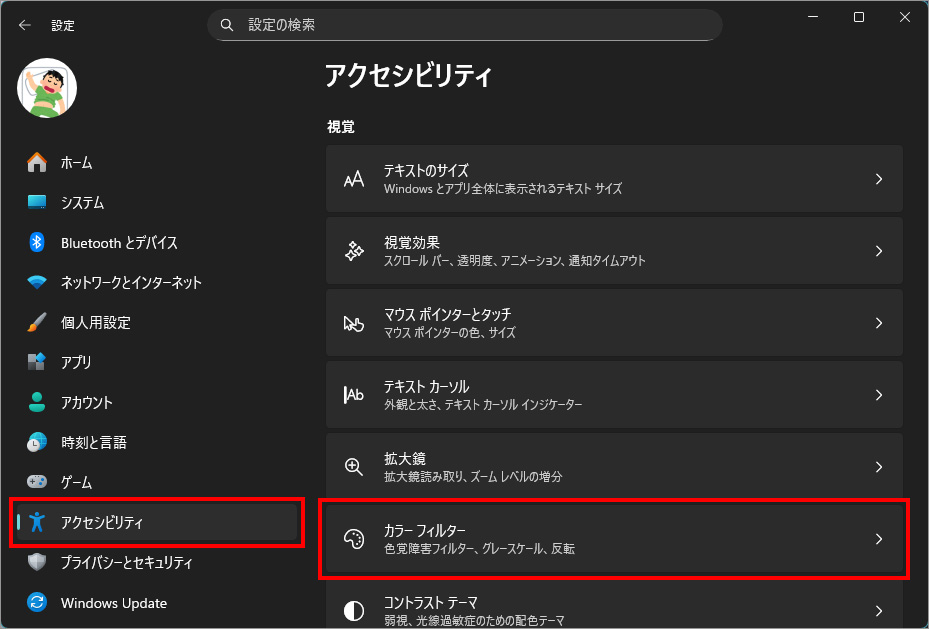
左メニュー「アクセシビリティ」を選択し、右側の「カラー フィルター」を選択します。

カラー フィルター
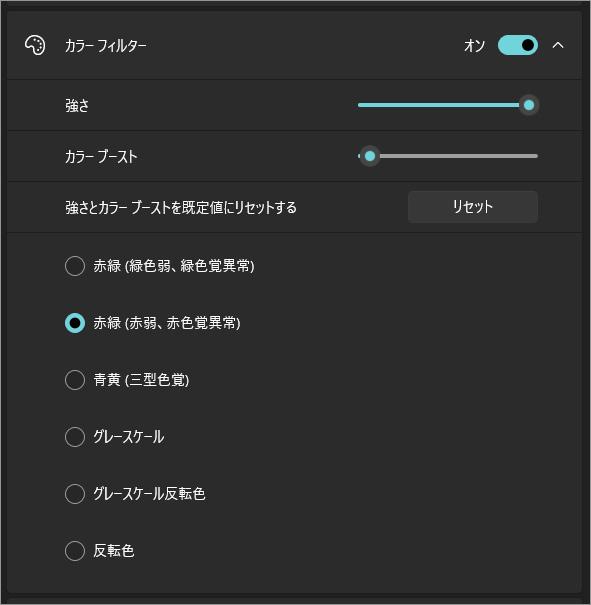
フィルターの種類と選び方

カラー フィルターには、主に次のような選択肢があります(表示される名称は環境で多少異なることがあります)。

  • 色覚特性向けフィルター: 赤・緑・青など、特定の色の区別が難しいケースを想定した補正
  • グレースケール: 色を排して明暗に統一し、情報を整理して見たいときに有効
  • 反転系: 文字や図形の境界を強調したいときに役立つ(ただし色味が大きく変わる)

選び方のコツは「苦手な色の組み合わせが改善するか」だけでなく、リンク色・警告表示・グラフの系列など“見落とすと困る要素”が読み取りやすくなるかで判断することです。

ショートカットで必要なときだけ切り替える

カラー フィルターは、ショートカットキー(Windowsキー+Ctrl+C)でオン・オフを即切り替えできます。これが実用上かなり重要です。
(なお、ショートカットキーを有効にするには下の「カラー フィルターのキーボードショートカット」を「オン」にしておく必要があります。)

  • 普段はオフ、見づらい配色のときだけオン
  • デザイン確認・色の調整作業をするときは一時的にオフ(色が変わるため)

「常時オンにして違和感が出たらやめる」より、切り替え前提にすると定着しやすいです。

カラー フィルターのキーボードショートカット

「カラー フィルター」をショートカットキーで切り替えるには予めここを「オン」にしておく必要があります。

知っておくべき注意点

  • 画面全体に適用: 特定アプリだけに適用、という挙動ではありません。
  • 色が正確でなくなる: 写真編集・印刷の色確認・UI配色の検証など、色の正確さが必要な作業には不向きです。
  • アプリ側の表示次第で限界がある: フィルターで改善しても、元の配色設計が厳しい場合は判別しづらさが残ることがあります。
  • スクリーンショットの見え方: “あなたの画面での見え方”を変える機能なので、共有先の相手の環境では同じ見え方になりません(認識合わせが必要)。

使う前に知っておきたいこと

  • 効果がよく分からない:
    • フィルターを切り替えながら、グラフ・リンク・警告表示など“判別対象”を見て比較する
  • 見やすいが違和感もある:
    • ショートカットで必要時のみオンにする(常用しない運用に寄せる)
  • 他の機能と混同しやすい:
    • 文字を読みやすくしたい → [アクセシビリティ>テキストのサイズ]や[コントラスト テーマ]も併用候補
    • 色の見え方を変えたい → カラー フィルター

カラー フィルターは、色覚に個人差があることを前提に、特定の色が判別しにくい場合でも画面上の情報を把握しやすくするための機能ですが、実際にはそれ以上の使い道があります。
たとえば、強い配色やコントラストが目に負担をかける場面では、フィルターを使うことで視認性を保ちつつ疲労を軽減できます。
長時間の作業や、配色が極端な Web サイトを閲覧する際にも有効です。

また、フィルターは画面全体に一括で適用されるため、アプリごとに設定を変える必要がありません。
ショートカットキーでオン・オフを切り替えられる点も、通常作業と補助機能を柔軟に使い分けたい人にとって大きな利点です。

以上、Windows 11 画面の色合いを変更し、色の違いを識別しやすくする[設定>アクセシビリティ>カラー フィルター]でした。

その他のWindows 11に関する設定は → [ こちら ]

hajizo
hajizo

では、また~

スポンサーリンク
スポンサーリンク
hajizoをフォローする
スポンサーリンク

コメント

タイトルとURLをコピーしました
