
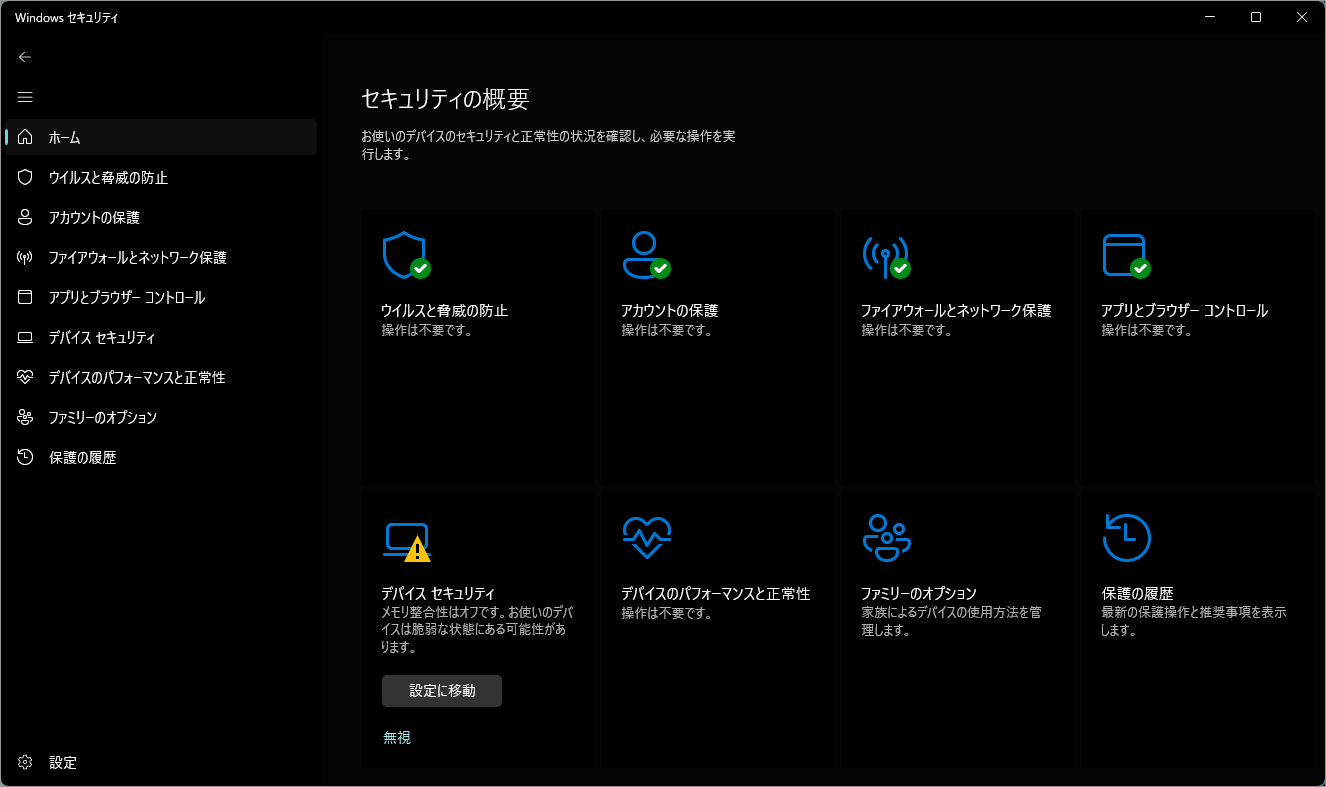
Windows 11 には、PC を守るための機能をまとめた「Windows セキュリティ」というアプリが標準搭載されています。ウイルス対策だけでなく、ネットワーク保護、アプリの安全性チェック、デバイスのハードウェア保護、家族向けの見守り機能まで含まれており、Windows の防御機能を一元的に管理できる場所です。
- Windows セキュリティとは
- ホーム
- ウイルスと脅威の防止
- アカウントの保護
- ファイアウォールとネットワーク保護
- アプリとブラウザ コントロール
- デバイス セキュリティ
- デバイスのパフォーマンスと正常性
- ファミリーのオプション
- 保護の履歴
- 設定
Windows セキュリティとは
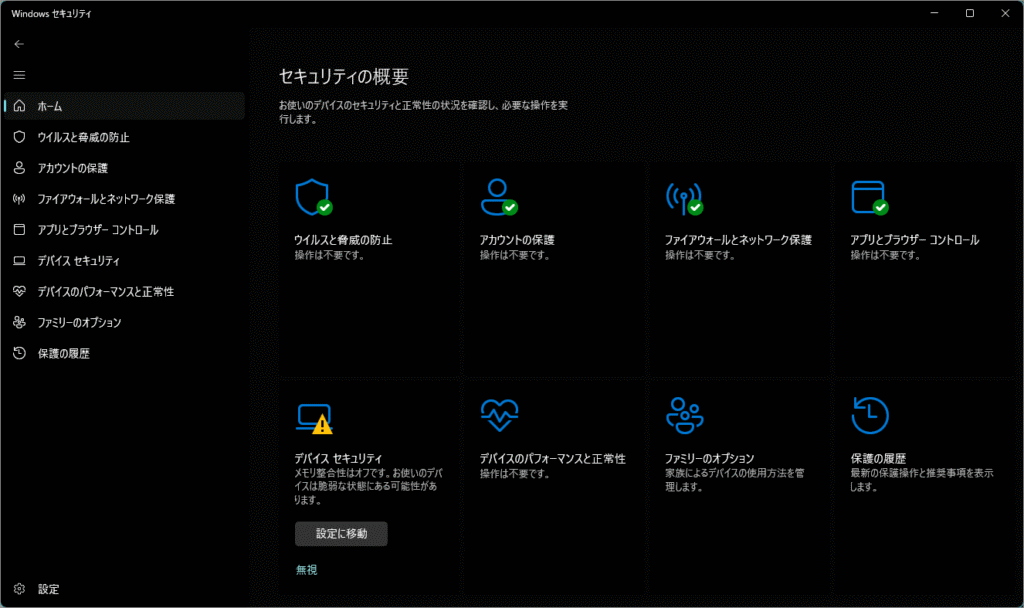
Windows セキュリティは、Microsoft Defenderを中心とした Windows の防御機能をまとめた管理アプリです。
設定アプリの中に入口がありますが、実際には独立したアプリとして動作しており、PC の安全状態を一目で確認できます。
Windows セキュリティの開き方
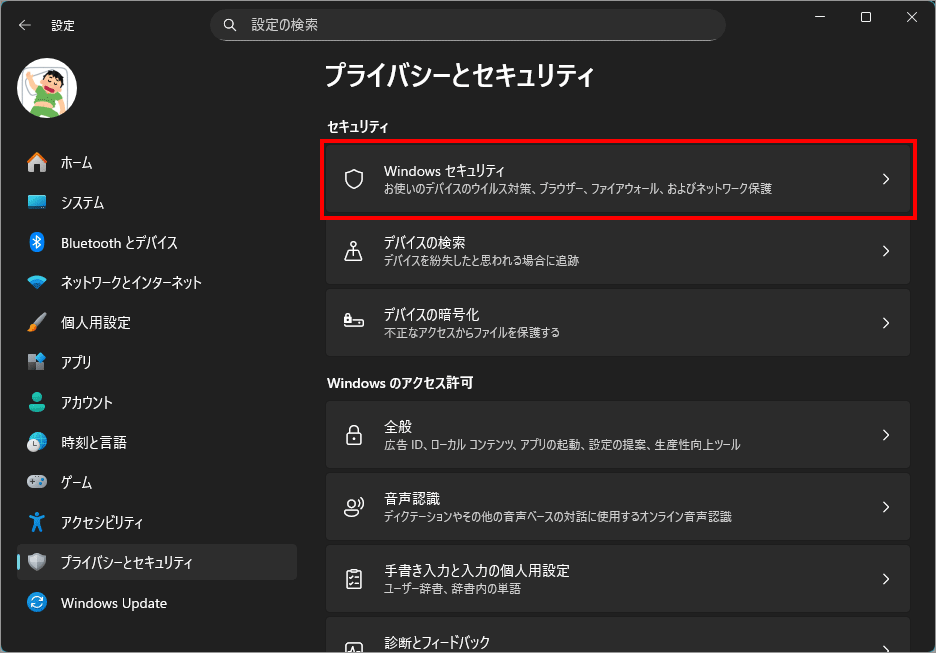
1.設定アプリから開く・・・「設定>プライバシーとセキュリティ>Windows セキュリティ」より各項目にアクセスできます。
2.タスクバーの盾アイコンから開く・・・「盾アイコン」をクリックするとWindows セキュリティが開きます。

3.検索バーから開く・・・検索バーから「セキュリティ」と入力して開く
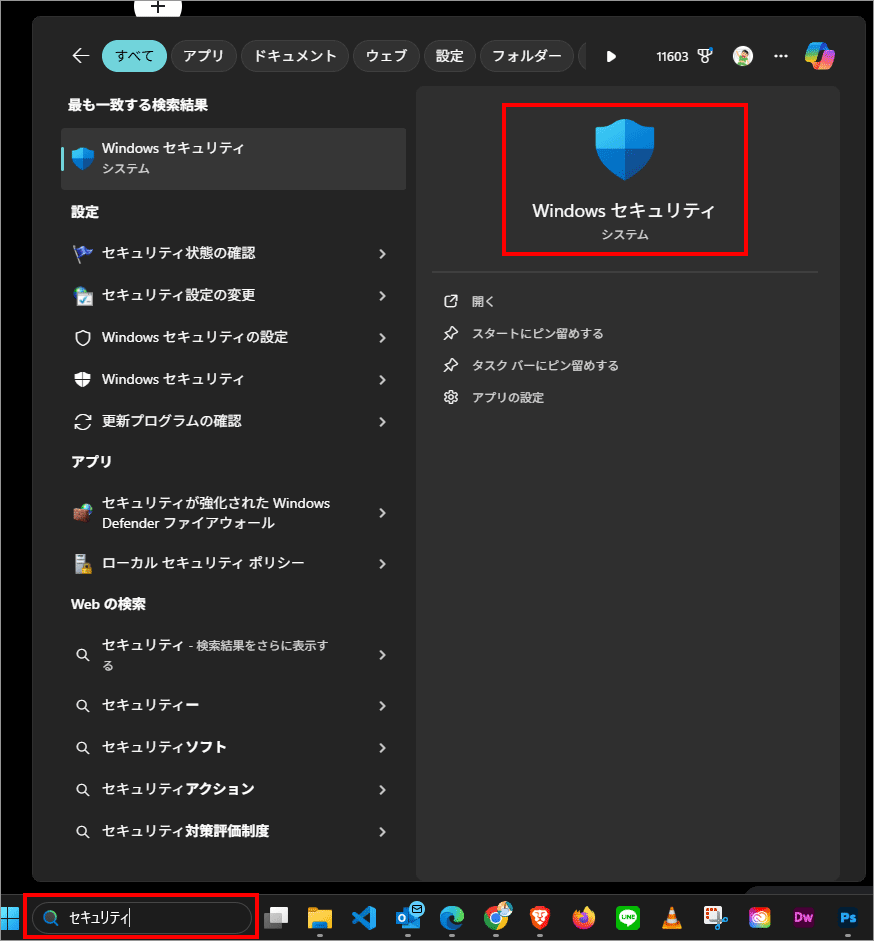
4.スタートメニューの「Windows セキュリティ」から開く・・・スタートメニューからアプリ一覧を出し、その中から開く。
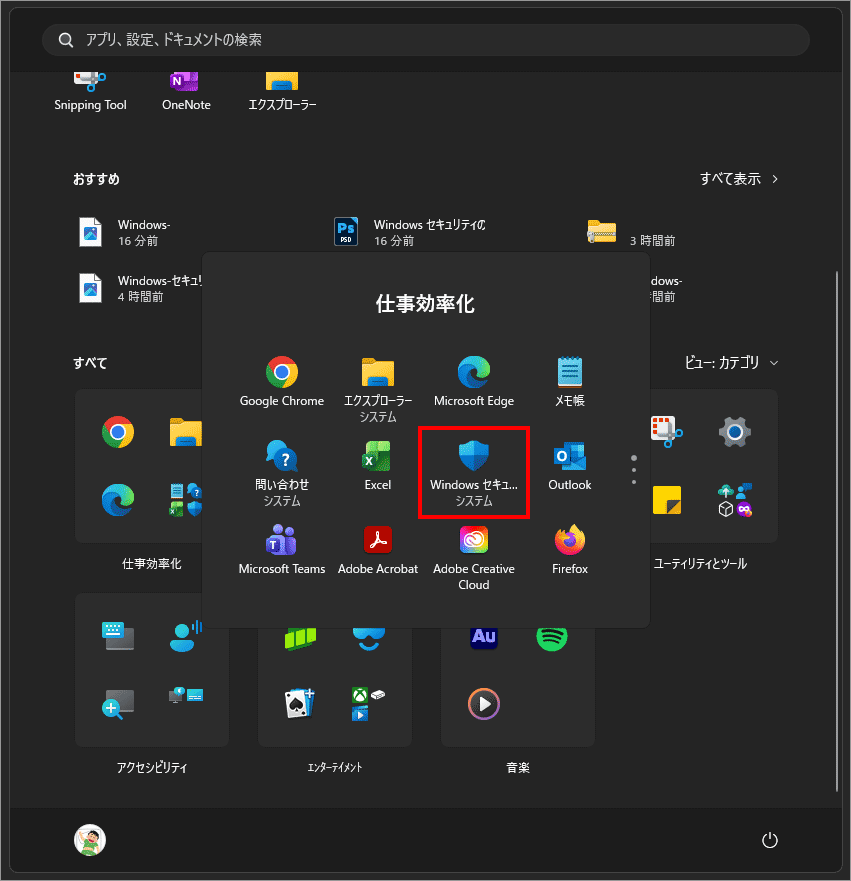
どの入口からでも同じアプリが開くため、使いやすい方法でアクセスすればOKです。
「Windows セキュリティ」はウイルス対策だけではない
「Windows セキュリティ」と聞くと、多くの人はウイルス対策ソフトを思い浮かべます。しかし、Windows 11 における Windows セキュリティは、単なるウイルス検出ツールではありません。
実際には、PC を取り巻くさまざまな脅威に対して、複数の防御機能をまとめて管理するための総合的なセキュリティ管理画面として設計されています。
例えば、ウイルスやマルウェアの検出・駆除だけでなく、外部からの不正通信を防ぐファイアウォール、危険なアプリや Web サイトをブロックする仕組み、アカウントの不正利用を防ぐ認証保護、さらにはハードウェアレベルで OS を守る機能まで含まれています。
これらは従来、別々の設定画面やツールとして存在していましたが、Windows 11 では Windows セキュリティに集約され、ユーザーが一か所で状態を確認できるようになっています。
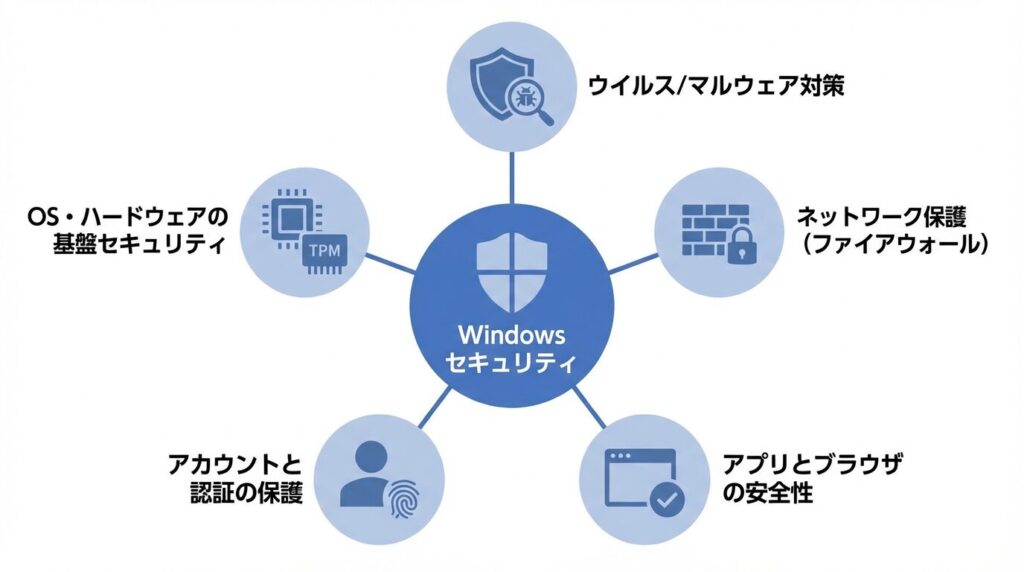
つまり Windows セキュリティは、「ウイルスを見つけるためのソフト」ではなく、Windows 11 全体の安全性を管理するための中枢的な存在だと理解するのが正確です。
Windows セキュリティが守っている「複数の層」
Windows セキュリティを理解するうえで重要なのが、「どこを守っているのか」という視点です。
Windows 11 のセキュリティは、単一のポイントを守るのではなく、複数の層(レイヤー)を重ねて防御する構造になっています。
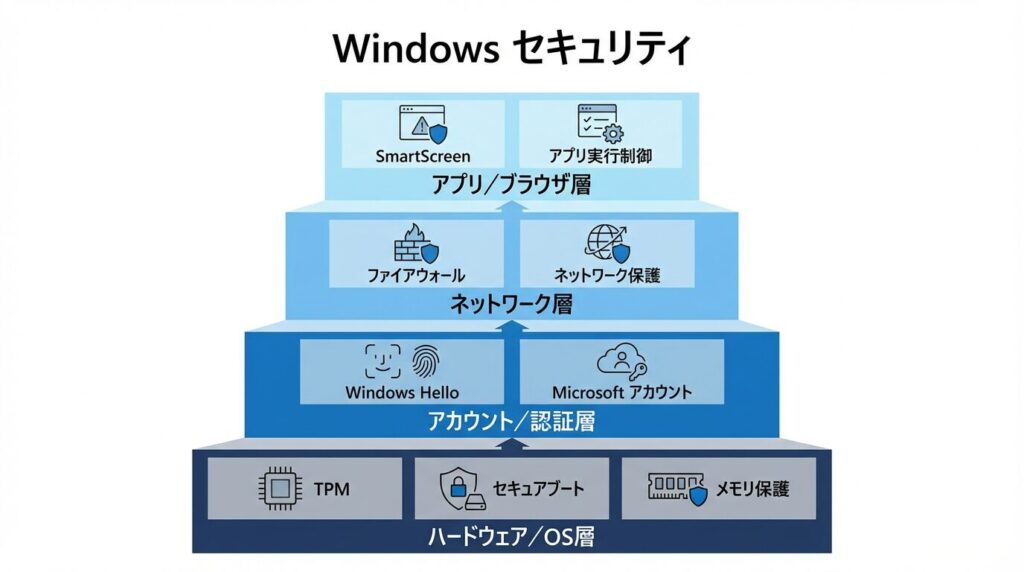
まず、アプリやブラウザの層では、危険なアプリの実行や不審な Web サイトへのアクセスを防ぎます。これは日常的な操作の中で最も遭遇しやすい脅威への対策です。
次に、ネットワーク層では、ファイアウォールによって外部からの不正な通信や侵入をブロックします。自宅や職場、公共 Wi‑Fi など、接続環境が変わっても一定の防御が維持されます。
さらに、アカウントと認証の層では、Windows へのサインイン方法や Microsoft アカウントの安全性を管理し、不正ログインを防ぎます。
そして最も深い層として、OS やハードウェアの基盤部分を守る仕組みがあります。TPM やセキュアブート、メモリ保護などは、マルウェアがシステムの根本に入り込むのを防ぐための防御です。
Windows セキュリティは、これらの層ごとの防御状態をまとめて可視化し、ユーザーが全体像を把握できるようにする役割を担っています。
なぜ Windows 11 で重要性が高まったのか
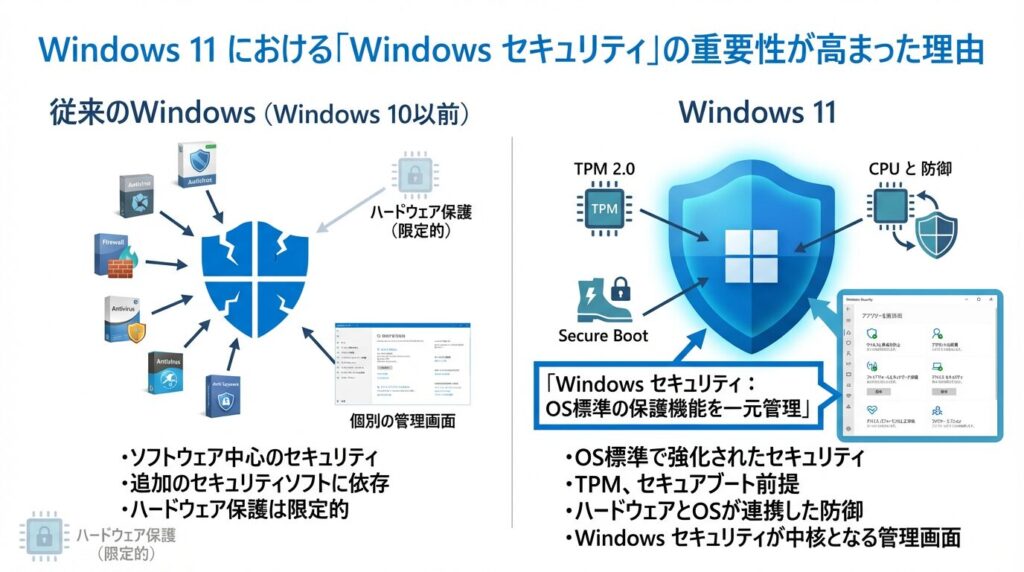
Windows セキュリティの重要性が特に高まった理由の一つが、Windows 11 の設計思想にあります。 Windows 11 では、TPM やセキュアブートといったハードウェアセキュリティ機能が事実上の前提条件となり、OS とハードウェアが密接に連携して安全性を確保する方向へ進みました。
これにより、従来は追加のセキュリティソフトや専門的な設定が必要だった防御が、OS 標準機能として組み込まれるようになっています。
Windows セキュリティは、こうしたハードウェアレベルの防御を含めた状態を確認・管理するための「窓口」としての役割を持つようになりました。
また、Windows 11 では標準機能だけでも一定水準の防御が可能になったため、「何が有効で、何が無効なのか」を把握することがより重要になっています。
Windows セキュリティを理解することは、単に設定を操作するためではなく、Windows 11 がどのような考え方で安全性を確保しているのかを知ることにもつながります。
ホーム
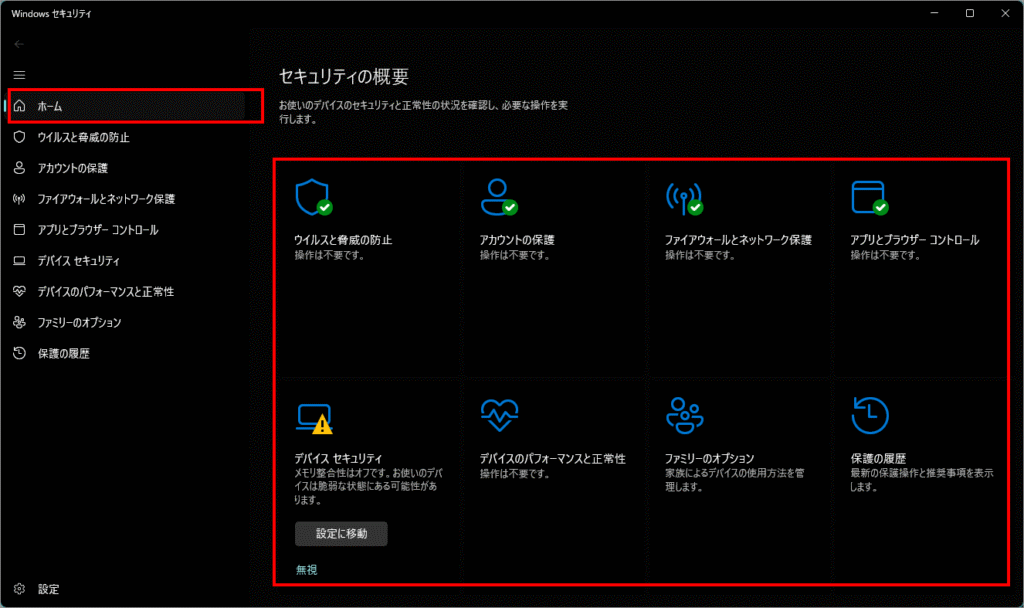
Windows セキュリティ「ホーム」とは何か
Windows 11 の「Windows セキュリティ」を開くと、最初に表示されるのが 「ホーム」画面です。
この画面は単なるトップページではなく、PC全体の安全状態を一目で把握するための“ダッシュボード”として設計されています。
多くのユーザーは、 「特に問題がなければ触らない画面」 「警告が出たときだけ見る場所」 と捉えがちですが、実際には Windows 11 のセキュリティ思想が最も凝縮されている画面でもあります。
「ホーム」が担う役割:設定画面ではなく“状態確認画面”
まず重要なのは、「ホーム」は 設定を変更する場所ではないという点です。
この構造により、 「普段は何も操作しなくていい」 「異常があれば自然と目に入る」 という “放置しても安全を保てる設計” が実現されています
色とアイコンが示す“今の安全度”
ホーム画面で最も重要なのが、色による状態表示です。
この色分けは、専門知識がなくても 「今、安全かどうか」 を直感的に判断できるよう設計されています。
特に注目すべき点は、 1つでも赤があれば、PC全体が危険な状態 と判断できる点です。
なぜ「ホーム」が最初に表示されるのか
Windows 11 では、セキュリティ設定が OSの深い層に関わるため、 ユーザーに細かい設定操作を強要しません。
代わりに、
という “段階的な関与” を前提にしています。
これは、 「設定を間違えてセキュリティを弱めてしまう」 という事故を防ぐための設計でもあります。
ホーム画面は「守られている証拠」
Windows 11 の「Windows セキュリティ」ホームは、
という 3つの役割を同時に担っています。
「何も表示されていない」、「全部緑」、それこそが、Windows 11 が正しくあなたのPCを守っている証拠なのです。
ウイルスと脅威の防止
ここは、Microsoft Defender の中心機能で、ウイルスやマルウェアの監視・スキャン・隔離を行います。リアルタイム保護のオン/オフ、手動スキャン、脅威の履歴確認、ランサムウェア対策(フォルダー保護)など、PC を直接守るための最重要エリアです。
セキュリティソフトを導入した場合
この画面は何をする場所か
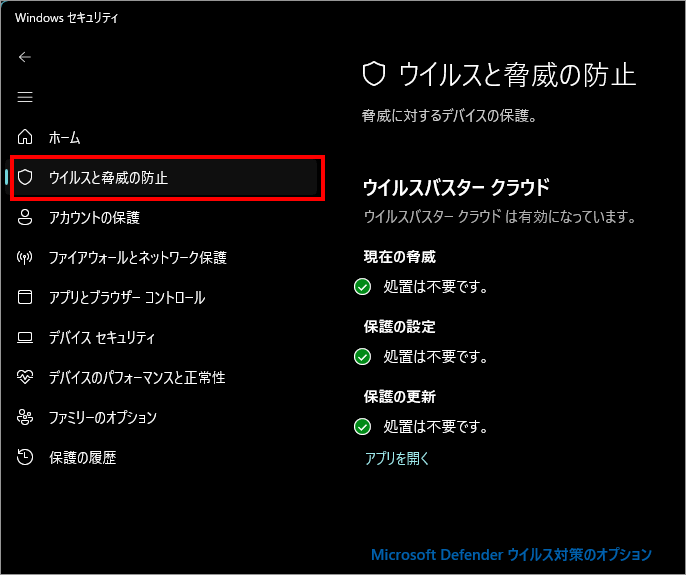
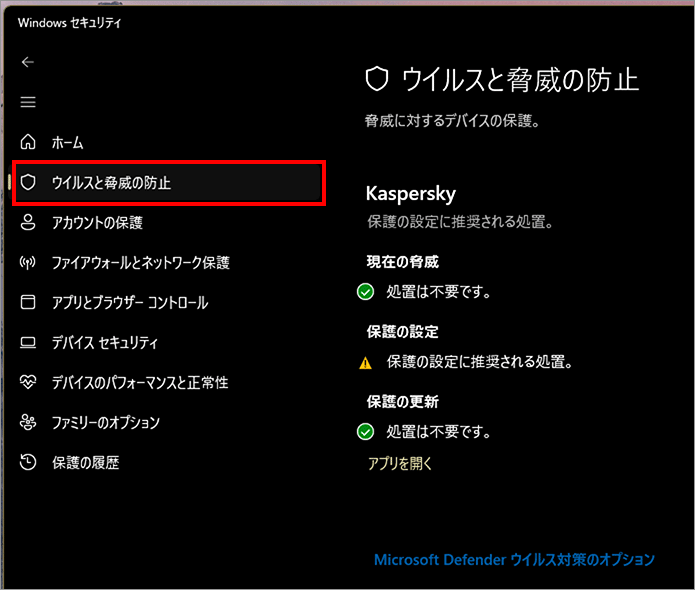
「ウイルスと脅威の防止」には本来、Microsoft Defenderを操作するための項目(スキャン開始、設定変更など)が用意されていますが、別のウイルス対策ソフトがメインとして動作している場合、Windows 側は競合を避けるために “管理をそのソフトに委ねる”形になります。結果として、Windows セキュリティ上では「現在の状態を表示する」ことが中心になり、実行操作は [アプリを開く]→各社ソフトへ誘導されます。
現在の脅威:いま「検出中・要対応」があるかの表示枠
「現在の脅威」は、文字どおり現時点で脅威が検出されているか、または直近で何が起きたかを“確認するための枠”です。Defender が有効な環境では「最終スキャン日時・スキャン結果・隔離済みの項目」などがここにまとまり、必要な操作に進めますが、サードパーティ製ソフトが有効な環境では、この部分は多くの場合 状態表示(問題の有無)に留まり、押して何か実行する導線は提供されないことがあります。
保護の設定:保護機能の「管理元」がどこかを示す枠
「保護の設定」は、ウイルス対策の動作ルール(リアルタイム保護など)を扱う領域です。Microsoft の説明でも、このセクションは Microsoft Defender の設定だけでなく、サードパーティ製品に関する管理も含む位置づけです。
ただし、サードパーティ製ソフトが保護を担っているときは、Windows セキュリティ側では 設定のON/OFFや例外指定などの“つまみ”が表示されないことがあります。
保護の更新:定義ファイルなど「最新化」が機能しているかを見る枠
「保護の更新」は、脅威情報(いわゆる定義ファイル/セキュリティインテリジェンス)が最新かどうかを確認するための領域です。Microsoftもこのセクションを「最新の保護更新を確実にするためのもの」と説明しています。
ただしサードパーティ製ソフト運用時は、更新の主体がそのソフト側にあるため、Windows セキュリティ上では 更新ボタン等を出さず、状況だけを示す表示になることがあります。上の画像のように、このブロックの下に[アプリを開く]が置かれているのは、「更新も含めた管理はセキュリティソフト本体で行ってください」という導線設計です。
「Microsoft Defender ウイルス対策のオプション」とは何か
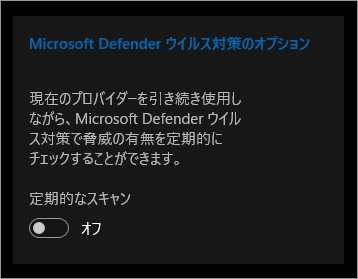
セキュリティソフト(Norton、ESET、McAfee など)を導入すると、Windows 11 では Microsoft Defender が主役から退き、補助的な立場になります。
その状態で表示されるのが、「Microsoft Defender ウイルス対策のオプション」です。ここは、Defender を“完全に休ませるか”“裏方として残すか”を決めるスイッチです。
オンにした場合:Defender が「補助役」として動く
オフにした場合:Defender は完全に停止する
セキュリティソフトを導入していない場合
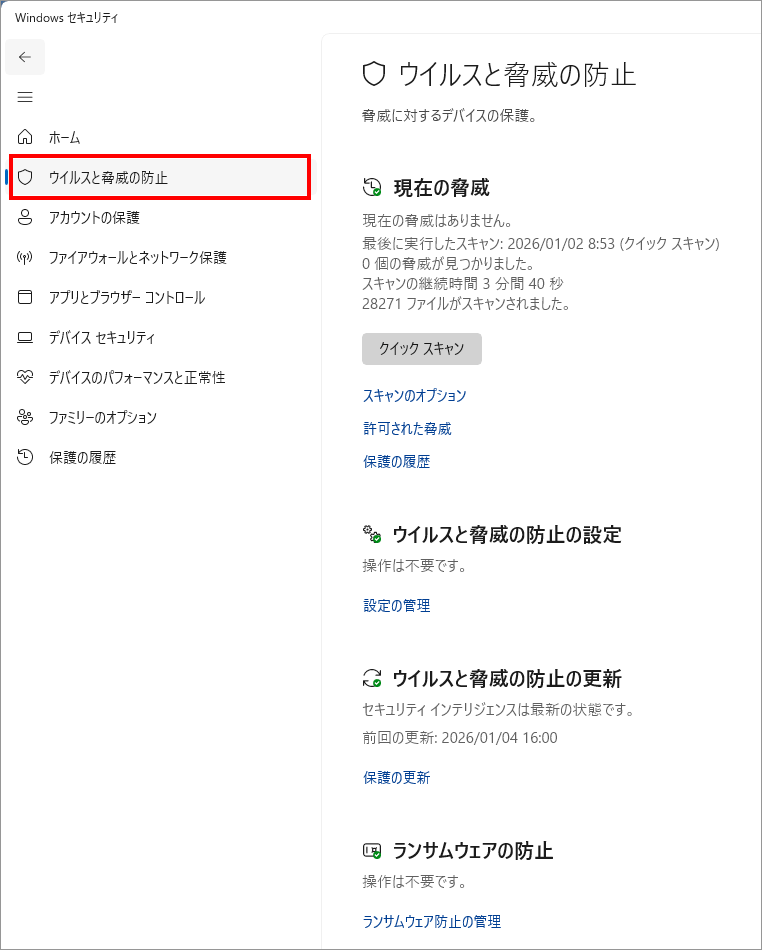
「ウイルスと脅威の防止」とは何をする画面か
Windows 11 にセキュリティソフトを導入していない場合、 PCのウイルス対策はMicrosoft Defenderが全面的に担います。
「ウイルスと脅威の防止」は、その Defender の
を 一か所で確認・操作するための中核画面です。
現在の脅威:PCの安全状態を確認する中心エリア
この項目の役割
「現在の脅威」は、今このPCが安全かどうかを判断するための最重要エリアです。
ここでは次の情報が集約されます。
問題がなければ「脅威は見つかりません」と表示され、 異常があれば警告色(黄色・赤)で通知されます。
クイックスキャン
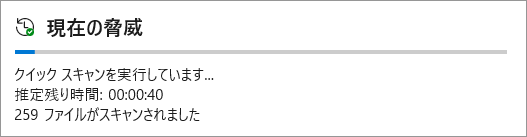
「クイックスキャン」は、Microsoft Defender が提供する最も基本的で即効性のあるウイルスチェック機能です。 PC全体をくまなく調べるのではなく、感染リスクが高い場所に絞って短時間で確認することを目的としています。
クイックスキャンでは、次のような 脅威が潜みやすい領域が重点的に調べられます。
これらは、マルウェアが活動を開始する際に利用されやすい場所であり、 短時間でも実用的な検出効果が得られるよう設計されています。
クイックスキャンは、次のような場面に適しています。
一方で、PC全体を完全に調べたい場合や、感染が強く疑われる場合には、「スキャンのオプション」から フルスキャンやオフラインスキャン を選ぶ必要があります。
スキャンのオプション
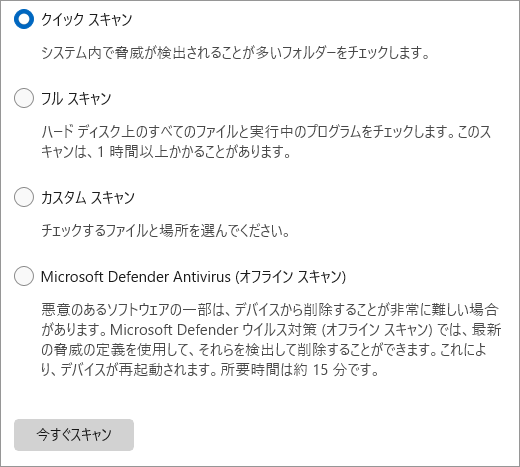
「スキャンのオプション」では、どの範囲をどの方法で調べるかを選択できます。
通常は自動スキャンで十分ですが、 「感染が疑われる」「挙動がおかしい」場合に手動で使う場所です。
許可された脅威
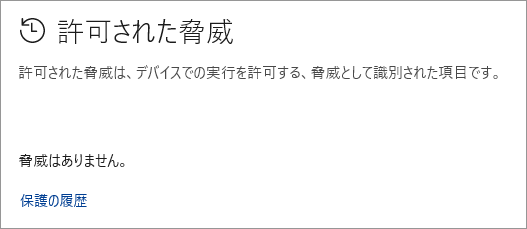
ここには、一度は脅威と判定されたが、ユーザーが許可した項目が一覧表示されます。
が対象です。不用意に許可すると防御が弱まるため、基本的には空のままが望ましい項目です。
保護の履歴
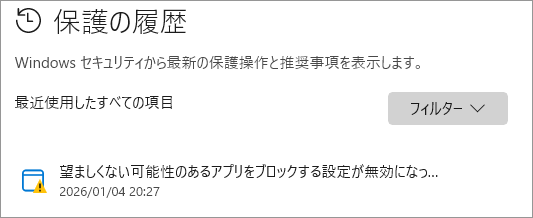
「保護の履歴」は、Defender がこれまでに行った対処の記録です。
などが時系列で確認できます。「いつ・何が起きたか」を後から確認するためのログ画面と考えると分かりやすいです。
ウイルスと脅威の防止の設定:守り方を決める場所
ここは、Microsoft Defender の動作ルールを管理する設定画面への入口です。
通常は 初期設定のままで問題ありません。特別な理由がない限り、オフにすることは推奨されません。
ここで行う操作は、「スキャンの頻度や方法を変える」「どこまで自動で防御するかを決める」「誤検知や業務アプリとの衝突を防ぐ」といった “守り方の設計” に関わります。
「設定の管理」から中に入ると下の画像のように各項目のオン/オフが設定できます。
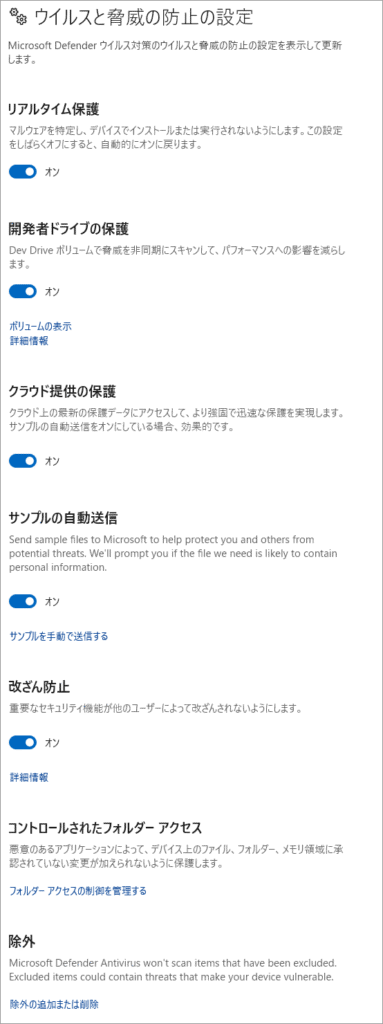
リアルタイム保護(オン/オフ)
役割
要点
注意点
開発者ドライブの保護(オン/オフ)
役割
要点
補足
クラウド提供の保護(オン/オフ)
役割
要点
初心者向け説明
サンプルの自動送信(オン/オフ)
役割
要点
補足
改ざん防止(オン/オフ)
役割
要点
具体例
コントロールされたフォルダ アクセス
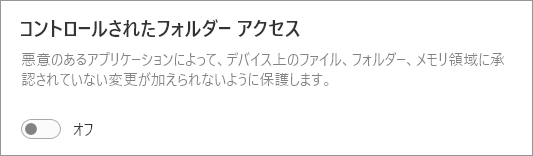
役割
要点
注意点
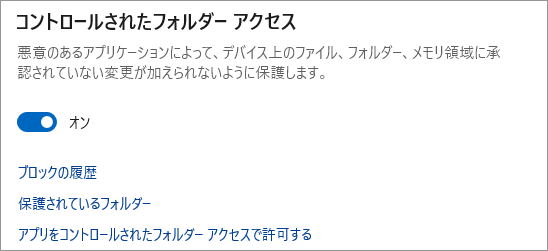
「ブロックの履歴」は、コントロールされたフォルダー アクセスが実際にどのアプリの操作をブロックしたかを記録するログ画面です。
ここでは、アプリ名・日時・対象フォルダーなどが確認でき、動画編集ソフトや業務アプリが保存に失敗した原因を特定できます。正規アプリであれば、この履歴を基に許可設定を行うことで、機能をオフにせず安全に運用できます。
「保護されているフォルダー」は、不正な書き換えから守られる対象フォルダーの一覧です。
既定では「ドキュメント」「ピクチャ」「デスクトップ」など重要なユーザーフォルダーが含まれます。必要に応じて追加も可能ですが、削除はできません。ランサムウェア対策の中核となる設定で、重要データを守る防御壁の役割を果たします。
この項目では、保護されたフォルダーへの書き込みを許可するアプリを個別に指定します。
動画編集ソフトや業務ツールなど、正規アプリがブロックされた場合に追加することで、機能をオンのまま正常動作させられます。無差別に許可せず、信頼できるアプリのみ登録することが安全運用のポイントです。
- まず「ブロックの履歴」を確認する
⇒該当アプリ名が表示されているかを見る - 正規ソフトだと確認できたら
⇒「ランサムウェア防止の管理」からそのアプリを許可リストに追加 - オンのまま運用を続ける
⇒機能自体をオフにする必要はない
除外
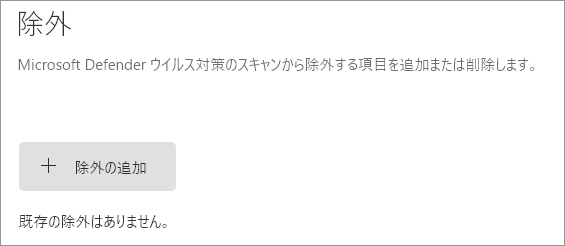
役割
除外できる対象
要点
ウイルスと脅威の防止の更新:防御の「鮮度」を保つ
保護の更新
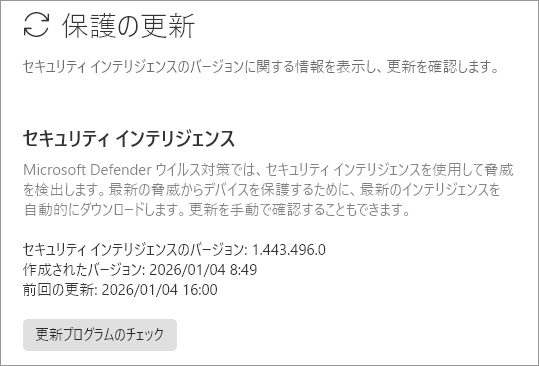
ウイルス対策で重要なのは、ソフトの性能よりも脅威情報(定義ファイル)が最新かどうかです。
この項目では、
を確認・操作できます。通常は自動更新されますが、長期間PCを使っていなかった場合などに確認すると安心です。
ランサムウェアの防止:重要データを守る追加防御
ランサムウェア防止の管理
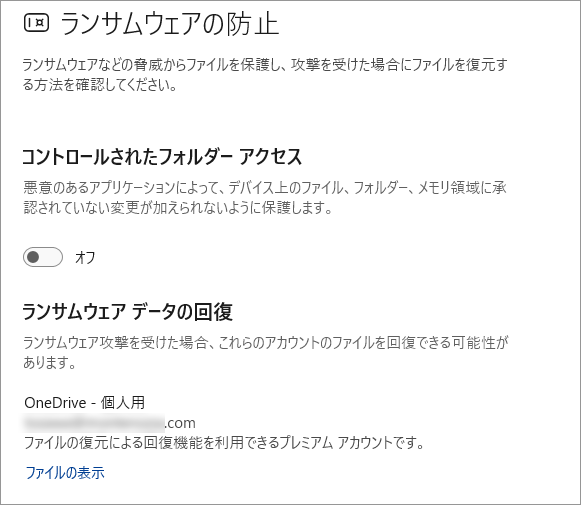
ここは、ファイルを人質に取るランサムウェア対策を管理する場所です。
代表的な機能が
です。
これを有効にすると、
などの重要フォルダーを、許可されていないアプリからの書き換えから保護します。誤検出が起きることもあるため、 必要に応じてアプリの許可設定を行います。(引っ掛かった際は、前述と同様の手順で回避する)
「ランサムウェア データの回復」とは何を指しているのか
この表示は、Windows 本体の機能ではなく、OneDrive によるクラウド側の回復機能を案内するためのものです。 Windows セキュリティは、ランサムウェア対策として
という二段構えの設計になっています。
また、ここでは今すぐ実行する操作が存在しないため、ボタンやリンクが表示されません。
この機能は、
に初めて、OneDrive 側(Web)で回復ウィザードが起動する仕組みです。
つまりこの画面は「回復手段が用意されていることの状態表示」であり、操作画面ではありません。
「OneDrive – 個人用」とメールアドレスが表示される理由
ここに表示されている
は、この Windowsアカウントが、どのOneDriveと紐づいているかを示しています。
ランサムウェアによるファイル暗号化が起きた場合、回復対象となるのはこのOneDrive アカウントに保存・同期されているファイルです。
「ファイルの復元による回復機能を利用できるプレミアムアカウントです。」の意味
この一文は、PC所有者のOneDrive 契約が「履歴復元機能」を使えるプランであることを示しています。
Microsoft 365 Personal / Family などのプランでは、
といった回復が可能です。
この表示は「いざという時、復元できる権利を持っています」 という確認メッセージです。
全体まとめ:この画面で何を見るべきか
| 見る場所 | 確認すること |
|---|---|
| 現在の脅威 | 今、安全かどうか |
| スキャン関連 | 不安時の確認手段 |
| 保護の履歴 | 過去に何が起きたか |
| 設定の管理 | 守り方のルール |
| 保護の更新 | 防御が最新か |
| ランサムウェア防止 | 重要データの保護 |
結論:触らなくていいが、理解しておくべき画面
「ウイルスと脅威の防止」は、 日常的に操作する場所ではありません。
しかし、
に、どこを見ればいいかを知っているかどうかで、 トラブル対応の質は大きく変わります。
この画面は、Windows 11 がどのようにあなたのPCを守っているかを可視化した中枢です。
アカウントの保護
Windows へのサインイン方法の安全性を管理する項目です。 顔認証・指紋認証・PIN などの Windows Hello、Microsoft アカウントのセキュリティ状態、サインイン設定の確認ができます。不正ログインを防ぐための重要な領域です。
Microsoft アカウントでサインインしている状態
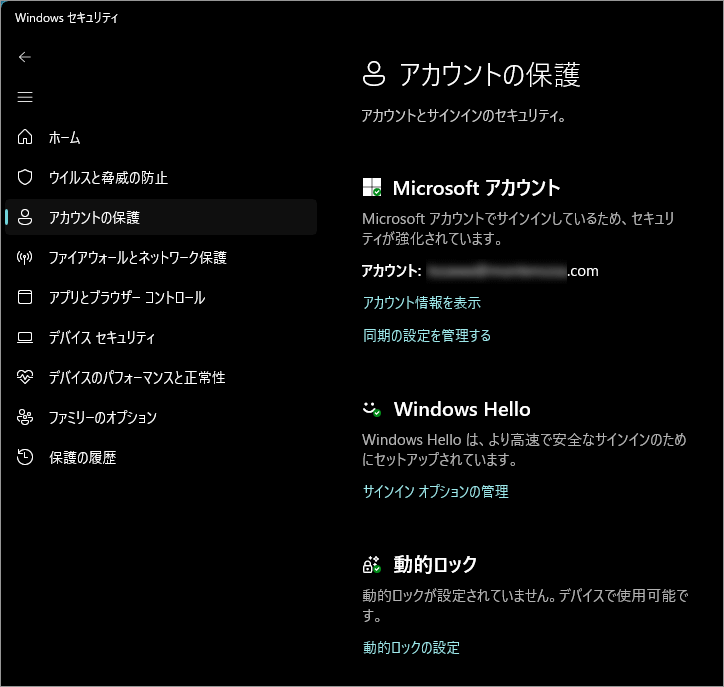
なぜ Microsoft アカウントでサインインするとセキュリティが強化されるのか
Windows 11 の「アカウントの保護」で「Microsoft アカウントでサインインしているため、セキュリティが強化されています」 と表示されるのは、ローカルアカウントでは使えない複数の防御機構が有効になるためです。
これは単なる表示ではなく、Windows の認証・復旧・監視の仕組みが一段階上に引き上げられている状態を意味します。
① 多要素認証(MFA)が使える
Microsoft アカウントでは、「パスワード」「スマートフォンへの通知」「認証アプリ(Microsoft Authenticator)」「SMS やメールによる確認コード」といった 多要素認証 を利用できます。
仮にパスワードが漏れても、本人のスマートフォンがなければログインできないため、不正ログインの成功率を大きく下げられます。
② パスワードレスサインインが可能
Microsoft アカウントでは、「指紋」「顔認証(Windows Hello)」「PIN」によるパスワードレスサインイン が可能です。
パスワードを入力しないため、「キーロガー」「フィッシング」「盗み見」といった攻撃経路そのものを遮断できます。
③ 不正ログインの監視と通知
Microsoft アカウントでは、「見慣れない場所」「新しいデバイス」「異常なアクセス」が検出されると、 Microsoft 側で自動的に監視・通知されます。
これはローカルアカウントには存在しない、 クラウド連携型の防御です。
④ アカウント復旧手段が用意されている
万一、「パスワードを忘れた」「不正アクセスされた」「PCにログインできなくなった」場合でも、Microsoft アカウントなら「登録メール」「電話番号」「本人確認手続き」を使ってアカウントを復旧できます。
ローカルアカウントでは、この時点でPCに完全に入れなくなるリスクがあります。
⑤ Windows 全体のセキュリティ機能と連動する
Microsoft アカウントでサインインしていると、「Windows Hello」「デバイス暗号化」「OneDrive の保護」「ランサムウェア回復機能」など、Windows 11 のセキュリティ機能がフルに連動します。
「アカウントの保護」での表示は、 これらが 正しく有効化できる状態にあることを示しています。
要するに強化されているのは「PC」ではなく「本人確認」
この表示が意味しているのは、Microsoft アカウントでサインインしていることで、本人確認・侵入検知・復旧手段がクラウドレベルで強化されているという事実です。
Windows 11 では、「誰が使っているか」を守ることが、PC全体の安全性に直結するという設計思想が採られています。
そのため Microsoft アカウントでのサインインは、単なる利便性ではなくセキュリティ強化そのものとして扱われているのです。
「Microsoft アカウント(メールアドレス)」と「アカウント情報を表示」と「同期の設定を管理する」
なぜここにこの3項目が表示されるのか ⇒【アカウントの保護=「本人性」と「連携状態」の確認】
Windows 11における「アカウントの保護」は、このPCを使っているのが誰か/その証明がどれだけ強固かを扱う領域です。
Microsoft アカウントでサインインしている場合、
といった“アカウント起点のセキュリティ”が成立します。
そのため、3項目は「設定変更」ではなく、セキュリティの前提条件を確認・管理するための入口として置かれています。
各項目の役割
3項目がここにある意味
この3項目は 「守る対象(アカウント)」と「守り方(セキュリティ)」が一致しているかを確認するための表示です。
操作頻度は低いですが、「乗っ取り」「アカウント切替」「同期トラブル」が起きたとき、最初に確認すべき場所でもあります。
「Windows Hello」が表示されるのは 「Microsoft アカウント」でサインインしている場合に限られるのはなぜか
Windows Hello は「本人確認をクラウドと結びつける仕組み」だから
Windows Helloは単なるPC ログイン機能ではありません。 本質的には、
を結びつける パスワードレス認証基盤です。
Microsoft アカウントでサインインしている場合のみ、
といった仕組みが成立します。
ローカルアカウントでは「守る対象」が存在しない
ローカルアカウントの場合、
ため、Windows Hello は
という扱いになります。
そのため Windows は、ローカルアカウントでは Windows Hello を「アカウント保護の要素」として表示しないという設計を採っています。
「Windows Hello」の「サインインオプションの管理」は現在の状態を確認・見直すための導線
Windows セキュリティ側では、「今のサインイン方法は安全ですか?見直すなら、ここから設定画面へ行けますよ」という 案内役(ハブ) として「サインインオプションの管理」リンクが置かれています。
リック先(Windows設定>アカウント>サインインオプション)で、顔認証、指紋認証、PIN、パスワードなどへの変更ができます。
Windows セキュリティは“安全かどうか”を判断する場所であり、“どう設定するか”は設定アプリに任せるという役割分担になっています。
その橋渡しとして「サインインオプションの管理」が配置されています。
動的ロック
「動的ロック」は、あなたが席を離れたときにPC が自動でロックされる仕組みが使えるか/有効かを確認するための項目です。
動的ロックの仕組み
動的ロックは、Bluetooth でペアリングしたスマートフォンを使って、
という流れで動作します。
なぜ「アカウントの保護」にあるのか
動的ロックは、ウイルス対策ではなく本人がその場にいるかどうかを守る機能です。
そのため、 「アカウントの保護」=本人性の保護 という文脈で配置されています。
といった 物理的な不正アクセス対策 を担います。
「動的ロックの設定」でできること
「動的ロックの設定」をクリックすると、
を行う設定アプリの画面に移動します。
「アカウントの保護」画面内は、今すぐ設定を変えるための入口ではなく、使えるかどうか・使っているかを確認する場所として機能します。
Microsoft アカウントでサインインしていない状態
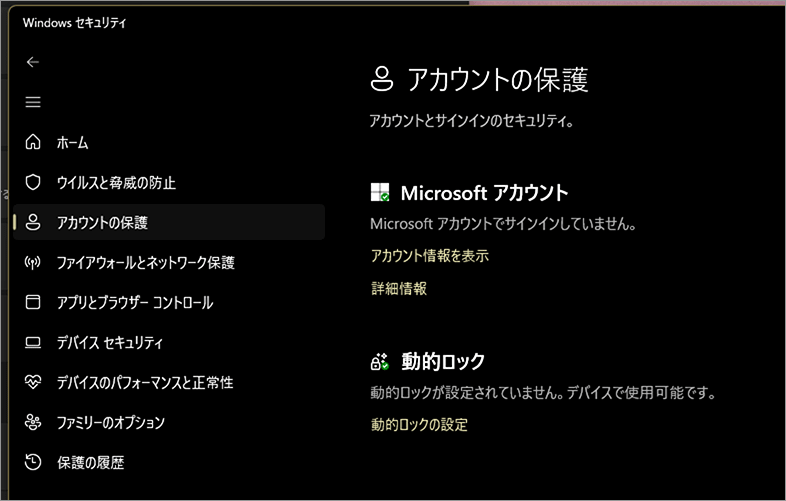
「Microsoftアカウントでサインインしていません。」と表示され、Windows Helloも表示されません。
ファイアウォールとネットワーク保護
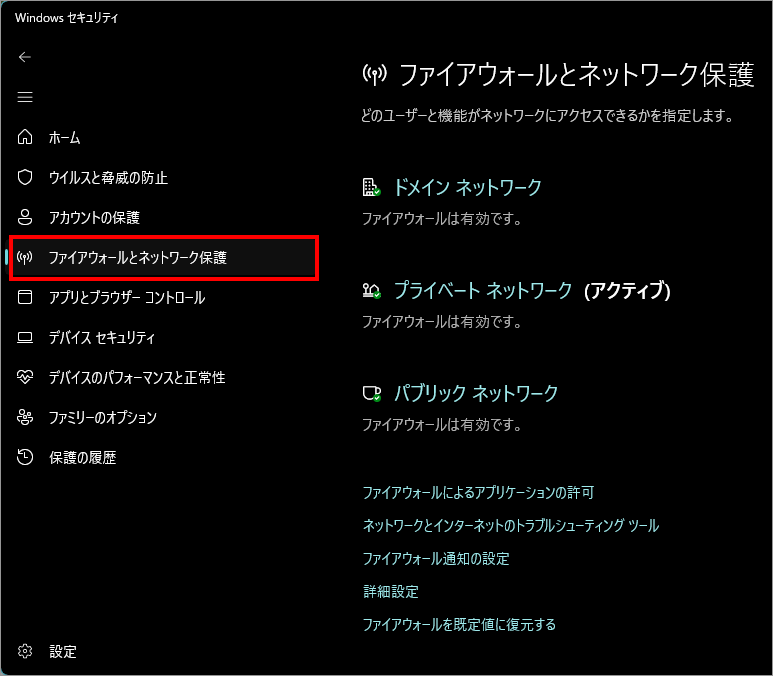
ここでは、外部からの不正アクセスや危険な通信をブロックする機能を管理します。プライベート/パブリックネットワークごとのファイアウォール状態、アプリの通信許可設定、ネットワーク関連のトラブルシューティングなどが行えます。インターネット接続時の防御の要です。
Windows にはネットワークの種類が3つあります。
| 種類 | 主な利用シーン |
|---|---|
| ドメイン ネットワーク | 会社・学校など、管理者がいるネットワーク |
| プライベート ネットワーク | 自宅など、信頼できるネットワーク |
| パブリック ネットワーク | カフェ・駅など、不特定多数が使うネットワーク |
ドメイン ネットワーク
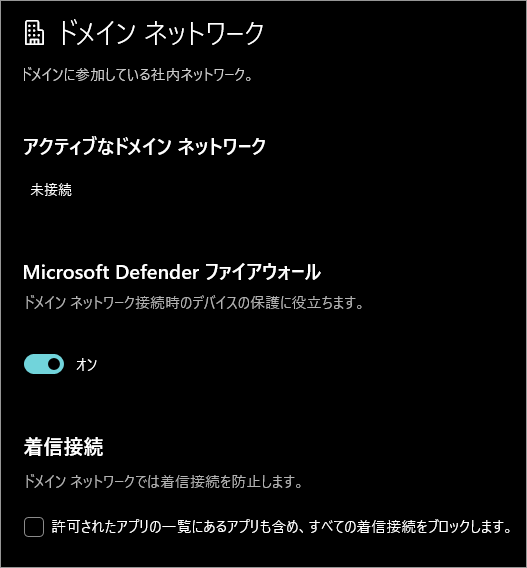
アクティブなドメインネットワーク(未接続)
「ドメインネットワークという種類は存在するが、今は接続していません」という状態を示すだけの表示です。
家庭ユーザーの場合、未接続のままで正常です。
Microsoft Defenderファイアウォール(オン)
ドメインネットワークに対して適用されるファイアウォール設定が “オン” になっているというだけ。
実際にはドメインに接続していないので、この設定が今すぐ影響するわけではありません。
ただし、企業ネットワークに接続したときに備えてWindows が標準でオンにしている状態。
着信接続
「許可されたアプリの一覧にあるアプリも含め全ての着信接続をブロックします。」のチェックが外れているということは、許可されたアプリの通信は受け入れる、ただし、許可されていない通信は通常どおりブロックする、という標準的で安全な状態です。
こちらも「ドメインネットワーク用の設定」なので、家庭ユーザーには直接影響しません。
プライベート ネットワーク
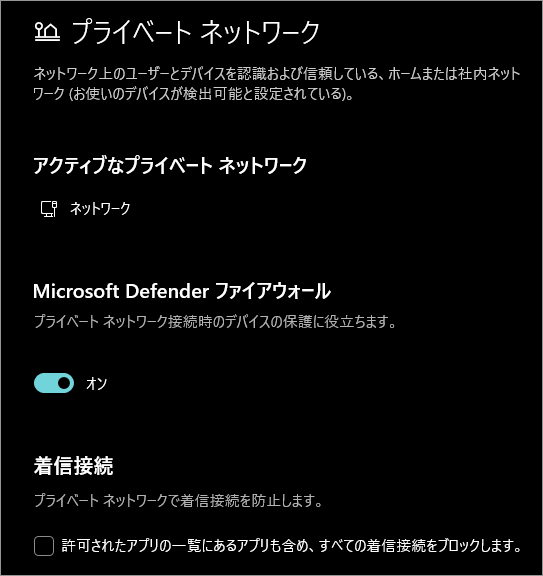
アクティブなプライベート ネットワーク(「ネットワーク」の表示)
“ネットワーク” と表示されているのは、PC は現在“プライベートネットワーク” に接続していますという意味。
Microsoft Defender ファイアウォール(オン)
プライベートネットワークに対して、Windows のファイアウォールが有効になっているという状態を示しています。
ファイアウォールがオンになっていれば、「不審な通信をブロック」「許可されていないアプリの通信を制限」といった基本的な防御が働きます。
プライベートネットワークでも、ファイアウォールは常にオンにしておくのが安全です。
着信接続
これは上記と同じ意味合い。
パブリック ネットワーク
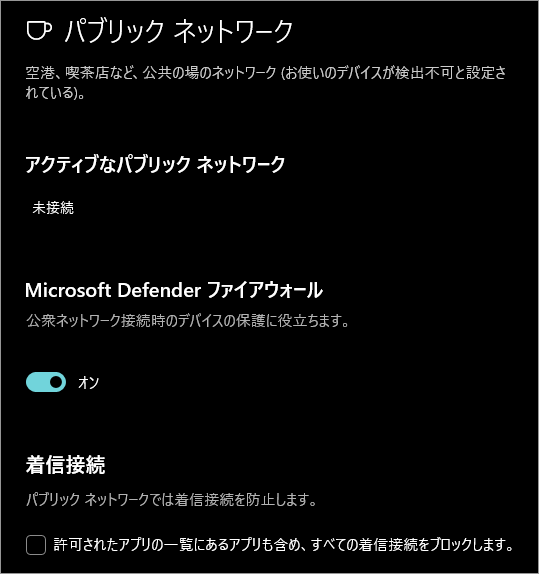
アクティブなパブリック ネットワーク
「パブリックネットワークという種類は存在するが、今は使っていません」という意味。
自宅のWi‑Fi/有線LANを使っている場合は、パブリックネットワークが “未接続” なのは正常。
Microsoft Defender ファイアウォール(オン)
パブリックネットワークに接続したときに適用されるファイアウォール設定がオンになっているという意味。
実際には未接続なので、今すぐこの設定が影響するわけではありません。
ただし、もし外出先でフリーWi‑Fiに接続した場合は、この “パブリック用の強めの防御” が自動で働きます。
着信接続
「ドメイン ネットワーク」と同じ状況です。
ファイアウォールによるアプリケーションの許可
クリックすると、旧コントロールパネル画面が開き、「アプリに Windows Defender ファイアウォール経由の通信を許可する」というタイトルの設定画面が表示されます。
これは、アプリの通信を細かく管理するための“許可リスト”で、Windows のファイアウォールが「どのアプリを信頼して通信させるか」を管理する場所。
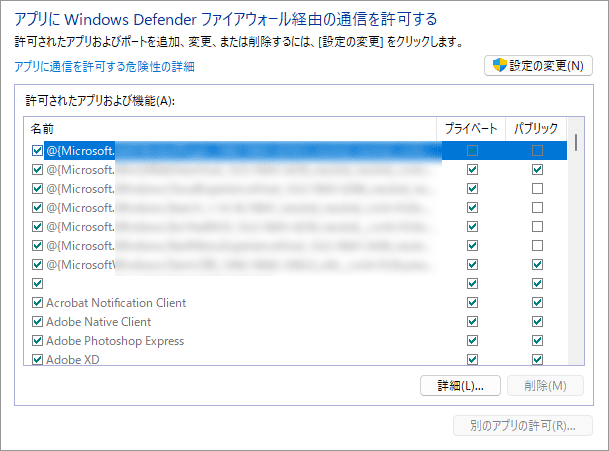
この画面は「アプリごとの通信許可リスト」
この画面は簡単に言うと、“どのアプリにインターネット通信を許可するかを管理するリスト”です。
Windows Defender ファイアウォールは、アプリが勝手に外部と通信しないように監視しています。
そのため、アプリが初めて通信しようとすると「このアプリを許可しますか?」という確認が出ることがあります。
この画面は、その許可したアプリの一覧を確認・変更できる場所です。
「プライベート」と「パブリック」で許可を分けられる
一覧を見ると、アプリごとに次の2つのチェック欄があります。
「プライベート」「パブリック」、これは、「自宅などのプライベートネットワーク」「カフェなどのパブリックネットワーク」のどちらで通信を許可するかを分けて設定できる仕組みです。
例
といった使い分けができます。
チェックが入っている=そのネットワークで通信を許可
アプリ名の横にチェックが入っている場合は、そのネットワーク種類で通信が許可されているという意味です。
逆にチェックが外れている場合は、そのネットワークでは通信できない(ファイアウォールがブロック)という状態になります。
「設定の変更」ボタンが必要な理由
画面上部に「設定の変更」ボタンがあります。これは、誤操作を防ぐため、通常は編集できないようロックされているためです。
変更したい場合は、このボタンを押してからチェックのオン/オフを切り替えます。
どんなときに使う設定なのか?
この画面を使う場面は主に次のようなケースです。
特に初心者にとっては、「知らないアプリにパブリックネットワークの許可が入っていないか」を確認するだけでもセキュリティ向上につながります。
ネットワークとインターネットのトラブルシューティングツール
リンク先として、下図の「Windows 設定 > システム > トラブルシューティング」へ移動します。
ネットワークに問題があるとき、Windows が新しい診断ツールへ案内してくれる仕組みになっています。
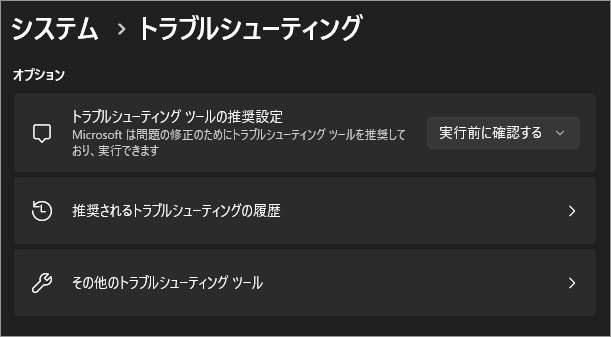
この項目は「ネットワークの問題を解決するための入口」
まず前提として、この項目はネットワークに問題があるとき、ユーザーを適切な診断ツールへ誘導するためのリンクです。
Windows 10 までは、「ネットワーク診断ツール(旧トラブルシューティング)」が直接起動していました。
しかし Windows 11 では、トラブルシューティング機能が「設定アプリ」に統合されたため、クリックすると新しい場所に案内される仕組みになっています。
なぜ「Windows 設定>システム>トラブルシューティング」に飛ぶのか?
理由はシンプルで、Windows 11 では、ネットワーク関連の診断ツールが “設定アプリ側” に集約されたため
です。
Microsoft は Windows 11 で UI を整理しており、旧コントロールパネルの機能を徐々に「設定アプリ」に移行しています。
そのため、「旧ネットワーク診断ツール」「旧トラブルシューティング画面」といった古い仕組みは、新しい「設定アプリ」のトラブルシューティングに統合されました。
「設定>トラブルシューティング」で何ができるのか?
リンク先の「トラブルシューティング」では、ネットワーク関連の問題を自動で診断するツールが用意されています。
代表的な診断内容
これらを自動でチェックし、必要に応じて修復してくれます。
「Windows セキュリティ」側に項目が残っている理由
「ファイアウォールとネットワーク保護」画面は、Windows 10 時代の UI をベースにしているため、“ネットワーク診断ツールへのリンク” という項目だけが残っているという状態です。
ただし、実際の診断機能は設定アプリに移動したため、クリックすると新しい場所へ案内される、という仕組みになっています。
ファイアウォール通知の設定
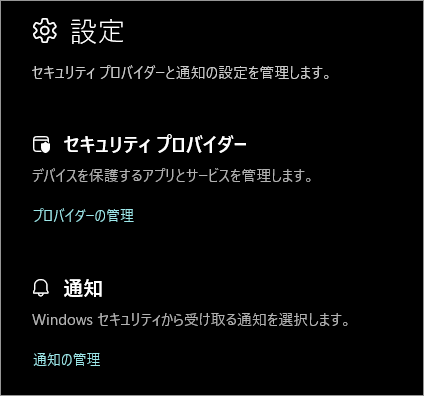
この項目は「通知のオン/オフを管理する場所」へのショートカット
まず前提として、“ファイアウォール通知の設定” は、通知の管理画面へ移動するためのリンクです。
ファイアウォールは、アプリがブロックされたときなどに「このアプリの通信をブロックしました」といった通知を出します。
この通知のオン/オフを変更する場所が、Windows セキュリティアプリ内の「設定」 にまとめられています。そのため、クリックすると自動的にその設定画面へ移動します。
なぜ「ファイアウォールとネットワーク保護」画面の中で完結しないのか?
理由はシンプルで、通知の設定は “Windows セキュリティ全体の設定” に含まれるためです。
ファイアウォール通知は、ファイアウォールだけの設定ではなく、
など、Windows セキュリティ全体と関わる項目です。
そのため、通知設定はアプリ全体の「設定」ページに集約されているという構造になっています。
「Windows セキュリティ」アプリの構造を理解すると納得できる
Windows セキュリティは、複数のセキュリティ機能をまとめた“総合管理アプリ”です。
そのため、構造は次のように分かれています。
| 役割 | 場所 |
|---|---|
| 各機能の状態確認・操作 | ファイアウォール、ウイルス対策などの個別ページ |
| 通知・全体設定 | Windows セキュリティの「設定」ページ |
つまり、
という役割分担になっているため、通知設定だけは別ページに移動する仕組みになっています。
実際に「設定」では何ができるのか?
リンク先の「設定」では、ファイアウォール通知に関する次のような項目を管理できます。
これらをまとめて管理できるため、通知の煩わしさを減らしたり、逆にセキュリティを強化したりできます。
詳細設定
「詳細設定」という項目をクリックすると、ユーザーアカウント制御(UAC)の許可を求められたあと、古くからある管理ツール「セキュリティが強化された Windows Defender ファイアウォール」が起動します。
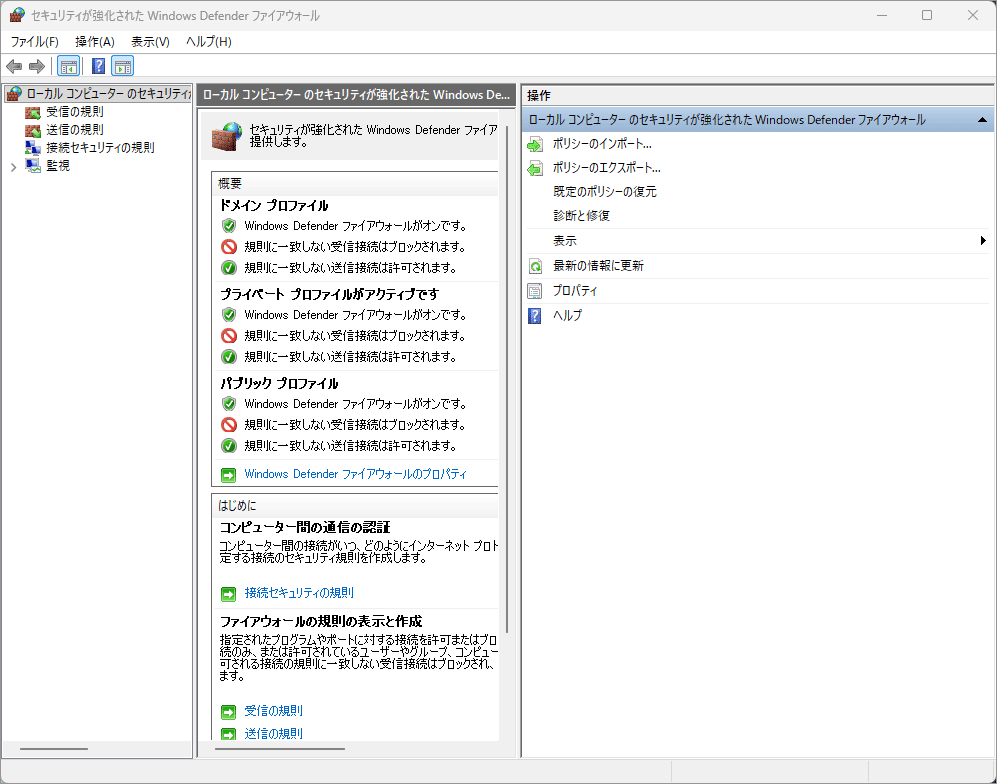
「詳細設定」は“高度なファイアウォール管理ツール”への入口
まず前提として、「詳細設定」=ファイアウォールの専門的な設定を行うための管理ツールを開くボタンです。
通常の Windows セキュリティ画面では、
といった“基本操作”が中心です。
しかし、企業ネットワークや高度な環境では、もっと細かい制御が必要になります。
そのため Windows には、高度なルール設定ができる専用ツールが残されています。
それが、「セキュリティが強化された Windows Defender ファイアウォール」(Windows 7 時代から続くプロ向けツール)です。
なぜ“古い画面”がそのまま残っているのか?
理由はシンプルで、高度なファイアウォール設定は、今でも企業や管理者が使うため、廃止できないからです。
このツールでは、次のような高度な設定ができます。
これらは一般ユーザーには不要ですが、企業ネットワークでは必須の機能です。
そのため、Windows 11 でも 旧来の管理ツールがそのまま残されている というわけです。
「セキュリティが強化された Windows Defender ファイアウォール」で何ができるのか?
このツールでは、次のような高度な操作が可能です。
受信・送信ルールの詳細設定
接続セキュリティ規則(IPsec)
詳細ログの確認
一般ユーザーが触る必要はほぼありませんが、ネットワーク管理者にとっては欠かせないツールです。
ファイアウォールを規定値に復元する
「ファイアウォールを規定値に復元する」という項目をクリックすると、コントロールパネル内の「規定の設定の復元」画面が表示されます。
古くからの画面が出るのは“初期化機能が昔の仕組みのまま”だから。
ファイアウォールの初期化は昔からある仕組みを使っているため、Windows 11でもコントロールパネルが開くということです。
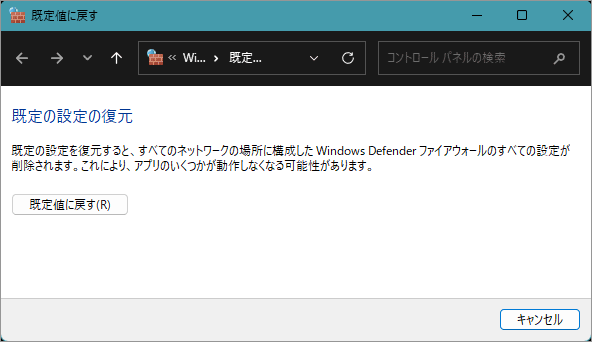
「ファイアウォールを規定値に復元する」とは何か?
まず、この機能の本質はとてもシンプルで、ファイアウォールの設定を“初期状態”に戻すための機能です。
Windows Defender ファイアウォールには、
など、さまざまな設定が蓄積されます。
これらが複雑になりすぎたり、誤設定で通信ができなくなった場合に、一度すべてリセットして、Windows 標準の安全な状態に戻すためのボタンが「規定値に復元」です。
なぜ“コントロールパネル”の古い画面が出てくるのか?
理由はとても明確で、ファイアウォールの初期化機能は、Windows Vista 時代からコントロールパネル側に存在しており、現在もその仕組みを利用しているためです。
Windows 11 では UI の多くが「設定アプリ」に移行しましたが、ファイアウォールの“初期化”だけは古い仕組みがそのまま残っています。
そのため、表示は Windows 11の新しいUIだが、実際の初期化処理はコントロールパネル側の機能という構造になっており、クリックすると古い画面が開くというわけです。
「規定の設定の復元」で何がリセットされるのか?
この機能を実行すると、次のような項目が初期化されます。
リセットされるもの
リセットされないもの
つまり、ファイアウォールだけが“工場出荷状態”に戻るというイメージ。
どんなときに使うべき機能なのか?
一般ユーザーが使う場面は限られていますが、次のような状況では非常に役立ちます。
実行前に知っておくべき注意点
「規定値に復元」は強力な操作なので、次の点は理解しておく必要があります。
家庭ユーザーなら問題ありませんが、仕事用 PC では勝手に実行しないほうが安全です。
アプリとブラウザ コントロール
危険なアプリや不審な Web サイトをブロックする SmartScreen の設定を扱います。
ダウンロード保護、フィッシング対策、危険なアプリの実行防止、Exploit Protection(脆弱性悪用防止)など、アプリ起動時やブラウジング時のリスクを減らす機能がまとまっています。
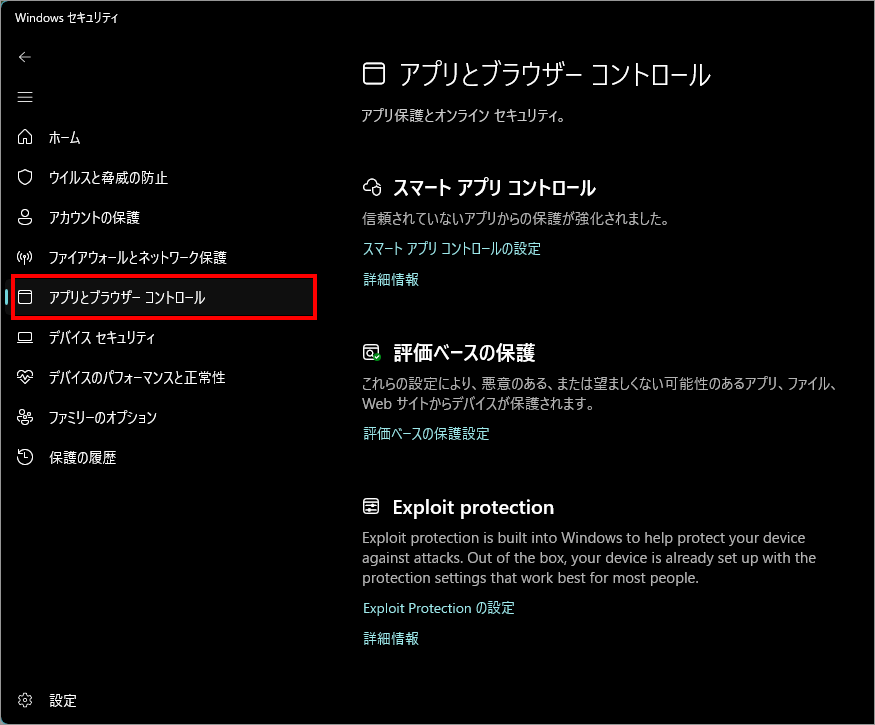
スマート アプリ コントロール
スマート アプリ コントロールは、Windows 11 に搭載された“実行前ブロック型”の保護機能。
AI とコード署名の信頼性チェックを組み合わせ、危険なアプリや未知のアプリを起動前に自動判定してブロックします。
特に、マルウェアがよく使う未署名アプリや不審なスクリプトを高精度で検出できる点が特徴。
ユーザーが何も操作しなくてもバックグラウンドで判断が行われ、信頼できるアプリだけを実行させることで、ランサムウェアや偽アプリの侵入を未然に防ぐ仕組みになっています。
スマート アプリ コントロールの設定
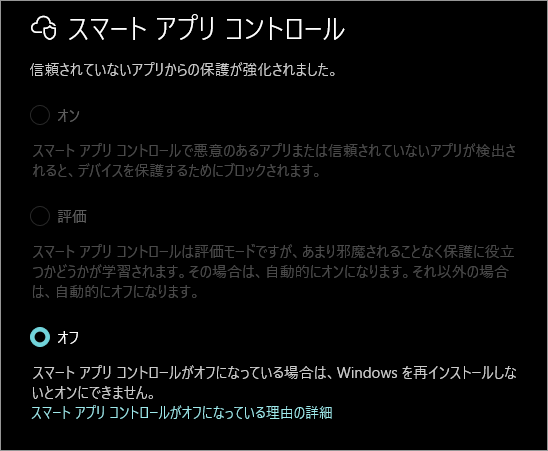
この項目のラジオボタンはユーザーが変更する事はできない。
スマート アプリ コントロールは「初期セットアップ時にのみ有効化できる」仕組み
スマート アプリ コントロールは、Windows をクリーンな状態でセットアップしたときだけ有効化できるという特殊な仕様になっています。
理由は、“システムが完全にクリーンな状態でなければ、アプリの信頼性を正しく判断できないため”です。
そのため、次のような場合は 自動的にオフ固定 になります。
一度オフになると、ユーザーが手動でオンに戻すことはできません。
ラジオボタンが選べないのは「仕様」
選択できないのは不具合ではなく、スマート アプリ コントロールの設計そのものです。
この機能は AI による高度な判定を行うため、途中からオンにすると誤判定が増える可能性があります。
そのため Microsoft は、“クリーンインストール直後のみオンにできる”という厳しい条件を設けています。
オフからオンに戻す唯一の方法は「Windows の再インストール」
残念ながら、
などでは オンに戻せません。
唯一の方法は、Windows 11 をクリーンインストール(初期化)することです。
評価ベースの保護
評価ベースの保護は、Microsoft のクラウド上に蓄積された“アプリの信頼性データ”を利用して、危険なファイルや信頼度の低いアプリを自動的に警告・ブロックする機能。
インターネット上で配布される新規アプリや、利用者が少ない不審な実行ファイルを検出するのが得意で、ダウンロード時や実行時にリアルタイムで判定が行われます。
SmartScreen などの仕組みと連携し、ユーザーが誤って危険なアプリを開かないように保護する役割を担う。
評価ベースの保護設定
これらはすべて Microsoft のクラウド評価(Reputation)を使って危険なファイルやサイトをブロックする仕組みで、Windows の安全性を大きく左右する重要な設定です。
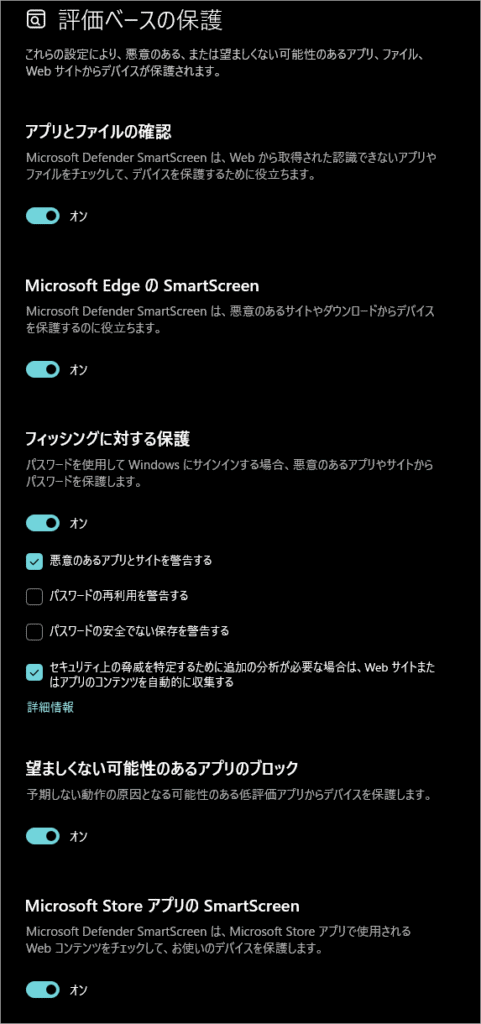
アプリとファイルの確認(オン/オフ)
インターネットからダウンロードしたファイルや、信頼性の低いアプリを実行しようとしたときに SmartScreen が安全性をチェックする機能。
などを検出し、警告またはブロックする。最初の防御ラインとして非常に重要。
Microsoft Edge の SmartScreen(オン/オフ)
Microsoft Edge 専用の SmartScreen 機能。
をリアルタイムでブロックする。Edgeを使うなら必ずオン推奨の保護機能。
フィッシングに対する保護(オン/オフと4つのチェックボックス)
パスワードや個人情報を盗む フィッシング攻撃を防ぐための機能。
オンにすると、次のような保護が働く:
4つのチェックボックスは、「どの種類のフィッシング対策を有効にするか」を細かく選べる仕組み。
望ましくない可能性のあるアプリのブロック(オン/オフ)
PUA(Potentially Unwanted Application)対策。
などを自動で検出してブロックする。ウイルスではないが “入れたくないアプリ” を防ぐための機能。
Microsoft Store アプリの SmartScreen (オン/オフ)
Microsoft Store から入手したアプリに対しても、クラウド評価を使って安全性をチェックする機能。
Store アプリは基本的に安全だが、新規アプリや信頼性が低いアプリに対して追加の保護が働く。
Exploit protection
Exploit protectionは、脆弱性攻撃(エクスプロイト)からWindowsやアプリを守るための“OSレベルの防御機能”。
攻撃者がソフトの欠陥を悪用して不正コードを実行するのを防ぐため、メモリ保護、動作制限、例外処理の強化など複数の低レイヤー対策が組み込まれている。
個別アプリごとに細かい設定が可能で、古いアプリや脆弱性が残るソフトでも安全に動作させることができます。
ウイルス対策では防ぎきれない攻撃手法に対して、追加の防御層を提供する仕組み。
Exploit protection の設定
「Exploit protection の設定」をクリックすると、
という2つのタブが表示されます。
一見すると複雑で、「ここは何をする場所なの?」と戸惑う人も多いはず。結論から言うと、一般ユーザーはここを触る必要はありません。
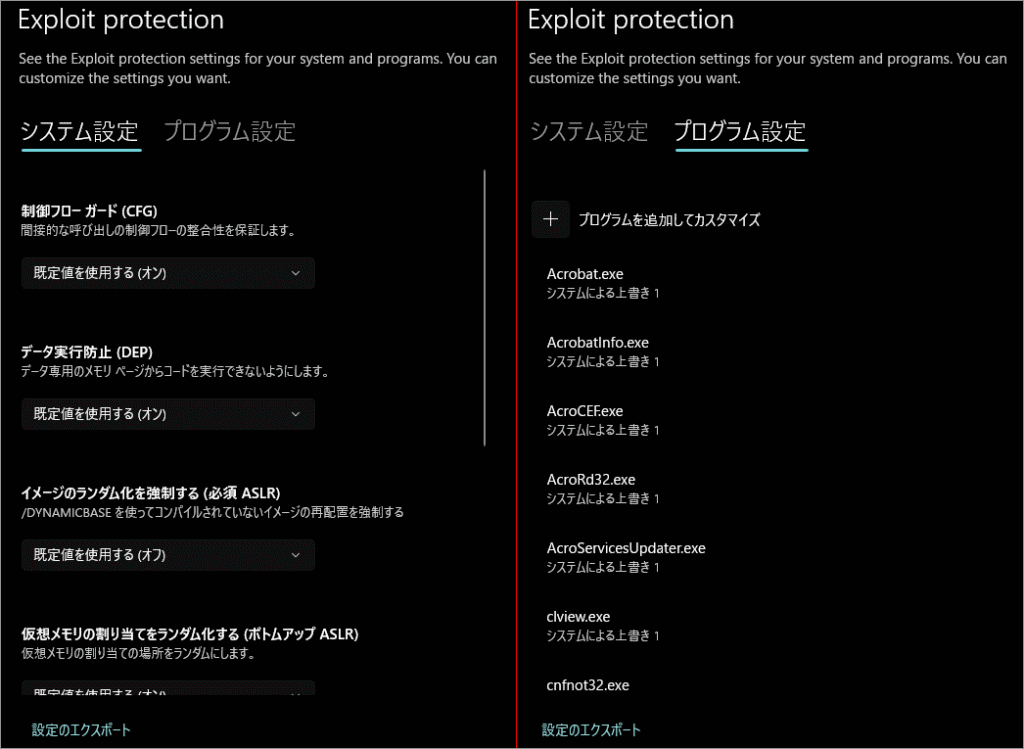
Exploit protection は「脆弱性攻撃から守るための高度な防御機能」
アプリや Windows の脆弱性を悪用する攻撃(エクスプロイト)を防ぐための仕組みです。
といった OSレベルの高度な防御が自動で働いています。
つまり、一般ユーザーが何もしなくても Windows が裏側でしっかり守ってくれている機能です。
「システム設定」と「プログラム設定」は専門家向け
表示される2つのタブは、次のような役割を持っています。
[ システム設定 ]
Windows 全体に適用される Exploit protection の基本ルール。
[ プログラム設定 ]
特定のアプリだけに個別のルールを適用するための設定。
これらは、
といった 専門知識を持つ人が、互換性問題の調整や防御強化のために使う領域です。誤って設定を変えると、 アプリが起動しなくなったり、動作が不安定になる可能性があります。
どんな場合に手動設定を行うのか
一般ユーザーは「既定値のままでOK」
Exploit protection は、Windows が標準で最適な設定を適用しています。
そのため、一般ユーザーが行うべきことはただひとつ。「設定を変更せず、そのまま使うこと」これだけで十分に安全です。
デバイス セキュリティ
TPM、セキュアブート、コア分離(メモリ整合性)など、ハードウェアレベルの防御機能を確認する場所です。OS の深い層を守る“土台のセキュリティ”で、マルウェアがシステムの根本に侵入するのを防ぎます。
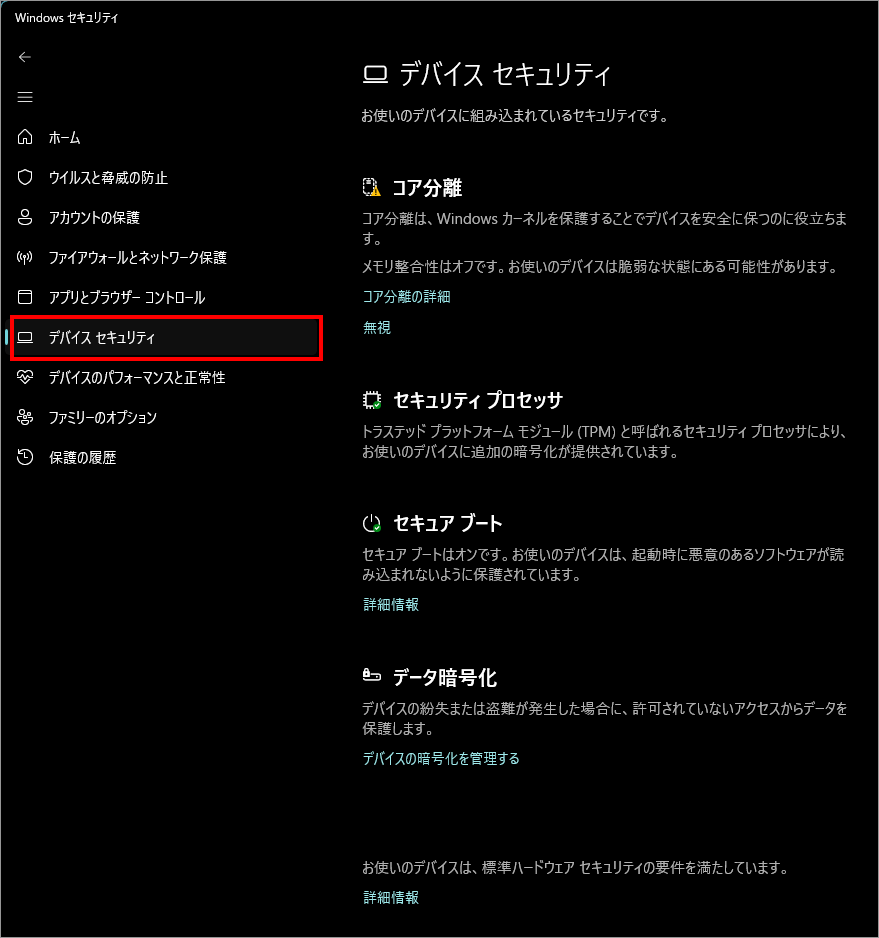
コア分離
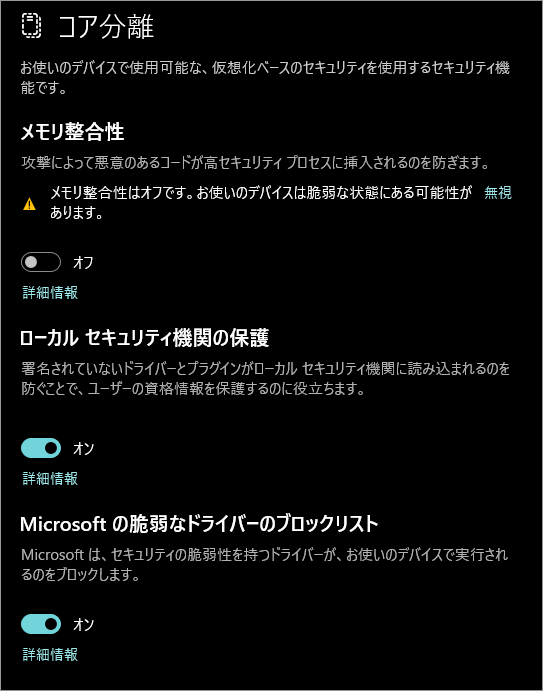
メモリ整合性(Memory Integrity)
メモリ整合性は、悪意あるコードが Windows の重要なプロセスに割り込むのを防ぐ機能。
仕組みとしては、「仮想化ベースのセキュリティ(VBS)」を使って、カーネル(OSの中枢)を安全な領域に隔離し、不正なプログラムが侵入できないようにする。
どんなときに役立つ?
などを防ぐ。
一般ユーザーの使い方
- 基本はオン推奨
- ただし古いドライバーがあるとオンにできない場合がある
- オンにできない場合は、古い周辺機器やドライバーの更新を検討
オフになる典型例
つまり、“互換性のないドライバーがあると安全のため自動的にオフになる”という動作。
ローカル セキュリティ機関の保護(LSA Protection)
LSA(Local Security Authority)は、Windows のログイン情報や資格情報を扱う超重要なセキュリティ機関。
LSA 保護をオンにすると、パスワードや認証情報を盗む攻撃(Credential Theft)を強力に防ぐという効果がある。
どんなときに役立つ?
一般ユーザーの使い方
オフになる典型例
一般家庭ではほとんどオンにできるが、古い認証ソフトがあるとオンにできないことがある。
Microsoft の脆弱なドライバーのブロックリスト
これは、Microsoft が管理している「危険なドライバーのブラックリスト」を使って、既知の脆弱性を持つドライバーを読み込ませない機能。
ドライバーはOSの深い部分にアクセスできるため、脆弱なドライバーがあると攻撃者に悪用される可能性がある。
どんなときに役立つ?
一般ユーザーの使い方
オフになる典型例
一般ユーザーの環境ではほぼオンにできるが、古い周辺機器が原因でオフになることがある。
セキュリティ プロセッサ
セキュリティ プロセッサ=TPM(Trusted Platform Module)は、パスワードや暗号鍵を安全に保存するための専用のセキュリティチップで、Windows 11 の必須要件にもなっている。
ここは操作ボタンがなく基本的に“見るだけ”の項目
「セキュリティ プロセッサ」を開いても、 特別な操作ボタンがないのは正常。
理由はシンプルで、TPM は自動で動作する仕組みで、ユーザーが設定を変更する必要がないため。
表示されるのはチェックマークアイコンだけで、一般ユーザーが触る必要はなく、 Windows が裏側で自動的に管理している。
セキュリティ プロセッサ」が表示されないPCもある
これは TPM が有効になっていない か、TPM を搭載していないPCの可能性が高い。
表示されない主な理由
Windows 11 は TPM 2.0 が必須だが、“要件回避インストール”を行ったPCではTPM がなくても動いてしまうため、項目が出ないことがある。
セキュア ブート
セキュア ブート(Secure Boot)=起動時に不正なOSやブートローダーを防ぐ仕組みです。
ウイルスやマルウェアが PC の起動部分に入り込むと、Windows が起動する前に乗っ取られる危険があります。
セキュア ブートは、信頼されたデジタル署名のあるソフトだけを起動させることで、この攻撃を防ぐ仕組みです。
ここに操作ボタンがないのは設定は BIOS/UEFI で行うため
「セキュア ブート」項目を開いても、オン/オフの操作ボタンがないのは正常です。
理由はシンプルで、セキュア ブートのオン/オフは Windows ではなく、BIOS/UEFI で設定するものだから。
Windows セキュリティはセキュア ブートが有効かどうかを表示しているだけ。
そのため、“見るだけの項目” と理解すればOK。
「セキュア ブート」が表示されないPCもある
これは PC側の設定やハードウェア構成の違いによるもの。
表示されない主な理由
- セキュア ブートが無効になっている
BIOS/UEFI でオフになっていると、Windows セキュリティ側には項目が出ない。 - レガシーブート(CSM)が有効になっている
古い互換モード(CSM)で起動していると、セキュア ブートは利用できない。 - 古いPCでセキュア ブート非対応
Windows 11 の要件を回避してインストールしたPCでは、そもそもセキュア ブートが使えない場合がある。 - 自作PCで設定が未調整
マザーボードの初期設定ではセキュア ブートが無効のことが多い。
データ暗号化
データ暗号化=PCのストレージを暗号化し、盗難・紛失時にデータを守る機能
Windows 11 では、対応PCであればBitLocker(または簡易版のデバイス暗号化)が自動的に利用できます。
暗号化されていれば、たとえPCが盗まれてもストレージを取り出されても、中のデータは読み取れません。
デバイスの暗号化を管理する
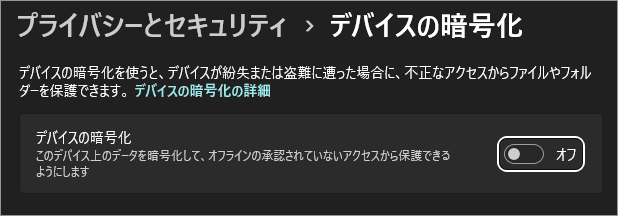
なぜ「Windows セキュリティ」から設定アプリに飛ぶのか?
理由はシンプルで、暗号化のオン/オフや回復キーの管理は、Windows セキュリティではなく “設定アプリ側” に統合されているため。
Windows セキュリティは「暗号化機能が利用可能かどうかを表示する場所」。
実際の操作(オン/オフ、回復キー確認)は設定アプリ側にまとめられているため、クリックすると自動的にそちらへ移動する仕組みになっている。
「データ暗号化」項目が存在する意味
この項目は、ユーザーに次のことを知らせるために存在している。
一般ユーザーはどう使えばいい?
結論はとてもシンプル。
特にノートPCの場合、暗号化はデータ保護の最後の砦 なのでオン推奨。
「デバイスの暗号化」がオフになっている理由
PCのハードウェア構成や設定状況によって、暗号化が自動でオンにならないことがある。理由は下記のように様々。
1. PC が暗号化に必要な条件を満たしていない
デバイス暗号化には、次の条件が必要。
これらのうち 1つでも欠けると暗号化は自動でオンにならない。
特に多いのは:
2. PCメーカーが「デバイス暗号化」に対応していない
同じ Windows 11 でも、 メーカーやモデルによって暗号化対応の有無が異なる。
対応していないPCでは、「デバイスの暗号化」項目がオフのまま、または表示されない。
3. Windows をアップグレードして使っている
Windows 10 → Windows 11 にアップグレードしたPCでは、 暗号化が自動でオンにならないことがある。
理由は:
新規購入PCと違い、アップグレード環境は暗号化が自動で有効にならないケースが多い。
4. ローカルアカウントでログインしている
デバイス暗号化は、回復キーを Microsoft アカウントに自動バックアップする仕組み。
そのため、
場合は、暗号化がオフのままになる。
5. 過去にユーザーが手動でオフにした
一度オフにすると、自動ではオンに戻らない。設定アプリから手動でオンにする必要がある。
デバイスのパフォーマンスと正常性
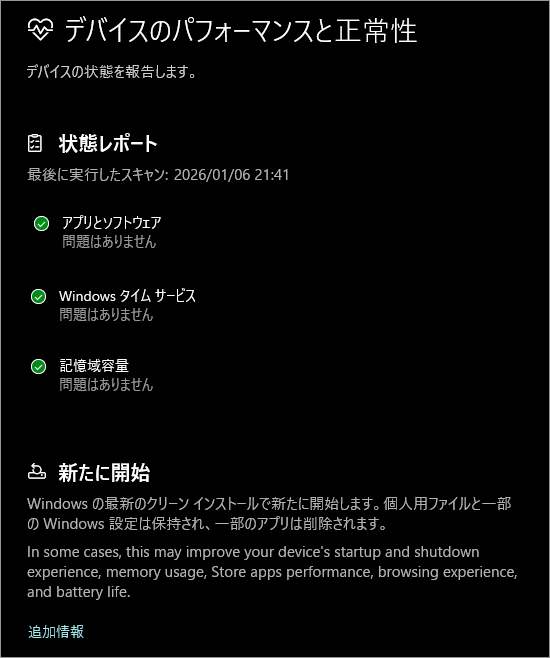
ストレージ容量、バッテリー状態、ドライバーの問題、Windows Update の適用状況など、PC の健康状態を診断します。 ウイルス対策とは別に、PC が安定して動作できるかをチェックする“健康診断”のような役割です。
状態レポート
状態レポートは、Windows が自動でチェックしている PC の基本的な健康状態を一覧で見せる機能。
表示される項目は次の3つ。
何もなければ「問題はありません」と表示される。
異常が出たときの表示は、
となり、どこに問題があるかが一目で分かるデザインになっている。
また、その場合は対象項目をクリックすると、Windowsが自動で対処方法のリンクや操作ボタンを提示してくれる。
アプリとソフトウェア
アプリの動作に問題がないか、更新が必要なソフトがないかを確認。
アプリとソフトウェアに問題がある場合
→ 「アプリを更新する」「問題のあるアプリをアンインストールする」 などの案内が表示される。
Windows タイムサービス
時刻同期が正常かどうか。
時刻がズレると、ログインやネットワーク認証に問題が出るため重要。
Windows タイムサービスに問題がある場合
→ 「時刻を同期する」ボタン が表示され、ワンクリックで修正できる。
記憶域容量
ストレージの空き容量が十分かどうか。
容量不足は動作の重さや更新失敗の原因になる。
記憶域容量に問題がある場合
→ 「ストレージ設定を開く」 というリンクが表示され、不要ファイルの削除やストレージセンサーの利用を案内してくれる。
異常が出ても慌てなくてOK
状態レポートは“問題の早期発見と解決サポート”が目的
つまり、
“問題があれば Windows が教えてくれ、解決まで案内してくれる”
それが状態レポートの存在意義。
新たに開始
「新たに開始(Fresh Start)」 は、かつてWindows 10時代に提供されていた “Windows をクリーンな状態に戻すための機能”で、現在は実行機能はここで提供されていない。
そのため、「ボタンがない」「リンクがない」「説明だけが残っている」という状態になっている。
Windows 11 では別の初期化方法に統合されたた。
Fresh Start と通常の初期化の違いが曖昧になったため、機能が統合された。
ファミリーのオプション
Microsoft ファミリー機能と連携し、子どもの利用時間制限、Web フィルタリング、アプリ制限、購入制限などを設定できます。 家庭内の PC 利用を安全に保つための見守り機能がまとまっています。(実際の設定は、用意されたリンク先で実現できる)
保護者による制限
「保護者による制限」は“状態表示”のための項目。
まず理解しておきたいのは、「保護者による制限」は、設定を行う場所ではなく“現在の状態を確認する場所” であるという点。
ここでは、
といった 概要だけを表示する役割を持っている。
保護者による制限(ペアレンタルコントロール)は、 Windows ではなく Microsoft アカウントのオンラインサービスで管理されている。
そのため、設定はすべてMicrosoft ファミリー セーフティ(Family Safety)に統合されている。
これらは クラウド連携が前提のため、Windows セキュリティ内では操作できない。
なぜ Windows セキュリティ内で操作できないのか?
理由は3つ。
- 子どもアカウントは複数デバイスで使われる
スマホ・タブレット・PCなど、複数デバイスで制限を統一する必要があるため、オンライン管理が必須。 - 家族全員の設定を一元管理するため
家庭内の複数PCをまとめて管理するには、クラウド側で設定する方が合理的。 - Windows 以外のデバイス(Android/iPhone)も管理対象
Family Safety は Windows だけでなくスマホの利用制限にも対応しているため、Windows セキュリティ内に機能を閉じ込められない。
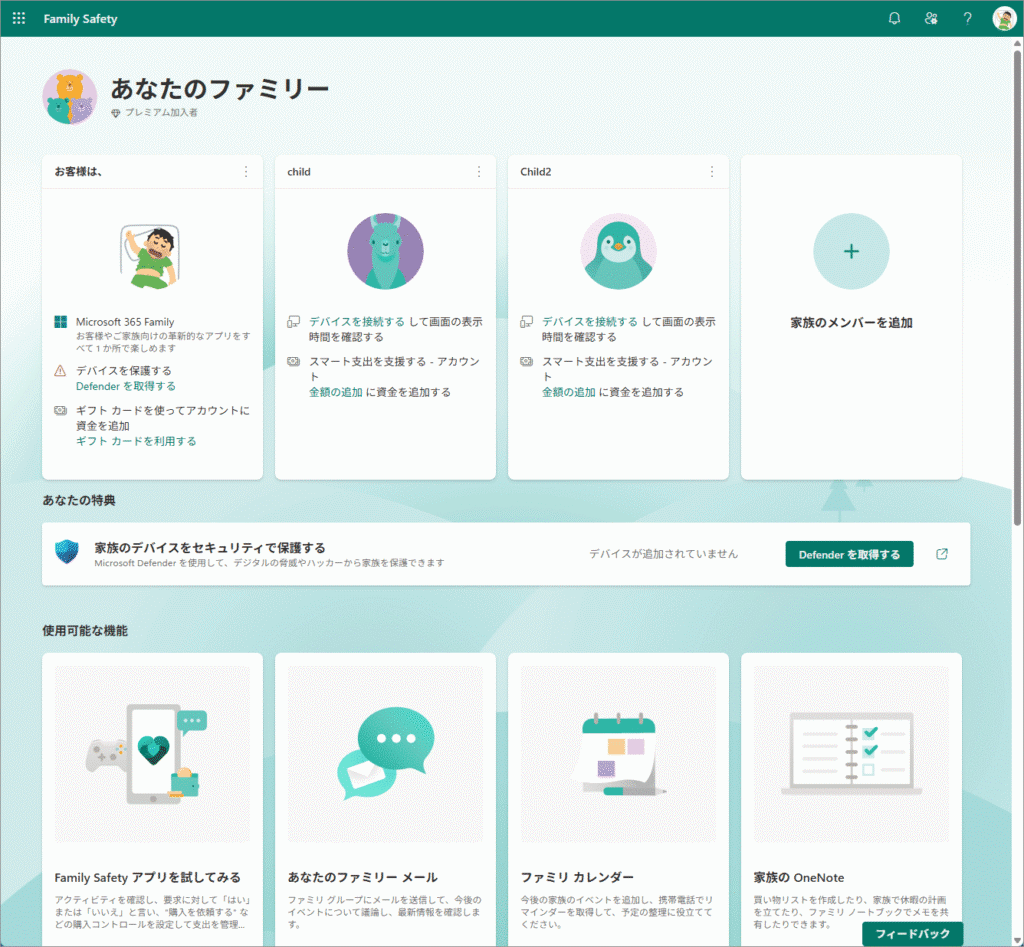
ファミリー設定の表示
「ファミリー設定の表示」をクリックすると、Microsoft アカウントのFamily Safetyの管理ページが開く。
ここが実際の設定画面であり、保護者による制限のすべてを操作できる。
つまり、Windows セキュリティは “状態表示” と “オンライン設定への案内役” を担当しているという構造。
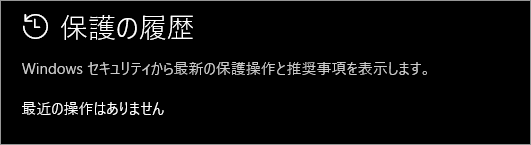
保護の履歴
Microsoft Defender が検出した脅威やブロックした動作の記録を確認できます。 過去にどんな脅威が検出されたか、どのアプリがブロックされたかなど、セキュリティの“ログ”を振り返る場所です。
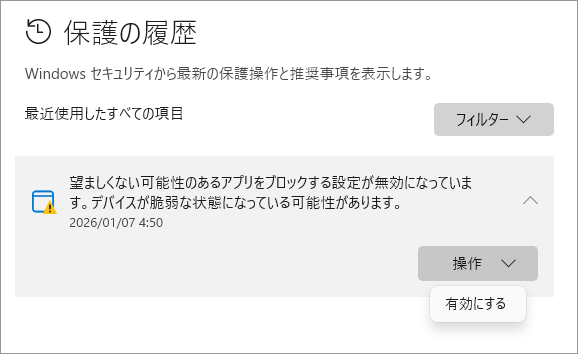
Defender が“何を守ったのか”を後から確認できる
ウイルス対策ソフトは、脅威を検出した瞬間に通知を出すことが多い。しかし、
という場面はよくある。そこで役立つのが 保護の履歴。ここを見れば、
がすべて記録されている。つまり、“Defender が裏で何をしていたか” を後から確認できる場所ということ。
誤検知(誤って安全なファイルをブロックした)時の確認に使える
Defender が安全なファイルを誤検知することもある。その場合、
を確認する必要がある。保護の履歴では、 隔離されたファイルの詳細情報が見られるため、 誤検知の判断材料になる。
PC が攻撃されていないか“異常の兆候”を確認できる
保護の履歴は、攻撃の痕跡(Indicators)を確認するためにも役立つ。例えば:
こうした場合、 PC が何らかの攻撃を受けている可能性がある。
つまり、“PC の安全状態を振り返るためのセキュリティ監査ログ”としての役割も持っている。
家族や共有PCで「誰が何をしたか」を把握できる
家庭内で PC を共有している場合、
といった行動がDefenderによってブロックされることがある。保護の履歴を見れば、どんな危険行為があったのか を把握できる。
セキュリティ設定の変更履歴も残る
保護の履歴には、 脅威検出だけでなく 設定変更の記録 も残る。例:
これらは攻撃者が最初に狙うポイントでもあるため、履歴が残るのは非常に重要。
設定
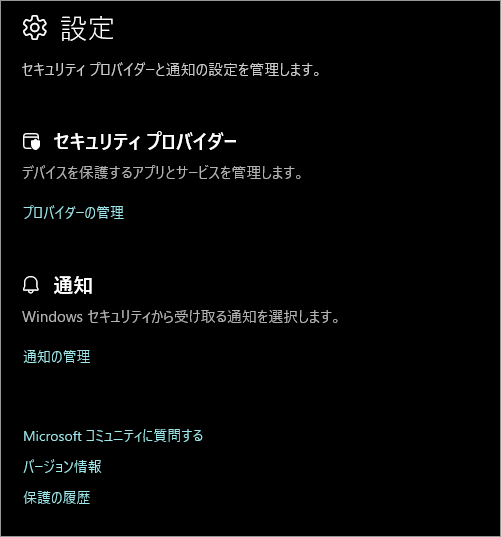
セキュリティ プロバイダー
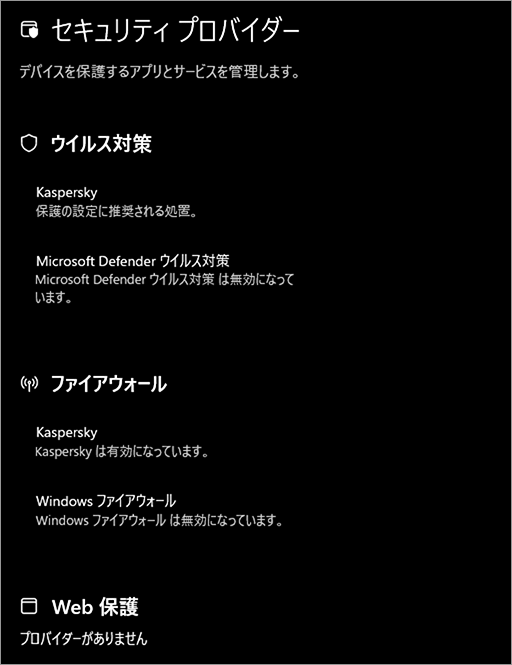
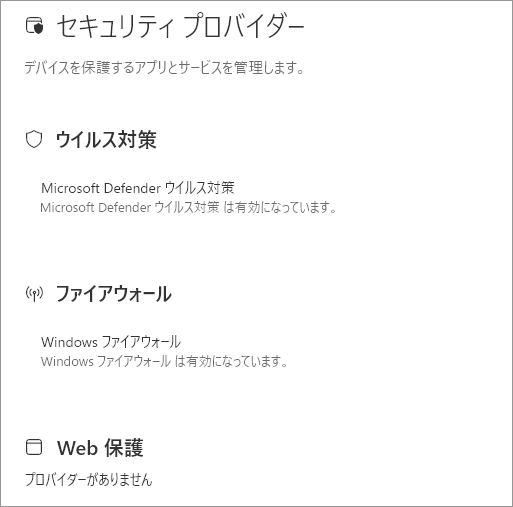
ここは、Windows が“今どのセキュリティソフトがPCを守っているか”を一覧で確認するための画面。
つまり、セキュリティの“主役”が誰なのかを見せる場所。
ウイルス対策
ここには、現在 PC を守っている ウイルス対策ソフトの名前が表示される。
ここに明示する理由
ファイアーウォール
市販のセキュリティソフトを入れている場合、 ファイアーウォールの欄は次のように表示されることが多い。
ここに明示する理由
Web 保護
ここは、危険サイトのブロックやフィッシング対策を担当するソフトが表示される場所。
ここに明示する理由
通知
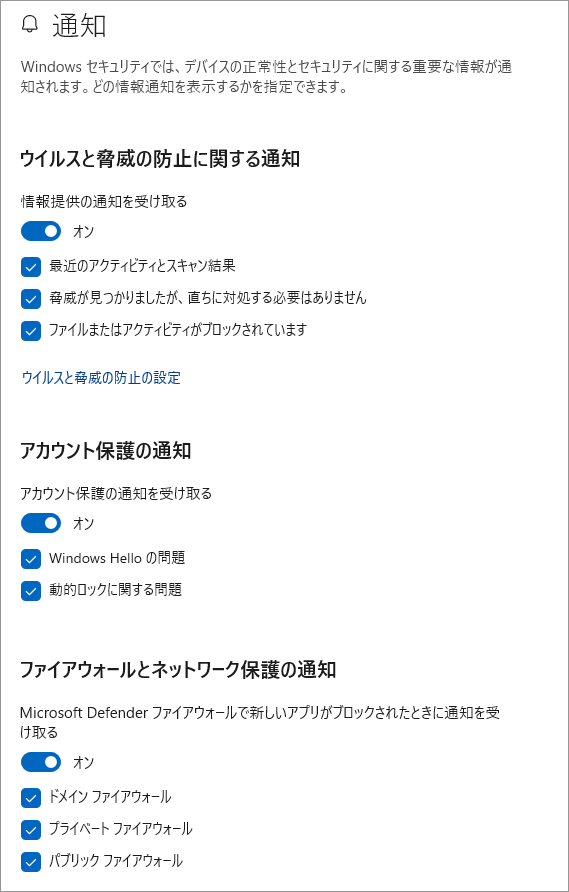
ここでは、 “どんな種類のセキュリティ通知を受け取るか” を細かく管理するための設定ができる。
ウイルスと脅威の防止に関する通知
この通知が扱う内容は「Defender が何をしたか」の報告
「ウイルスと脅威の防止に関する通知」は、Defender が行った次のような動作をユーザーに知らせる。
つまり、“Defender が裏で何をしたか” をユーザーに知らせるための通知。
なぜこの通知が重要なのか?
理由はシンプルで、ウイルス対策は「気づくこと」が最も大事だから。
通知がオフだと、
といったリスクが生まれる。通知をオンにしておけば、
をリアルタイムで把握できる。
市販セキュリティソフトを使っている場合は表示されないことがある
「ウイルスと脅威の防止に関する通知」がそもそも表示されないPC もある。
これは不具合ではなく、市販セキュリティソフトがウイルス対策を担当しているためDefender の通知が不要になるから。
導入した市販セキュリティソフトによってはDefender は“受動モード”になり、この通知項目も非表示になる。この場合、市販セキュリティソフト側の通知機能が動作する。
アカウントの保護★
「アカウントの保護」が扱う通知の内容
この通知カテゴリは、“アカウントの安全に関わる出来事”をWindows が検知したときに知らせてくれる。
具体的には次のような通知が対象。
つまり、“あなたのアカウントが危険な状態になったときに知らせる通知”という位置づけ。
なぜ「アカウントの保護」が重要なのか?
理由はシンプルで、アカウント乗っ取りは、PC の安全性を失う最大のリスクだから。
アカウントが乗っ取られると、
など、あらゆる情報が危険にさらされる。そのため Windows は、アカウントに異常があれば即座に通知してくれる。通知をオンにしておけば、「何が問題なのか」「どんな対処が必要なのか」をすぐに把握できる。
チェックボックスが複数ある理由
「アカウントの保護」には複数のチェック項目がある。
これは、“どの種類のアカウント通知を受け取るか”を細かく選べるようにするため。
例:
といった調整が可能。
市販セキュリティソフトを入れていても、この項目は消えない
「ウイルスと脅威の防止」の通知は市販ソフト導入で消えることがあるが、アカウントの保護は Defender とは別枠の機能のため、基本的に消えない。
理由:
ファイアーウォールとネットワーク保護
「ファイアーウォールとネットワーク保護」が担当する役割
この機能は、PC とインターネットの間に“防御壁”を作り、不正な通信をブロックする役割を持っている。
具体的には次のような動作を行う。
なぜ「通知設定」が存在するのか?
「ファイアーウォールとネットワーク保護」には通知をオン・オフする設定がある。
これは、“ネットワークの安全に関わる重要な出来事を確実に知らせるため”に用意されている。
通知の例:
これらは PC の安全に直結するため、通知をオンにしておくことが推奨される。
市販セキュリティソフトを使っている場合は表示が変わる
ファイアーウォール機能を持つ市販ソフトを入れている場合、
となる。そのため、
といった変化が起きる。これは正常で、“守りの担当がWindowsから市販ソフトに切り替わった”というだけ。
Microsoft コミュニティに質問する
「Microsoft コミュニティ」とは何をする場所?
Microsoft コミュニティは、Microsoft が運営する公式のユーザー参加型 Q&A サイト。
ここでは、
などが質問に回答してくれる。
できること
つまり、“公式の掲示板で、Windows の疑問を人に聞ける場所”というイメージ。
なぜ「設定」画面にコミュニティへのリンクがあるのか?
理由はシンプルで、Windows セキュリティは専門用語が多く、ユーザーが迷いやすい領域だから。
ウイルス対策、ファイアーウォール、アカウント保護など、セキュリティ関連の設定は難しく感じる人が多い。
そのため Microsoft は、
といった “ユーザーの疑問が発生しやすい場所” にコミュニティへの導線を設置している。
つまり、“困ったらここから質問してね”という公式の案内であり、Windowsヘルプが役に立たない事を自認しているに他ならない。
バージョン情報
なぜ「バージョン情報」が必要なのか?
理由は大きく3つ。
1. セキュリティ機能が最新かどうか確認できる
ウイルス対策は 最新の定義ファイルが命。古いバージョンのままだと、
といったリスクがある。「バージョン情報」を見れば、
を確認できる。
2. トラブル時の原因切り分けに使える
例えば、
といったトラブルが起きたとき、バージョン情報は原因を特定する手がかりになる。
Microsoft サポートやコミュニティに相談する際も、この情報があると話が早い。
3. 市販セキュリティソフトとの競合を確認できる
市販ソフトを入れている場合、
などを判断する材料になる。
特に「プラットフォームバージョン」や「エンジンバージョン」は、Defender がどこまで動いているかを知る手がかり。
どんなときに使うのか?
保護の履歴
ここは、「Windows セキュリティ」アプリの左メニュー「保護の履歴」とおなじ。
以上、Windows 11 のセキュリティ機能まとめ:まず知るべき基本と使い方でした。

では、また~

コメント