

ここは、画面を撮影・録画する機能が、どのように使われ、どの情報を扱うかを管理するための項目です。
スクリーンショットや画面録画は便利な反面、個人情報や機密情報が映り込む可能性があります。
そのため、この画面では、撮影・録画時の動作や保存方法、共有に関わる設定を確認・調整できます。
意図しない情報の取得や外部流出を防ぎ、安全に画面キャプチャ機能を利用するための、プライバシーとセキュリティの観点から重要な設定場所です。
設定の開き方

画面下の「スタートボタン(Windows アイコン)」をクリックし、画面内の「設定」をクリックします。
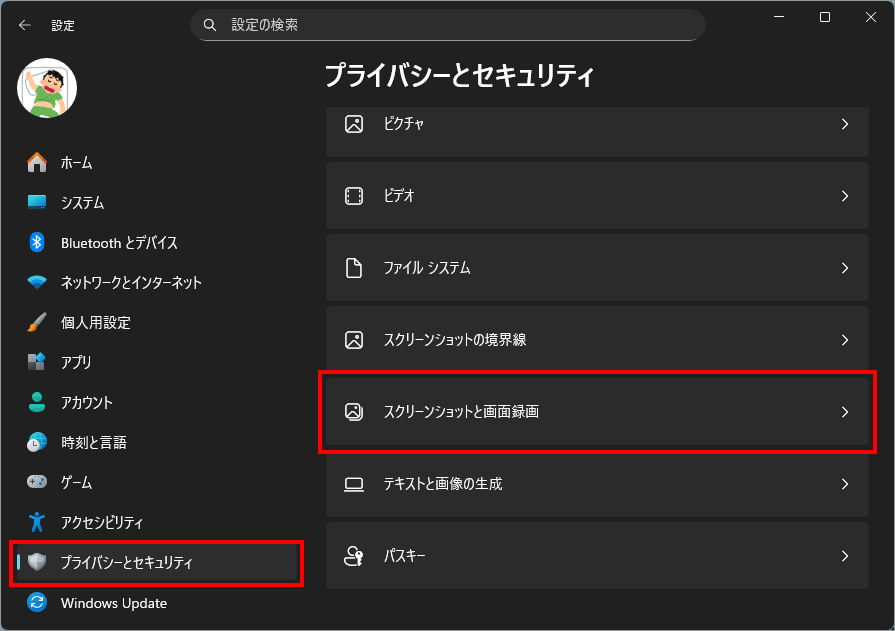
左メニュー「プライバシーとセキュリティ」を選択し、右側の「スクリーンショットと画面録画」を選択します。
スクリーンショットと画面録画へのアクセス

「スクリーンショットと画面録画へのアクセス」とは
「スクリーンショットと画面録画へのアクセス」は、Windows がスクリーンショットや画面録画という機能そのものを使えるかどうかを管理する設定です。
ここで言う「アクセス」とは、Snipping Tool や PrintScreen キーなどの操作を含め、Windows が画面の内容を取得する行為を許可するかどうかを意味します。
この設定は、「どのアプリが使えるか」を細かく決める前段階にあたる、いわば“大元のスイッチ”のような位置づけです。
オンになっていれば、Windows はスクリーンショットや画面録画を行うことができ、その上で個別のアプリごとの許可設定が有効になります。
逆にオフにすると、アプリ単位の設定以前に、スクリーンショットや画面録画そのものが制限される状態になります。
この項目は、「使い方を設定する場所」ではなく、画面取得という行為を許可するかどうかを管理するための設定だと理解すると分かりやすいでしょう。
この設定で管理できる内容
ここでは、Windows が画面の内容を取得する行為そのものを許可するかどうかを管理します。
この設定で制御されるのは、スクリーンショットや画面録画の「保存方法」や「操作手順」ではありません。 あくまで、画面を撮影・記録する機能を Windows が使ってよいかどうかという、根本的な可否を決める役割を持っています。
具体的には、
といった部分をまとめて管理しています。
この設定がオンになっている場合、次の段階として「どのアプリに許可するか」を個別に設定できます。 一方、オフにすると、アプリ単位の設定に関係なく、スクリーンショットや画面録画自体が制限される状態になります。
つまりこの項目は、「細かい設定を行う場所」ではなく、スクリーンショットと画面録画という機能の使用可否を一括で管理する場所です。
オン/オフで何が変わるのか
ここをオンにしている場合、Windows は画面の内容を取得することが許可された状態になります。この状態では、スクリーンショットや画面録画の機能が通常どおり利用でき、その上でアプリごとの許可設定も有効になります。
一方、この設定をオフにすると、Windows 自体が画面の取得を行えなくなります。そのため、個別のアプリ設定に関係なく、スクリーンショットや画面録画の機能は制限されます。
重要なのは、オン/オフの切り替えが影響するのは「操作のしやすさ」ではなく、画面を取得してよいかどうかという根本的な可否だという点です。
オンにしている場合は、「どのアプリに許可するか」を細かく調整できますが、オフにすると、その前提自体が無効になります。
つまりこの設定は、スクリーンショットや画面録画を使える状態にするか、使えない状態にするかを一括で切り替えるスイッチということになります。
この設定は通常オンのままで問題あるか
一般的な個人利用であれば、この設定はオンのままで問題ありません。
「スクリーンショットと画面録画へのアクセス」をオンにしていても、勝手に画面が撮影されたり、内容が外部に送信されたりすることはありません。この設定はあくまで、画面を取得する機能を使える状態にするための前提条件であり、実際に撮影や録画が行われるかどうかは、ユーザーの操作やアプリの許可設定に依存します。
また、オンにしているからといって、すべてのアプリが自由にスクリーンショットや画面録画を行えるわけではありません。アプリごとの許可設定が別途用意されており、不要なアプリにはアクセスを許可しないよう制御できます。
そのため、日常的にスクリーンショットを撮ったり、画面を記録する可能性がある場合は、この設定はオンにしておくのが基本です。
逆に、業務用端末や管理環境などで、画面取得そのものを制限したい明確な理由がある場合を除き、通常のユーザーがオフにする必要はほとんどありません。
この設定は、「危険だから切るもの」ではなく、必要な機能を使うために有効にしておく前提の設定と考えるべきです。
Snipping Tool や PrintScreen への影響は?
「スクリーンショットと画面録画へのアクセス」は、Snipping Tool や PrintScreen キーといった、Windows 標準のスクリーンショット操作にも影響します。
この設定がオンになっている場合、Snipping Tool の起動や、PrintScreen キーによる画面キャプチャは、これまでどおり問題なく利用できます。特別な制限がかかることはなく、一般的なスクリーンショット操作に違いはありません。
一方、この設定をオフにすると、Snipping Tool を起動しても画面を取得できなかったり、PrintScreen キーを押してもスクリーンショットが作成されないなど、画面キャプチャ自体が制限される状態になります。
重要なのは、Snipping Tool や PrintScreen が「危険な操作だから制限される」のではなく、画面を取得する行為そのものが許可されていないために使えなくなるという点です。
つまりこの設定は、特定のアプリやキー操作を個別に制御するものではなく、Snipping Tool や PrintScreen を含めたすべてのスクリーンショット機能の前提条件として働いています。
普段からスクリーンショットを利用している場合は、この設定がオフになっていないかを確認することで、 原因不明の「撮れない」トラブルを防ぐことができます。
一般ユーザーが気にする必要はあるか
結論から言うと、 一般的な個人ユーザーであれば、この設定を強く意識する必要はほとんどありません。
「スクリーンショットと画面録画へのアクセス」は、主に業務用端末や管理された環境で、画面の取得を制限したい場合に意味を持つ設定です。家庭用のパソコンや個人利用では、オンのままで問題になることはありません。
この設定がオンになっていても、勝手に画面が撮影されたり、知らないうちに画面が記録されたりすることはありません。実際のスクリーンショットや画面録画は、ユーザーの操作や、許可されたアプリによってのみ行われます。
そのため、「セキュリティのためにオフにしたほうが安全なのでは」と過度に心配する必要はありません。むしろオフにすると、スクリーンショットが撮れない、画面録画ができないといった不便さのほうが目立つ場合があります。
特別な理由がない限り、この設定はオンのままにしておき、必要に応じてアプリごとの許可設定を確認する、 という使い方で十分です。
アプリにスクリーンショットの撮影と画面の記録を許可する
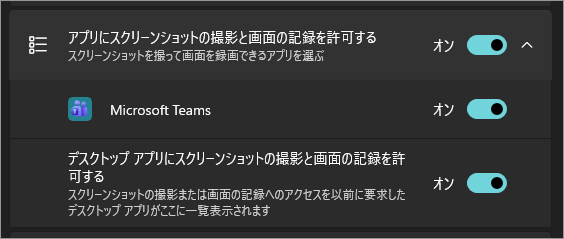
「アプリにスクリーンショットの撮影と画面の記録を許可する」とは
「アプリにスクリーンショットの撮影と画面の記録を許可する」は、特定のアプリがスクリーンショットや画面録画を行ってよいかどうかを、アプリ単位で管理するための設定です。
前の項目である「スクリーンショットと画面録画へのアクセス」が、画面取得という機能そのものを使えるかどうかを決める“大元の設定”だったのに対し、この項目はその次の段階にあたります。
ここでは、「どのアプリに対して、画面の取得を許可するか」を個別にコントロールできます。
この設定がオンになっている場合、一覧に表示されたアプリごとに、スクリーンショットや画面録画を許可するかどうかを切り替えられるようになります。逆にオフにすると、アプリ単位での許可設定自体が無効になります。
重要なのは、この設定が「アプリに勝手な操作をさせるためのもの」ではないという点です。あくまで、画面を取得する必要があるアプリに対して、必要な権限を与えるための管理画面という位置づけになります。
スクリーンショット機能や画面録画を、より安全に、より細かく制御するための設定になります。
この設定で管理できること
「アプリにスクリーンショットの撮影と画面の記録を許可する」では、スクリーンショットや画面録画を行う権限を、アプリごとに管理できます。
この設定で制御できるのは、「画面を取得する必要があるアプリに、その権限を与えるかどうか」という点です。スクリーンショットの保存先や操作方法を変更するものではなく、画面取得という行為をアプリに許可するかどうかを判断するための設定になります。
具体的には、
といった管理が可能です。
この設定がオンになっている場合、アプリ単位で細かく許可を調整できます。一方、設定自体をオフにすると、 アプリごとの許可設定はすべて無効になります。
つまりこの項目は、「どのアプリに画面取得を任せるか」を選別するための管理画面だということです。
オン/オフで何が変わるのか
「アプリにスクリーンショットの撮影と画面の記録を許可する」をオンにしている場合、一覧に表示されているアプリごとに、スクリーンショットや画面録画を許可するかどうかを個別に設定できる状態になります。
画面取得が必要なアプリだけを選んで許可できるため、機能を使いながらも管理しやすい状態です。
一方、この設定をオフにすると、アプリ単位での許可設定そのものが無効になります。
その結果、一覧に表示されているアプリは、 スクリーンショットや画面録画を行えなくなります。
ここで注意したいのは、このオン/オフが影響するのは「アプリによる画面取得」に限られるという点です。 Windows 全体のスクリーンショット機能が完全に使えなくなるわけではなく、あくまでアプリに対して画面取得を許可するかどうかを切り替える役割を持っています。
オンにしている場合は、必要なアプリだけを許可し、不要なアプリはオフにすることで、画面取得の範囲を適切にコントロールできます。
逆に、アプリによる画面取得をまとめて制限したい場合は、この設定をオフにすることで一括管理が可能です。
つまりこの項目は、アプリ単位でのスクリーンショットや画面録画を有効にするかどうかを切り替えるためのスイッチになります。
ここに表示されるアプリの種類
この設定画面に表示されるのは、スクリーンショットや画面録画の機能を利用する可能性があるアプリです。
すべてのインストール済みアプリが一覧に並ぶわけではなく、画面の取得を行う仕組みを持つアプリだけが対象になります。そのため、普段使っているアプリが表示されていなくても、 異常や不具合というわけではありません。
ここに表示される主なアプリの例としては、
などが挙げられます。
また、この一覧に表示されるのは、Microsoft Store からインストールされたアプリが中心です。従来のデスクトップアプリは、別の「デスクトップ アプリ」に関する設定で管理されます。
そのため、「よく使っているアプリがここに出てこない」「一覧が思ったより少ない」と感じる場合でも、特に心配する必要はありません。
この画面は、画面取得を行う可能性があるアプリだけを対象に、必要な許可を管理するための一覧です。
オンにしても勝手に画面が撮影されるわけではない
この設定をオンにしても、アプリが自動的に画面を撮影したり、勝手に画面録画を始めたりすることはありません。
「アプリにスクリーンショットの撮影と画面の記録を許可する」は、あくまで画面を取得する機能を使ってよいかどうかの権限を与える設定です。実際にスクリーンショットや画面録画が行われるかどうかは、ユーザーの操作や、アプリ側の明確な動作によって決まります。
たとえば、画面録画機能を持つアプリであっても、ユーザーが録画開始の操作を行わなければ、画面が記録されることはありません。この設定をオンにしただけで、裏でこっそり画面が取得されるような仕組みではないのです。
また、アプリが画面を取得する際には、録画ボタンやキャプチャ操作など、ユーザーが認識できる形で動作するのが基本です。知らないうちに画面が撮影される、という心配は不要です。
そのため、この設定は「危険だからオフにすべきもの」ではなく、必要なアプリが正しく動作するために用意された権限管理の仕組みと言えます。
不安を感じる場合は、アプリごとの許可設定を確認し、不要なアプリだけをオフにすることで、安心して利用できます。
すべてのアプリが対象になるわけではない
「アプリにスクリーンショットの撮影と画面の記録を許可する」は、インストールされているすべてのアプリを一律に管理する設定ではありません。
この項目の対象になるのは、Windows の仕組み上、スクリーンショットや画面録画の機能を利用する可能性があるアプリに限られます。そのため、一般的なツールや、画面取得と無関係なアプリは、最初から一覧に表示されないことがあります。
また、この設定で管理されるのは、主にMicrosoft Store からインストールされたアプリです。従来のデスクトップアプリについては、別の「デスクトップ アプリ」に関する設定で管理される仕組みになっています。
その結果、
と感じる場合でも、設定が壊れているわけでも、見落としがあるわけでもありません。
この画面は、画面の取得を行う可能性があるアプリだけを対象に、必要な許可を管理するためのものだと理解しておくと安心です。
すべてのアプリをここで制御しようとするのではなく、対象となるアプリだけを適切に管理するための設定だと考えると、混乱せずに使いこなせるでしょう。
「デスクトップ アプリにスクリーンショットの撮影と画面の記録を許可する」と「アプリにスクリーンショットの撮影と画面の記録を許可する」の違いは何?
この2つの設定は名前がよく似ていますが、対象となるアプリの種類が異なります。
「アプリにスクリーンショットの撮影と画面の記録を許可する」は、主にMicrosoft Store からインストールされたアプリを対象とした設定です。設定アプリやフォト、Xbox Game Bar など、Windows に統合された形式のアプリがここで管理されます。
一方で、「デスクトップ アプリにスクリーンショットの撮影と画面の記録を許可する」は、従来から使われているデスクトップアプリ(Win32 アプリ)を対象としています。Snipping Tool、ブラウザ、Zoom、OBS など、 一般的に「ソフト」と呼ばれるものはこちらに該当します。
つまり、
という役割分担になっています。
この違いを知らないと、「許可をオンにしたのにアプリが動かない」「一覧にアプリが表示されない」といった混乱が起こりやすくなります。
どちらの設定も、画面を取得する権限を安全に管理するために分かれているだけで、意味が重複しているわけではありません。
使っているアプリが Microsoft Store アプリなのか、デスクトップアプリなのかを意識して、該当する設定を確認することが大切です。
最近のアクティビティ

「最近のアクティビティ」は、スクリーンショットや画面録画が実行された履歴を確認するための項目です。
ここでは、いつ・どのアプリが画面の取得を行ったかといった情報が表示されます。実際の画像や動画の内容が見られるわけではなく、画面取得という操作が行われた事実だけを確認するための履歴表示という位置づけです。
この項目が用意されている理由は、意図しないタイミングで画面が撮影・録画されていないかをユーザー自身が把握できるようにするためです。「知らないうちに画面が記録されていないか不安」という場合でも、ここを見れば状況を確認できます。
なお、「最近のアクティビティ」は設定や操作を制御する場所ではありません。あくまで確認用のログ表示であり、ここから録画を停止したり、保存先を変更したりすることはできません。
スクリーンショットや画面録画を安心して使うための“見える化”の仕組みです。
以上、Windows 11 スクリーンショットや画面録画の保存や共有の設定を行う場所[設定>プライバシーとセキュリティ>スクリーンショットと画面録画]でした。

では、また~
コメント