

ここは、動画ファイルが保存されている「ビデオ」フォルダーに、どのアプリがアクセスできるかを管理するための設定画面です。
ここをオンにすると、動画再生アプリや編集ソフトがビデオフォルダー内の動画を読み込み、再生や編集ができるようになります。
一方、オフにすれば、使っていないアプリが動画を勝手に参照するのを防げます。
ビデオには私的な映像が含まれることも多いため、必要なアプリだけ許可することで、プライバシーを守りつつ安心して利用できます。
設定の開き方

画面下の「スタートボタン(Windows アイコン)」をクリックし、画面内の「設定」をクリックします。
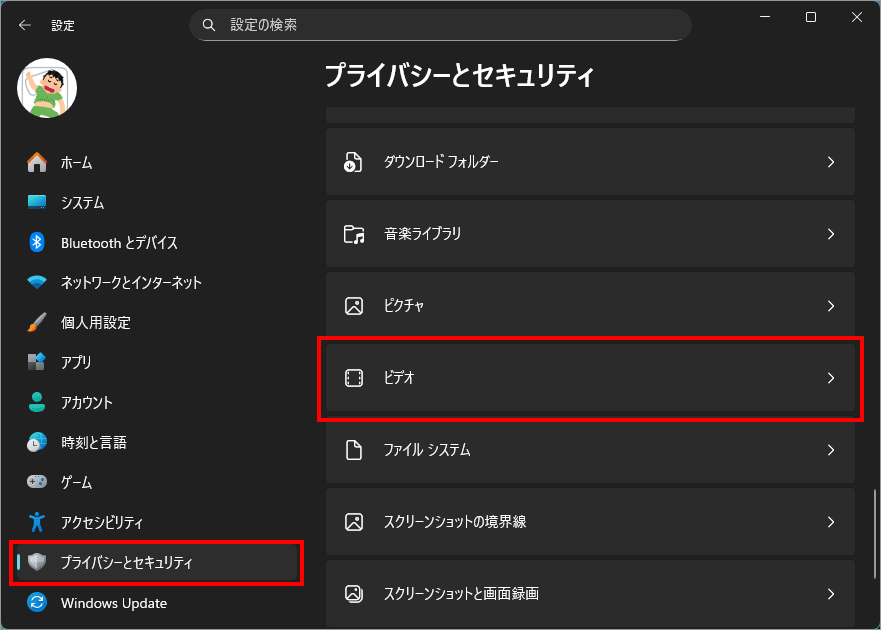
左メニュー「プライバシーとセキュリティ」を選択し、右側の「ビデオ」を選択します。
ビデオ ライブラリへのアクセス

「ビデオ ライブラリへのアクセス」とは
Windows 11 の「ビデオ ライブラリへのアクセス」は、アプリがユーザーの ビデオ(動画)フォルダーにアクセスできるかどうか を管理するためのプライバシー設定です。
ここをオンにすると、動画再生アプリや編集ソフトがフォルダー内の動画ファイルを読み込み、再生や編集ができるようになります。
オフにすると、アプリは動画フォルダーの中身を参照できなくなります。
動画には個人的な映像が含まれることが多いため、どのアプリに見せるかを細かく制御できる重要な設定です。
この設定で何が守られるのか
この設定は、ユーザーの プライバシーを保護すること を目的としています。
動画フォルダーには、家族の映像や旅行の記録、仕事で使う動画など、個人情報が多く含まれます。
アクセスを許可していないアプリが勝手に動画を読み取ることを防ぐことで、情報漏えいや不正利用のリスクを減らせます。
特に、用途が不明なアプリや信頼性の低いアプリに動画フォルダーを見せないことは、安全性の向上につながります。
必要なアプリだけに許可を与えることで、安心して Windows を利用できます。
オン/オフで何が変わるのか
オンの場合 は、動画再生アプリ・動画編集ソフト・クラウド同期アプリなどがビデオフォルダー内のファイルを読み書きできます。
アプリ側で動画一覧が表示されたり、編集用に読み込めたりと、操作がスムーズになります。
オフの場合 は、アプリが動画フォルダーにアクセスできなくなるため、動画の読み込みができなくなります。
アプリによっては「ファイルにアクセスできません」といったエラーが表示されることもあります。
普段使わないアプリや信頼できないアプリはオフにしておくことで、プライバシーを守りつつ必要なアプリだけが動作する環境を整えられます。
ビデオ ライブラリの場所と仕組み
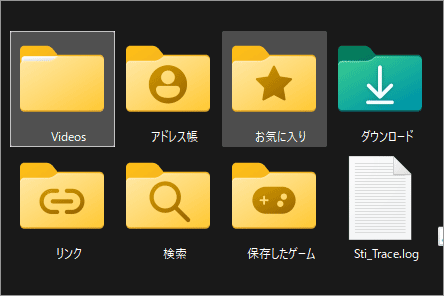
ビデオ ライブラリとは、Windows が標準で用意している 「ビデオ」フォルダー(Videos フォルダー) のことです。通常は
C:\Users\ユーザー名\Videos
に保存されており、エクスプローラーの「クイックアクセス」や「ライブラリ」から簡単に開くことができます。
Windows はこのフォルダーを「動画を保存する標準場所」として扱っており、アプリが動画を扱う際はまずこのフォルダーへのアクセス権を確認する仕組みになっています。
ユーザーが保存場所を変更していても、アプリはこのライブラリを基準にアクセス権を判断するため、プライバシー設定と連動して安全に管理できるようになっています。
アプリをビデオ ライブラリにアクセスさせる
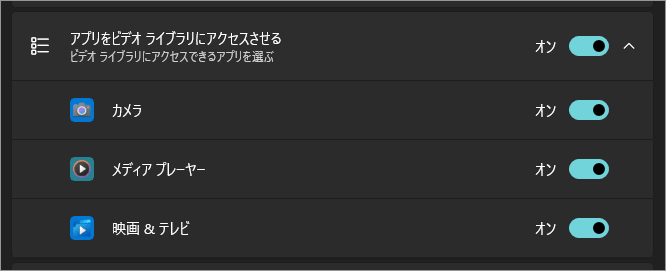
「アプリをビデオ ライブラリにアクセスさせる」とは
Windows 11 には、アプリがユーザーのビデオ(動画)フォルダーにアクセスできるかどうかを制御するための設定があります。
これが「アプリをビデオ ライブラリにアクセスさせる」という項目です。
オンにすると、動画再生アプリや編集ソフトがビデオフォルダー内の動画を読み込み、再生や編集ができるようになります。
逆にオフにすると、アプリは動画フォルダーの中身を参照できなくなり、動画の読み込みができなくなります。
動画は個人的な映像が多いため、どのアプリに見せるかを管理できる重要な設定です。
なぜアプリごとの設定が必要なのか
動画フォルダーには、家族の映像や旅行の記録、仕事で使う動画など、個人情報が多く含まれています。
すべてのアプリに自動的にアクセスを許可してしまうと、意図しないアプリが動画を読み取ったり、外部に送信したりするリスクが生まれます。
アプリごとにアクセス権を設定できる仕組みは、こうしたプライバシー上のリスクを避けるために用意されています。
必要なアプリだけに許可を与えることで、安全性を保ちながら Windows を利用できるようになります。
オン/オフで何が変わるのか
オンの場合 は、動画再生アプリ・動画編集ソフト・クラウド同期アプリなどがビデオフォルダー内のファイルを読み書きできます。
アプリ内で動画一覧が表示されたり、編集用に読み込めたりと、操作がスムーズになります。
オフの場合 は、アプリが動画フォルダーにアクセスできなくなるため、動画の読み込みができなくなります。
アプリによっては「ファイルにアクセスできません」といったエラーが表示されることもあります。
普段使わないアプリや信頼できないアプリはオフにしておくことで、プライバシーを守りつつ必要なアプリだけが動作する環境を整えられます。
アプリが一覧に表示されない理由
アクセス許可の一覧にアプリが表示されない場合があります。
これは、そのアプリが ビデオ ライブラリを必要とする機能を持っていないためです。
たとえば、動画を扱わないメモアプリやブラウザーなどは、そもそもビデオフォルダーにアクセスする必要がないため、一覧に表示されません。
また、Microsoft Store 以外からインストールしたアプリの場合、Windows のプライバシー管理に対応していないケースもあります。
その場合も一覧に出てこないため、アプリ側の設定やファイル選択画面から直接動画を開く形になります。
アクセス許可の変更方法
アクセス許可は、Windows の設定画面から簡単に変更できます。
- 設定 を開きます
- プライバシーとセキュリティ を選びます
- ビデオ をクリックします
- 「アプリをビデオ ライブラリにアクセスさせる」をオン/オフします
- その下に表示されるアプリごとのスイッチで、個別に許可を設定します
必要なアプリだけをオンにしておくことで、プライバシーを守りながら快適に動画を扱える環境を作れます。
以上、Windows 11 動画フォルダーをアプリに見せるか管理する[設定>プライバシーとセキュリティ>ビデオ]でした。

では、また~
コメント