

ここは「プライバシーとセキュリティ」の中にある、アカウント情報の扱いを管理する設定画面。Windowsに登録されている名前や画像などの情報を、アプリにどこまで使わせるかを決められる。オンにすると利便性は上がるが、その分情報共有は増える。オフにすれば動作に支障が出るアプリもあるが、個人情報の露出は抑えられる。安全性と使いやすさのバランスを自分で調整するための場所。
設定の開き方

画面下の「スタートボタン(Windows アイコン)」をクリックし、画面内の「設定」をクリックします。
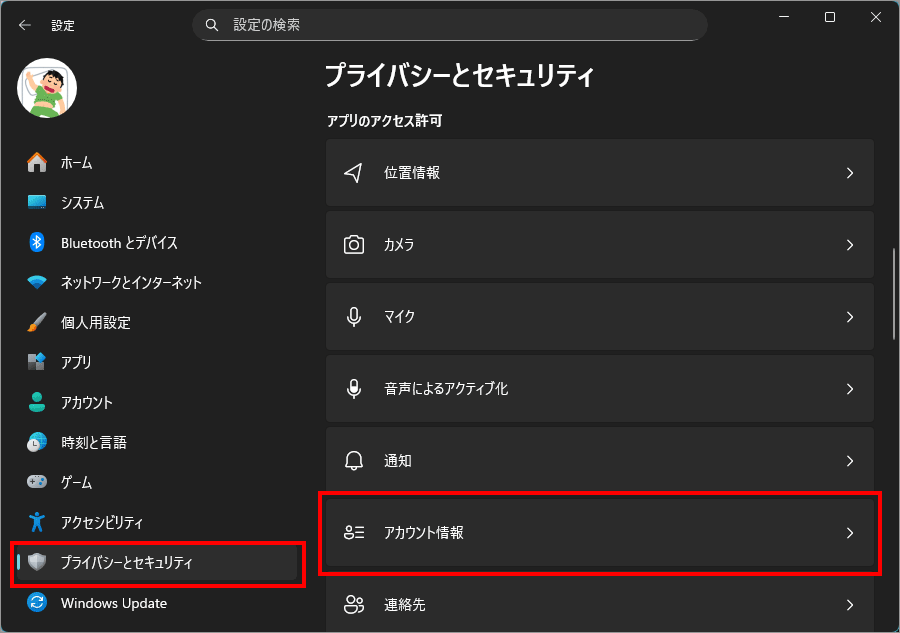
左メニュー「プライバシーとセキュリティ」を選択し、右側の「アカウント情報」を選択します。
アカウント情報
ここは大元スイッチとしての役割
つまり、ここをオフにすると「アプリごとの許可設定」も意味を失う。
一般ユーザーにとってはデメリットの方が多い
起こり得るデメリット例
「アプリが勝手に個人情報を抜く」というような危険性は、この項目ではほぼ心配不要。 アクセスできるのは“あなたのPCに登録されたアカウント情報”だけで、外部サービスのアカウントとは別物。
どんな人がオフにしてるの?
一般的な使用では、オフにすると使いづらくなってしまう。
アプリがアカウント情報にアクセスできるようにする
この設定は何のためにある?
ここは、Windows に登録されているアカウント情報(名前・プロフィール画像・組織名など)を、アプリが参照してよいかを制御するためのスイッチ。
ここで言う「アカウント情報」は、 Microsoft アカウントやローカルアカウントの基本プロフィール情報が対象。
どんな場面で使われる?
この設定が実際に使われるのは、アプリ側が「ユーザーの身元情報」を必要とする場面。
具体例
逆に言えば、 ゲーム・画像編集・動画再生などの一般アプリでは、ほぼ使われない。
この設定は必要?
ただし、オフにすると一部アプリで表示名が空白になる、連携が不安定になることはある。
フィードバックHub
Microsoft の「フィードバックHub」がアカウント情報を利用するかどうかを制御する項目。 利用しない場合はオフで問題ない。
なぜ「フィードバックHub」しか出ないのか
「アプリがアカウント情報にアクセスできるようにする」の下位に通常は「フィードバックHub」くらいしか出ない。
この一覧に表示されるのは、 「アカウント情報へのアクセス権を実際に要求しているアプリだけ」。
現在の Windows 11 では、
のほとんどが、アカウント情報を必要としない設計になっている。そのため、標準環境では Microsoft 純正の「フィードバックHub」だけが表示されるケースが非常に多い。
誰でも同じ表示になる?
ほぼ同じになる人
→ 「フィードバックHubのみ」表示が普通
例外的に増える人
→ その場合だけ、ここに別アプリが追加表示される
つまりこの画面の正体
この設定は 「アプリが“あなたは誰か”を知る必要がある場合だけ登場する、静かな管理画面」。
何も並んでいない= アプリが余計な個人情報を要求していない、健全な状態。
以上、Windows 11 あなたの素性をどこまで晒すかを決める要注意設定[設定>プライバシーとセキュリティ>アカウント情報]でした。

では、また~
コメント