

windows

Windows 11 手書きや入力履歴を使い、認識精度を個人向けに最適化する設定[設定>プライバシーとセキュリティ>手書き入力と入力の個人用設定]

windows11-logo1 windows
スポンサーリンク

「手書き入力と入力の個人用設定」は、Windows 11 がユーザーの入力方法を学習し、文字入力の精度や使い勝手を向上させるための設定を管理する場所です。
主に、手書き入力、キーボード入力、音声入力などで使われる「入力の個人用設定」に関する制御を行います。
この機能を有効にすると、入力履歴や使用傾向をもとに、変換候補や予測入力の精度が高まります。
一方で、学習のために入力データが Microsoft に送信される場合があるため、プライバシーを重視するユーザーは無効化を選択できます。
また、個人用データをリセットして、これまでの学習内容を削除することも可能です。
入力の快適さとプライバシー保護のバランスを、自分の使い方に合わせて調整するための設定項目です。

スポンサーリンク

設定の開き方

画面下の「スタートボタン(Windows アイコン)」をクリックし、画面内の「設定」をクリックします。
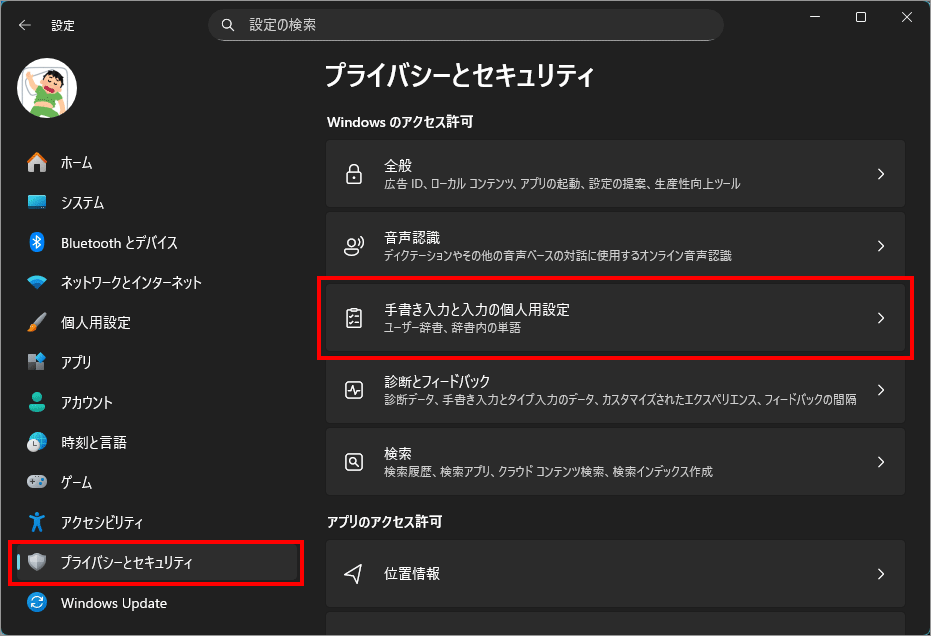
左メニュー「プライバシーとセキュリティ」を選択し、右側の「手書き入力と入力の個人用設定」を選択します。

手書き入力とタイプ入力のユーザー辞書

手書き入力とタイプ入力のユーザー辞書とは何か

この項目は、Windowsがあなた独自の言葉の使い方を覚えるかどうかを切り替える設定です。

オンにすると、手書き入力やキーボード入力でよく使う単語・名前・言い回しを Windows が学習し、変換候補や予測入力に反映します。
オフにすると、こうした「個人向けの学習」は行われません。

オンにした場合の動き

  • よく使う人名・地名・専門用語を覚える
  • 変換候補に自分向けの言葉が出やすくなる
  • 手書き文字の認識精度が徐々に向上する

具体例

  • 「千代田区」「Amebaブログ」「Copilot」などを何度か入力すると、次回から変換が一発で出る
  • 仕事で使う専門用語や略語が、予測入力に自然に表示される
  • 手書き入力で書いたクセのある文字も、だんだん正しく認識される

オフにした場合の動き

  • Windows は個人の入力傾向を記憶しない
  • 変換候補は一般的な辞書ベースのみ
  • 入力内容が学習データとして使われない

具体例

  • 家族共用PCや職場PCで、個人の言葉を残したくない
  • プライバシーを最優先したい
  • 予測変換が増えすぎるのが気になる
  • 快適さ重視 → オン
  • プライバシー重視・共用PC → オフ

入力を楽にするための「自分専用メモ帳」を Windows に持たせるかどうか、という感覚で考えると分かりやすい設定です。

ユーザー辞書

ユーザー辞書とは何か

この画面は、Windows があなた専用に覚えた言葉の一覧と管理場所です。

キーボード入力・手書き入力・音声入力で使った単語のうち、一般的な辞書にない言葉や、あなたがよく使う表現が「ユーザー辞書」として保存されています。

表示されている単語は、自分で登録した覚えがなくても、Windows が自動的に学習したものです。

画面に並んでいる単語の正体

一覧に表示されるのは、次のような言葉です。

  • 人名・ニックネーム
  • 地名・会社名・サービス名
  • 専門用語・略語
  • よく使う独特な言い回し

具体例

  • 「Ameba」「Copilot」「荒川区」
  • 仕事で使う専門用語
  • 家族やペットの名前
  • よく入力する造語や略称

これらは、変換候補を賢くするための記憶として使われています。

「ユーザー辞書を消去」

  • これまで学習した単語をすべて削除します
  • 変換候補は初期状態に戻ります
  • 個人情報が気になる場合に有効

使う場面の例

  • PCを他人に譲る・貸す
  • 家族共用PCに切り替える
  • 変換が変になったので一度リセットしたい

「ユーザー辞書をエクスポート」

  • ユーザー辞書をファイルとして保存します
  • 別のPCに移行したり、バックアップに使えます

使う場面の例

  • 新しいPCへ買い替える
  • 仕事用PCと自宅PCで同じ変換を使いたい
  • 万一に備えて保存しておきたい

ユーザー辞書とは

  • ユーザー辞書=Windowsの「あなた専用の言葉メモ」
  • 単語一覧=Windowsが覚えたあなたの言葉
  • 消去=全部忘れさせる
  • エクスポート=覚えた言葉を持ち出す

入力を楽にするための便利機能ですが、プライバシー管理の観点でも一度は確認しておく価値のある場所です。

以上、Windows 11 手書きや入力履歴を使い、認識精度を個人向けに最適化する設定[設定>プライバシーとセキュリティ>手書き入力と入力の個人用設定]でした。

その他のWindows 11に関する設定は → [ こちら ]

hajizo
hajizo

では、また~

スポンサーリンク
スポンサーリンク
hajizoをフォローする
スポンサーリンク

コメント

タイトルとURLをコピーしました
