

Windows 11 を使っていると、設定メニューの中にある [アプリ] > [スタートアップ] という項目を一度は目にしますよね。 でも実際のところ、「ここって何を設定する場所なの?」と迷ったまま放置している人も多いはず。
スタートアップは、PC の起動速度や日々の使い心地に意外と大きく影響する重要なポイント。 しかもアプリをクリックしたときに「詳細設定画面へ飛ぶもの」と「インストールフォルダが開くだけのもの」が混在していて、余計に分かりにくい構造になっています。
この記事では、スタートアップの役割・オン/オフの意味・アプリごとの挙動の違い を、初めて触る人でも迷わないように整理して解説します。 Windows 11 をもっと軽快に使いたい人は、ぜひ参考にしてみてください。
設定の開き方

画面下の「スタートボタン(Windows アイコン)」をクリックし、画面内の「設定」をクリックします。
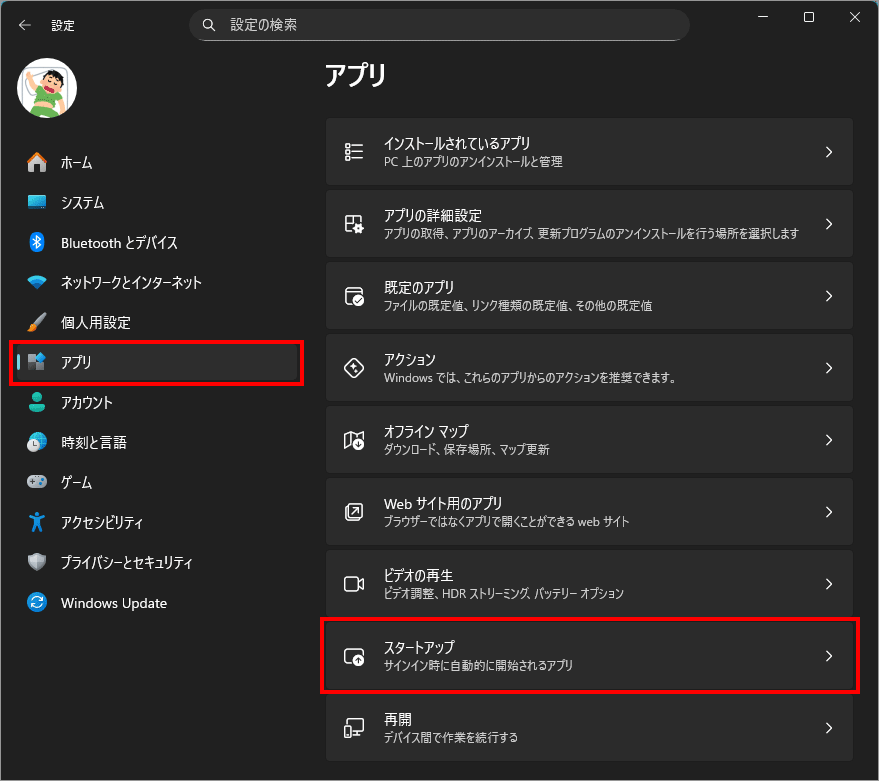
左メニュー「アプリ」を選択し、右側の「スタートアップ」を選択します。
スタートアップとは何を管理する場所か
ここではWindows の起動時に自動で動くアプリを オン/オフで制御できます。
アプリ一覧にあるオン/オフスイッチの意味

スタートアップ画面には、インストール済みアプリが一覧で表示され、 それぞれに オン/オフのスイッチ が付いています。
アプリ名の下に「スタートアップへの影響(高・中・低)」と表示されることもあり、 これは起動時にどれくらい負荷がかかるかの目安です。
特に「高」が多いと起動が遅くなる原因になりやすいため、必要性を見直すと改善につながります。
アプリをクリックしたときの挙動が違う理由
スタートアップ画面でアプリ名をクリックすると、 アプリによって 開く画面が異なる ことがあります。これはアプリの種類による違いです。
詳細設定画面に飛ぶタイプ
インストール先フォルダが開くタイプ
スタートアップ設定を見直すメリット
スタートアップは、PC の使い勝手に直結するわりに 放置されがちな部分です。
こうした悩みがある場合、スタートアップの見直しは効果的です。
以上、Windows 11 起動時に自動で立ち上がるアプリを管理する[設定>アプリ>スタートアップ]でした。

では、また~
コメント