

Windows 11では通常、IPアドレスは自動的に割り当てられるため、特別な設定をしなくてもインターネットに接続できます。ですが、状況によっては IPアドレスを手動で設定する必要 が出てきます。例えば、家庭内ネットワークでプリンタやNASを固定のアドレスで管理したいとき、企業ネットワークで管理者から指定されたアドレスを入力するとき、そしてネットゲームでポート開放を行うときです。
オンラインゲームでは、特定のポート番号を開放しないと通信が安定せず、接続できないケースがあります。その際、ルーター側でポート開放設定を行うために、PCのIPアドレスを固定しておく必要があります。こうした場面では「手動でIPアドレスを設定する」ことが欠かせないのです。
この記事では、初心者でも迷わず設定できるように、Windows 11でIPアドレスを手動入力する手順をわかりやすく解説します。ネットワークの仕組みに詳しくなくても安心して取り組めるよう、画面操作の流れや入力例を交えて紹介していきます。
設定の開き方

画面下の「スタートボタン(Windows アイコン)」をクリックし、画面内の「設定」をクリックします。
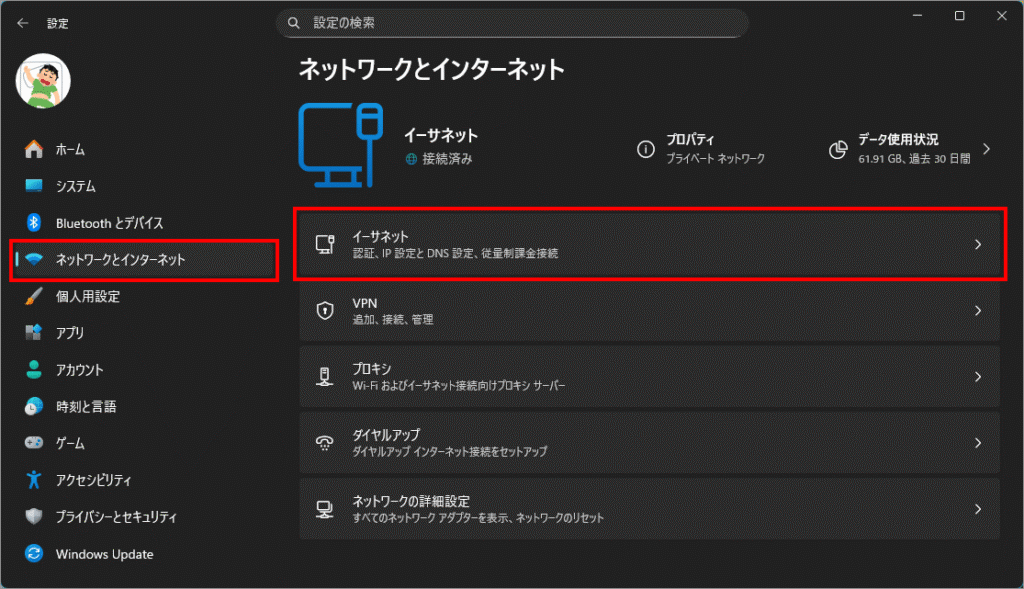
左メニュー「ネットワークとインターネット」を選択し、右側の「イーサネット(またはWi-Fi)」を選択します。
手順:Windows 11でIPアドレスを手動設定する方法
自動的に割り当てられている「IPv4DNSサーバー」のアドレスを開く
メーカーから送られてきたルーターを接続すると、何も設定しなくても直ぐにインターネットが見れるようになります。これはルーターが外の世界のアドレスと家庭内の機器アドレスとを自動で結んでくれるからです。
この家庭内のアドレス指定を自動割り振りから手動設定に切り替えます。
そこで、自動割り振りされている「イーサネット(またはWi-Fi)」項目の詳細の「IPv4DNSサーバー」の数字列を見つけます。
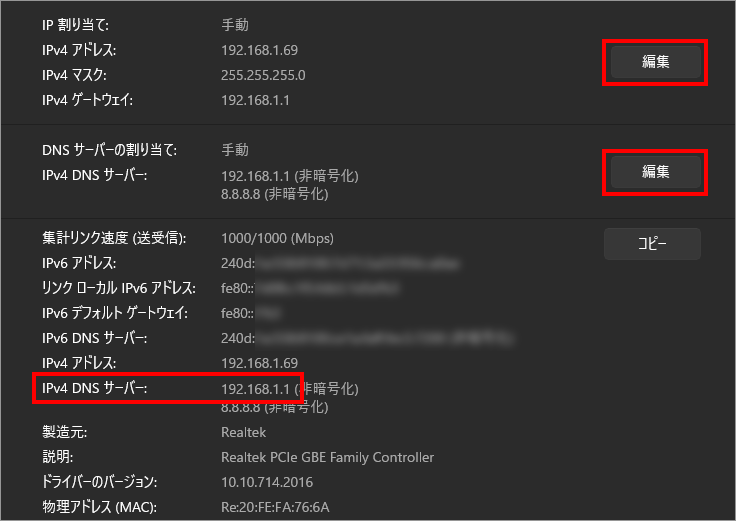
画像では「IPv4DNSサーバー」数字列は[192.168.1.1]ですが、主な家庭用ルーターの初期アドレスは下記のようにメーカーによって異なります。
この数字列[〇〇〇.▲▲▲.■■■.◎◎◎]を覚えておきます。(4カ所とも1~3桁の数字列)
「IP割り当て」の「編集」
「IP割り当て」の「編集」を選ぶ。
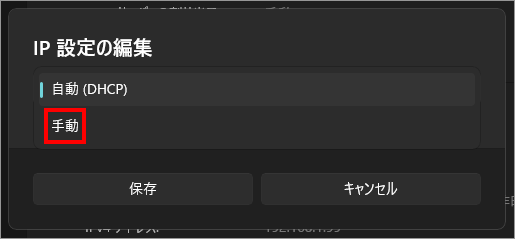
「自動(DHCP)」から「手動」に変更すし、IPv4を「オン」にすると入力欄が表示される。(IPv6は「オフ」のまま)
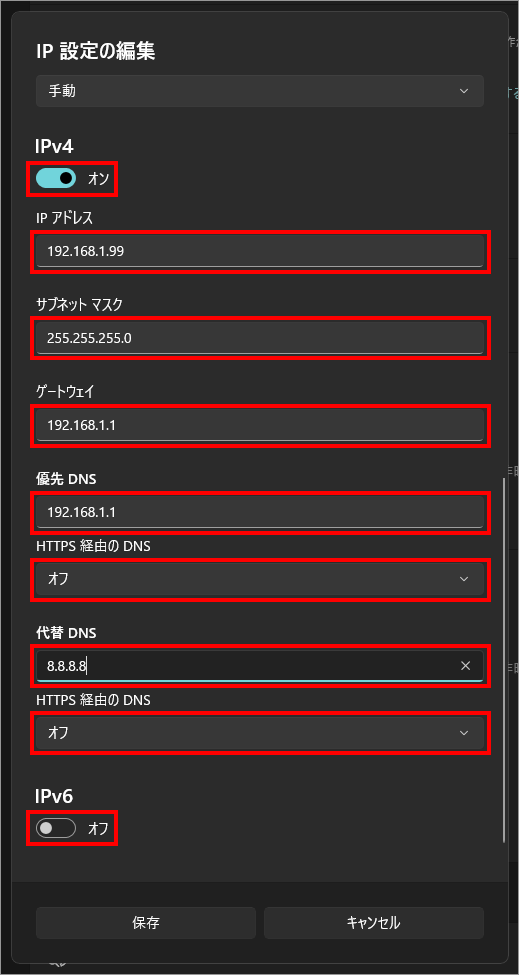
IPアドレス
前述の[〇〇〇.▲▲▲.■■■.◎◎◎]と同じ数字にして、◎◎◎の部分だけを2~254の間の数字にします。この間であれば何でもよい。だたし、先約された番号との重複を避けたいので50以上(下の「IPアドレスの重複に注意」で解説しています)の適当な番号が無難。
画像では[192.168.1.99]を使っています。
サブネットマスク
家庭用や小規模ネットワークではサブネットマスク「255.255.255.0」を一般的に指定します。
画像では[255.255.255.0]を使っています。
ゲートウェイ
前述の[〇〇〇.▲▲▲.■■■.◎◎◎]と同じ数字にします。
画像では[192.168.1.1]を使っています。
優先DNS
前述の[〇〇〇.▲▲▲.■■■.◎◎◎]と同じ数字にします。
画像では[192.168.1.1]を使っています。
HTTPS経由のDNS
家庭内LANなら「HTTPS経由のDNS」はオフで問題なし。
代替DNS
家庭用や小規模ネットワークでは「空欄」でもインターネット利用に支障はありません。
画像では[8.8.8.8](Google DNS)を使っています。
HTTPS経由のDNS
家庭内LANなら「HTTPS経由のDNS」はオフで問題なし。
「DNSサーバーの割り当て」の「編集」
「DNSサーバーの割り当て」の「編集」を選ぶ。
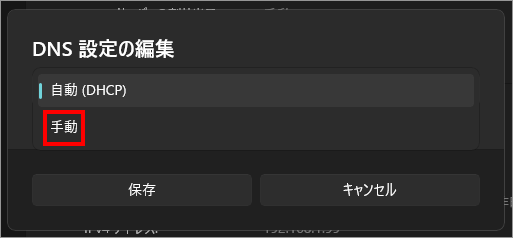
「自動(DHCP)」から「手動」に変更すし、IPv4を「オン」にすると入力欄が表示される。(IPv6は「オフ」のまま)
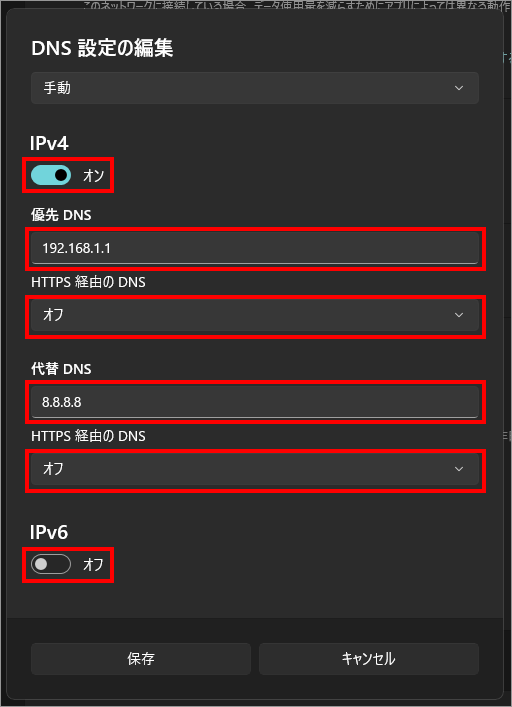
優先DNS
前述の[〇〇〇.▲▲▲.■■■.◎◎◎]と同じ数字にします。
画像では[192.168.1.1]を使っています。
HTTPS経由のDNS
家庭内LANなら「HTTPS経由のDNS」はオフで問題なし。
代替DNS
家庭用や小規模ネットワークでは「空欄」でもインターネット利用に支障はありません。
画像では[8.8.8.8](Google DNS)を使っています。
HTTPS経由のDNS
家庭内LANなら「HTTPS経由のDNS」はオフで問題なし。
注意点:設定時に気をつけること
ルーターのネットワーク範囲を確認
IPアドレスを手動で設定する際には、まずルーターがどのネットワーク範囲を使っているかを確認しましょう。
家庭用ルーターでは「192.168.0.x」や「192.168.1.x」といった範囲が一般的ですが、メーカーや機種によって異なる場合があります。
もしルーターが「192.168.10.1」をゲートウェイとして使っているなら、利用できるアドレスは「192.168.10.2~192.168.10.254」といった具合に変わります。
範囲外のアドレスを設定すると通信できなくなるため、必ずルーターの管理画面(下で解説しています)や説明書で確認してから設定することが大切です。
| メーカー / サービス | 初期アドレス例 |
|---|---|
| NTT(フレッツ光など) | 192.168.1.1 |
| NEC(Atermシリーズ) | 192.168.0.1 / 192.168.10.1 |
| BUFFALO(バッファロー) | 192.168.11.1 |
| ELECOM(エレコム) | 192.168.2.1 |
| I-O DATA(アイ・オー・データ) | 192.168.0.1 / 192.168.1.1 |
| auひかり(ホームゲートウェイ) | 192.168.0.1 |
| SoftBank光ルーター | 192.168.3.1 |
| YAMAHA(RTXシリーズ) | 192.168.100.1 / 192.168.0.1 |
| TP-Link | 192.168.0.1 / tplinkwifi.net(専用URLでもアクセス可能) |
| Netgear / Linksys / Cisco | 192.168.1.1 |
IPアドレスの重複に注意
IPアドレスを手動で設定するときに最も気をつけたいのが「重複」です。もし同じネットワーク内で、複数の機器に同じIPアドレスを割り当ててしまうと、通信が不安定になったり、インターネットに接続できなくなるトラブルが発生します。例えば、PCとプリンタが両方とも「192.168.1.50」を使っていると、どちらの機器にも正常にアクセスできなくなります。
このような問題を避けるためには、ルーターの管理画面(下で解説しています)で現在使用中のアドレスを確認したり、DHCPで自動割り当てされる範囲を避けて設定するのが安全です。固定IPを設定する際は「他の機器と被らない番号を選ぶ」ことを意識しましょう。
ポート開放時は固定IP必須
オンラインゲームやリモートアクセスなどでポート開放を行う場合、PCのIPアドレスを固定しておくことが欠かせません。なぜなら、IPアドレスが自動割り当て(DHCP)のままだと、再起動や時間経過によってアドレスが変わってしまい、ルーターに設定したポート開放のルールが無効になってしまうからです。
例えば、ゲーム用に「192.168.1.50」のPC宛てにポートを開放していたのに、次の日にはそのPCが「192.168.1.120」に変わってしまうと、通信が通らなくなります。こうしたトラブルを防ぐためには、必ず固定IPを設定してからポート開放を行うようにしましょう。
DNSは信頼できるものを指定する
IPアドレスを手動で設定する際には、DNSサーバーの指定も重要です。DNSは「インターネット上の住所録」のような役割を持ち、サイト名をIPアドレスに変換してくれます。もし信頼性の低いDNSを使うと、接続が不安定になったり、セキュリティ上のリスクが生じることがあります。
家庭用ルーターでは通常、プロバイダが提供するDNSが自動的に使われますが、手動設定する場合は信頼できるものを選びましょう。代表的な例として、Google Public DNS(8.8.8.8 / 8.8.4.4)やCloudflare DNS(1.1.1.1 / 1.0.0.1)があり、安定性とセキュリティに定評があります。特に外出先のWi-Fiなど不特定多数が利用する環境では、こうした信頼性の高いDNSを指定しておくと安心です。
企業ネットワークでは管理者に確認
会社や学校などのネットワーク環境では、勝手にIPアドレスを手動設定するとトラブルの原因になります。企業ネットワークはセキュリティや管理のために、IPアドレスの割り当てや利用範囲が厳密に決められていることが多く、個人の判断で変更すると接続できなくなったり、他の利用者に影響を与える可能性があります。
そのため、業務用PCや共有ネットワークを利用している場合は、必ずネットワーク管理者に確認してから設定を行いましょう。管理者が指定するアドレスやDNSを使うことで、安定した接続とセキュリティを保つことができます。
よくある質問(FAQ)
Q1. IPアドレスは自由に決めていいの?
→ いいえ。ルーターのネットワーク範囲に合わせ、他の機器と重複しない値を選ぶ必要があります。
IPアドレスはルーターが管理するネットワーク範囲の中から選ぶ必要があります。例えば、ルーターが「192.168.1.1」を使っている場合、そのネットワーク範囲は「192.168.1.2~192.168.1.254」です。この範囲外のアドレスを設定すると通信できなくなります。
また、同じネットワーク内で他の機器と重複しないようにすることも重要です。重複すると接続が不安定になったり、インターネットに繋がらなくなる原因になります。したがって、IPアドレスは「ネットワーク範囲内で、他の機器と被らない番号」を選ぶことが基本です。
補足:存在するアドレスは「192.168.1.0~192.168.1.255」までの256個(二進数8個分)だが、全部が機器に使えるわけではなく、はじめから使用先が決められているものもある。
Q2. DNSサーバーはルーターと同じでいいの?
→ 家庭用ルーターでは同じになることが多いですが、外部のDNSを指定しても構いません。
基本的にはルーターのIPアドレスをDNSサーバーとして指定して問題ありません。多くの家庭用ルーターは、プロバイダが提供するDNSを内部で利用しており、PCからの問い合わせをルーター経由で処理してくれます。そのため、DNS欄にルーターのアドレス(例:192.168.1.1)を指定すれば通常は正しく動作します。
ただし、より安定性やセキュリティを重視したい場合は、Google Public DNS(8.8.8.8 / 8.8.4.4)やCloudflare DNS(1.1.1.1 / 1.0.0.1)など、信頼性の高い外部DNSを直接指定する方法もあります。環境や目的に応じて選ぶと良いでしょう。
Q3. 固定IPにするとインターネットが速くなる?
→ 速度は変わりません。
固定IPにしたからといってインターネットの速度が速くなるわけではありません。通信速度は回線の品質やプロバイダの設備、利用環境によって決まるもので、IPアドレスの固定・自動割り当ては速度に直接影響しません。
固定IPのメリットは、主に「ポート開放が安定する」「リモートアクセスや特定サービスで接続先を固定できる」といった点です。速度改善ではなく、安定性や管理のしやすさを目的に利用するものと考えると理解しやすいでしょう。
Q4. 設定を間違えたらどうなる?
→ ネットに接続できなくなります。その場合は「自動(DHCP)」に戻せば復旧します。
IPアドレスの設定を誤ると、インターネットやLANに接続できなくなることがあります。例えば、ネットワーク範囲外のアドレスを指定したり、他の機器と同じアドレスを設定すると、通信が不安定になったり完全に途切れる原因になります。また、DNSの指定を間違えると、サイト名を正しく変換できず「ページが見つかりません」と表示されることもあります。
もし接続できなくなった場合は、設定を元に戻すか「自動取得(DHCP)」に切り替えることで復旧できるので、慌てずに確認しましょう。
Q5. IPv6は設定しなくていいの?
→ 多くの家庭環境ではIPv4だけで十分ですが、プロバイダがIPv6対応なら設定しても構いません。
家庭や一般的な環境では、IPv6を手動で設定する必要はほとんどありません。多くのプロバイダやルーターは、IPv6を自動的に割り当てる仕組みを備えているため、特別な設定をしなくても利用できます。Windows 11でも標準でIPv6が有効になっているので、通常はそのままで問題ありません。
ただし、企業ネットワークや特定のサービスでIPv6アドレスを固定する必要がある場合は、管理者の指示に従って設定することがあります。一般的な家庭利用では「IPv4の固定設定」だけで十分。
Q6. ルーターの管理画面の出し方は?
- ルーターのIPアドレスを確認
多くの家庭用ルーターは「192.168.0.1」や「192.168.1.1」を使っています。説明書やルーター本体のラベルに書かれていることもあります。 - ブラウザを開く
EdgeやChromeなどのブラウザを起動します。 - アドレスバーに入力
例:http://192.168.1.1と入力してEnterキーを押します。 - ログイン画面が表示される
ユーザー名とパスワードを入力します。初期設定では「admin / admin」や「admin / password」などが多いですが、必ず説明書を確認してください。 - 管理画面にアクセス
ネットワーク範囲やDHCPの割り当て状況などを確認できます。(←ここでポート開放の設定もできます)
以上、 Windows 11 IPアドレスを手動設定する方法でした。

では、また~
コメント