

windows

Windows 11 パブリックネットワーク・プライベートネットワーク・IPv4・IPv6[設定>ネットワークとインターネット>イーサネット]

windows11-logo1 windows
スポンサーリンク

この項目は有線LAN接続の状態や詳細を管理する場所です。ここでは接続が「パブリック」か「プライベート」かを選び、セキュリティや共有機能を切り替えられます。パブリックはカフェやホテルなど不特定多数の環境向けで、PCを見えにくくし安全性を優先。プライベートは自宅や会社など信頼できる環境向けで、ファイル共有やプリンタ利用が可能です。また、IPアドレスやDNSの設定変更、プロキシやMACアドレスランダム化など細かい調整も行えます。

スポンサーリンク

設定の開き方

画面下の「スタートボタン(Windows アイコン)」をクリックし、画面内の「設定」をクリックします。
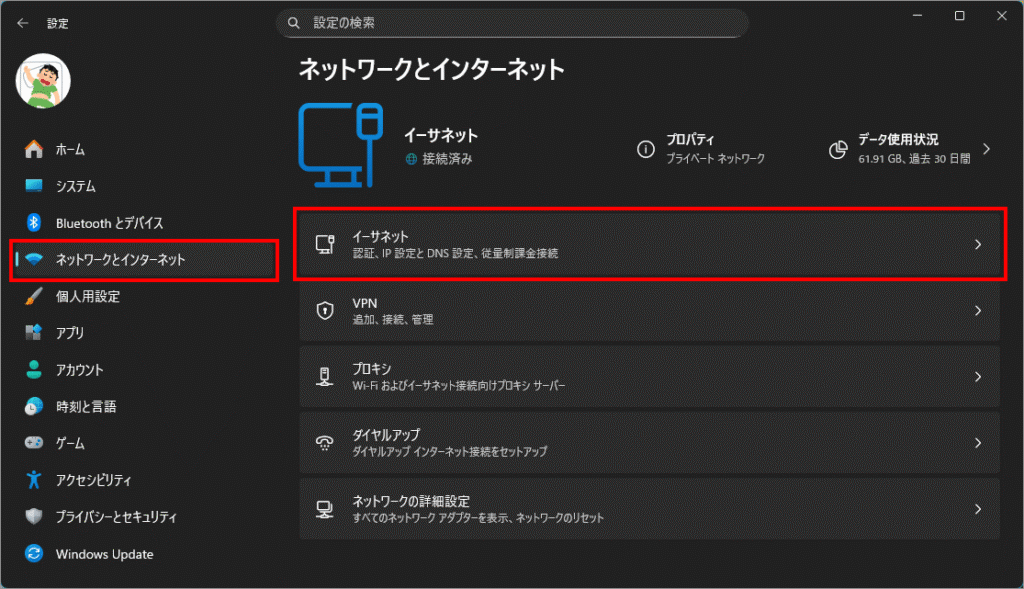
左メニュー「ネットワークとインターネット」を選択し、右側の「イーサネット(またはWi-Fi)」を選択します。

パブリックネットワークとプライベートネットワーク
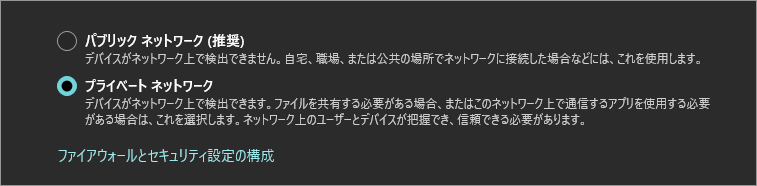
パブリックネットワーク

  • 用途:カフェ、ホテル、空港などの不特定多数が利用するネットワークに接続するならこれを選ぶ。
  • 特徴
    • PC が「見えない」状態になる(ネットワーク探索が無効)。
    • ファイル共有やプリンタ共有はオフ。
    • セキュリティが優先される。

プライベートネットワーク

  • 用途:自宅や職場など、信頼できるネットワーク内での接続はこれを選ぶ。
  • 特徴
    • ネットワーク探索が有効になり、他のPCやプリンタを見つけられる。
    • ファイル共有やデバイス共有が可能。
    • 家庭内LANや社内LANで便利。

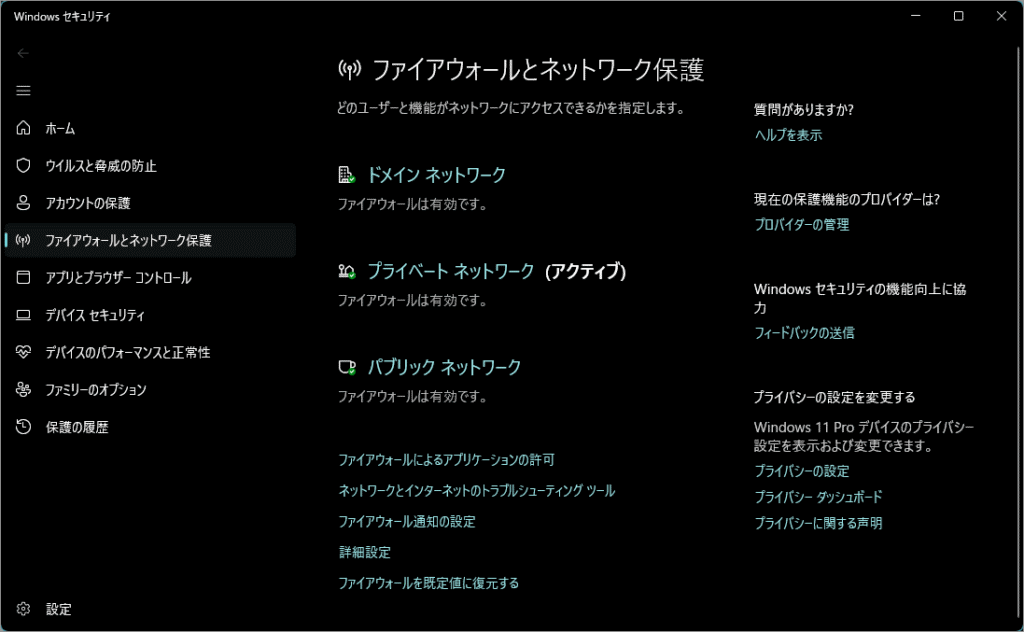
ファイアーウォールとセキュリティ設定の構成

「はい」を選ぶと、下のようにWindowsセキュリティの設定パネルが開き、ファイアーウォールとセキュリティ設定の確認ができます。これに関しては別記事で解説しています。
認証設定(IEEE802.1X認証)

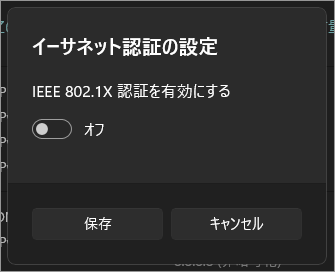
一般家庭であればここはオフでよい。企業や学校などであればオンにするが、その際はネットワーク管理者が関わってくるので個人で変更すべきではない。

IEEE802.1X認証とは

これは ネットワークに接続する前に「本人確認」をする仕組み。会社や学校などのネットワークでよく使われ、ユーザー名や証明書を使って「この人は接続していい人か」をチェックする。

オフの場合(通常の家庭環境)

  • 家庭のLANや一般的なインターネット回線では 認証が不要 なのでオフで問題ありません。
  • LANケーブルを挿せばすぐにインターネットに接続できます。

オンの場合(企業や学校など)

  • ネットワークに入る前に 認証情報(IDや証明書)を入力する必要があります。
  • 認証に成功した人だけがネットワークを使えるので、セキュリティが強化されます。
  • 会社のセキュリティポリシーで必須になっている場合にオンにします。

従量制課金接続

従量制課金接続 は、通信量に応じて料金が発生する回線向けの設定。

  • オンにする場合
    Windows が「通信量を節約するモード」になります。更新プログラムやアプリのバックグラウンド通信が抑えられ、データ使用量を減らせます。モバイル回線や容量制限付きのネットワークで有効です。
  • オフにする場合
    通常の固定回線や容量無制限の環境ではオフで問題ありません。Windows Update やクラウド同期が制限なく行われます。

⇒ 自宅の光回線ならオフ、モバイル回線やデータ制限がある環境ならオンにするのが基本。

このネットワーク上のデータ使用量を制御するためのデータ通信量上限を設定する」を選ぶと、ソフトごとのデータ通信状況が一覧で表示され、データ通信量の上限設定を設けることも出来る。

IPアドレス

ここではIPアドレスの数値を確認できます。
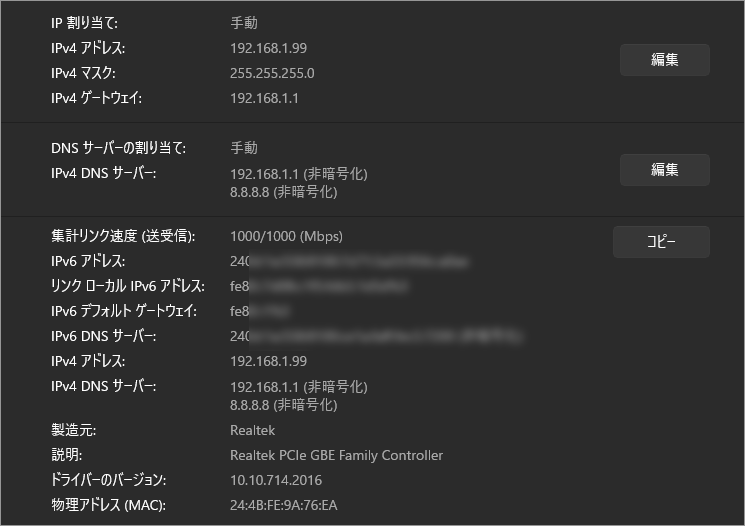
IP割り当て」と「DSNサーバーの割り当て」は通常「自動(DHCP)」になっていますが、私の場合は手動で割り当てているので上のようにアドレス数値が表示されます。

IPアドレスの割り当てには 手動(固定)自動(DHCP) の2種類がある
  • 自動(DHCP)
    ネットワーク機器が自動的にIPアドレスを配布します。LANケーブルやWi-Fiにつなぐだけで使えるので、初心者や家庭環境では基本こちら。(初期状態ではこれになる。)
  • 手動(固定)
    ユーザーが自分でIPアドレスを入力して設定します。サーバーやプリンタなど、常に同じアドレスでアクセスしたい機器に使われます。(LANにぶら下がる機器が多い場合にはこちらの方が目視しやすい。)

IPアドレスには、「グローバルIPアドレス」と「プライベートIPアドレス(ローカルIPアドレス)」がありますが、ここでの話は全て「プライベートIPアドレス」についてです。2つの違いは<ここ>で解説しています。

ポート開放したいのであれば、手動で数値を割り当てるので「編集」を選び、各項目の数値を手入力します。また、どのポートか指定する作業はwindowsの設定ではなく、ブラウザでルーター設定を編集する作業となります。

イーサネットのヘルプ
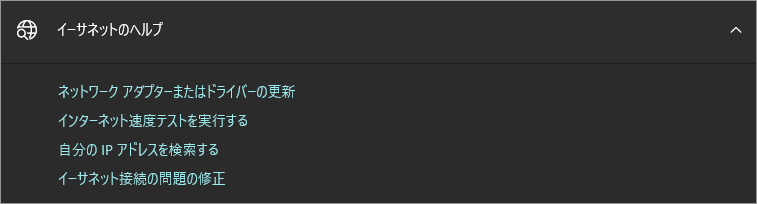
  • ネットワークアダプターまたはドライバーの更新
    ドライバー更新に関し、windowsヘルプに接続する(使えないので不要)
  • インターネット速度テストを実行する
    ネットの通信速度を計測してくれる
  • 自分の IP アドレスを検索する
    自分の IP アドレスを検索する方法をwebから検索してくれる
  • イーサネット接続の問題の修正
    windowsヘルプが出るだけで問題が解決されるわけではない

以上、 Windows 11 パブリックネットワーク・プライベートネットワーク・IPv4・IPv6[設定>ネットワークとインターネット>イーサネット]でした。

その他のWindows 11に関する設定は → [ こちら ]

hajizo
hajizo

では、また~

スポンサーリンク
スポンサーリンク
hajizoをフォローする
スポンサーリンク

コメント

タイトルとURLをコピーしました

