

「Windows 11 設定>プライバシーとセキュリティ>Windows セキュリティ」と進むと、別ウィンドウの【Windows セキュリティ】が立ち上がります。設定アプリの中で完結しないこの挙動に、違和感を覚えた人も多いはずです。実はこれ、単なるUI上の都合ではなく、OSの深い層を守るために“あえて独立させている”という明確な理由があります。本記事では、その背景と仕組みを分かりやすく解説します。
【Windows セキュリティ】は別ウィンドウで立ち上がる
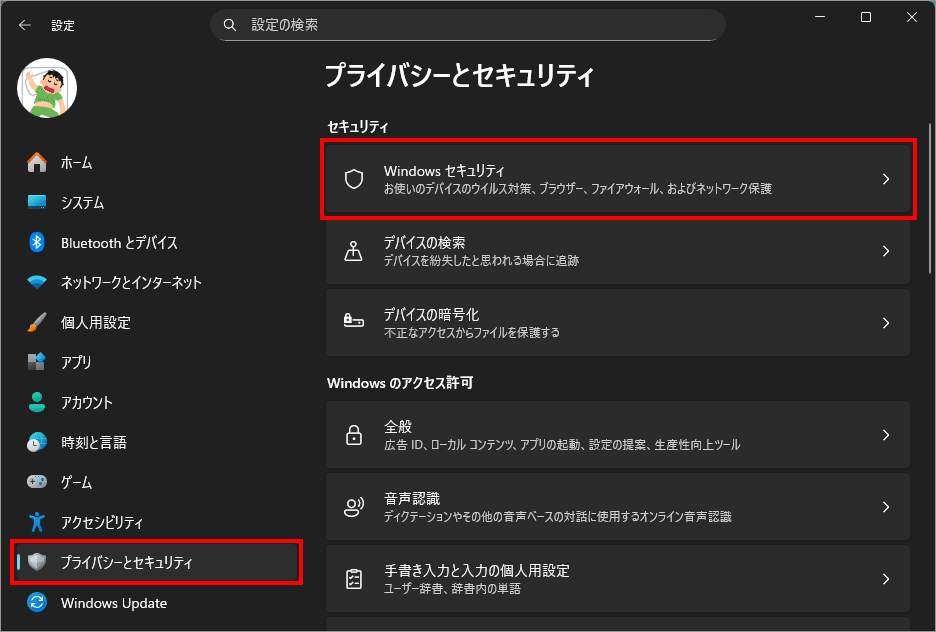
「Windows 11 設定>プライバシーとセキュリティ>Windows セキュリティ」と進み、「Windows セキュリティ」の詳細画面に進むと下記画面になります。

更に赤枠をクリックすると、他の設定項目と異なり【Windows セキュリティ】が立ち上がります。

「Windows セキュリティ」は別アプリとして立ち上がるため、画面も独立しています。
理由:Windows セキュリティは“独立アプリ”として設計されている
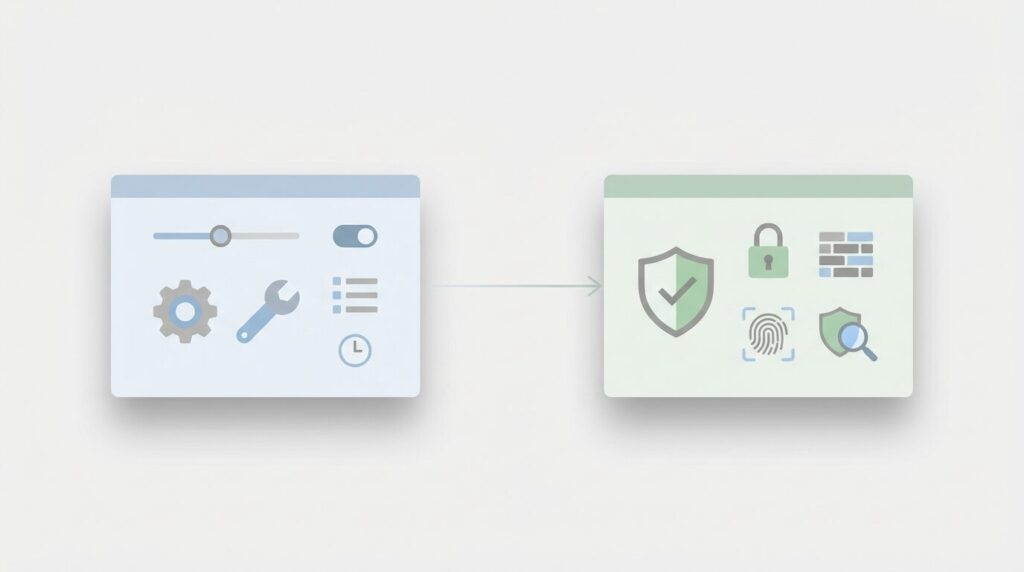
最初に結論を言うと、Windows セキュリティは OS の防御機能そのものを扱うため、設定アプリとは別のアプリとして動作するよう設計されているからです。 設定アプリはあくまで「入口」であり、実際のセキュリティ管理は専用アプリに任せる構造になっています。
Windows セキュリティが独立している理由
OS の深い層を守るため、設定アプリとは権限体系が違う

ウイルス対策、ファイアウォール、コア分離(メモリ整合性)などは、Windows のカーネルや仮想化機能に直接関わります。
これらは通常の設定アプリとは異なる権限で動く必要があり、独立アプリとして分離する方が安全です。
Windows 10 時代からの構造を継承
Windows 10 では「Windows Defender Security Center」という独立アプリでした。Windows 11 でもこの構造を引き継いでおり、設定アプリは単に“リンクを置いているだけ”という状態です。
企業向け管理(Intune / GPO)との互換性
企業環境では、セキュリティ設定を管理ツールから一括制御します。 この仕組みは設定アプリとは別の管理チャネルで動くため、セキュリティ機能を独立させる必要があるのです。
Defenderの更新サイクルが設定アプリと異なる
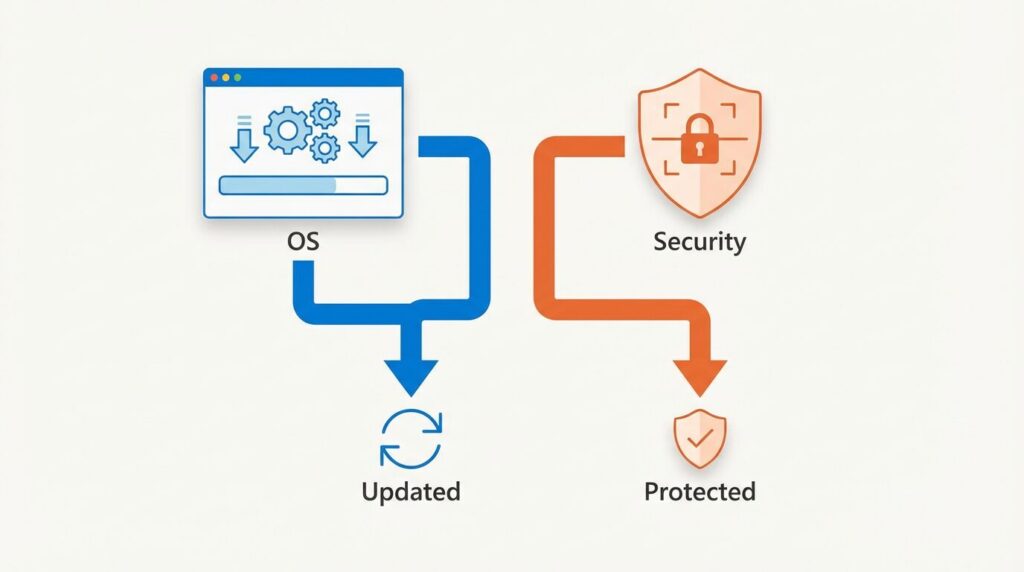
Windows セキュリティは
など、独自の更新サイクルを持っています。設定アプリに統合すると更新の柔軟性が失われるため、分離が維持されています。
設定アプリと Windows セキュリティの役割の違い(比較表)
| 役割 | Windows 設定 | Windows セキュリティ |
|---|---|---|
| 目的 | ユーザー設定の変更 | OS の防御機能の管理 |
| 権限 | 通常のユーザー権限 | カーネル・仮想化層にアクセス |
| 更新 | Windows Update と連動 | Defender 独自の更新サイクル |
| UI | OS 全体の設定を統合 | セキュリティ専用の管理画面 |
この表を見ると、両者が別アプリである理由が自然に理解できます。
Windows 10からの変化

Windows 10でもセキュリティ機能は独立アプリでしたが、Windows 11では設定アプリとの連携が強化され、より“設定の入口”として使いやすくなりました。ただし、根本的な構造は変わっていません。
どこから開くのが正しいの?
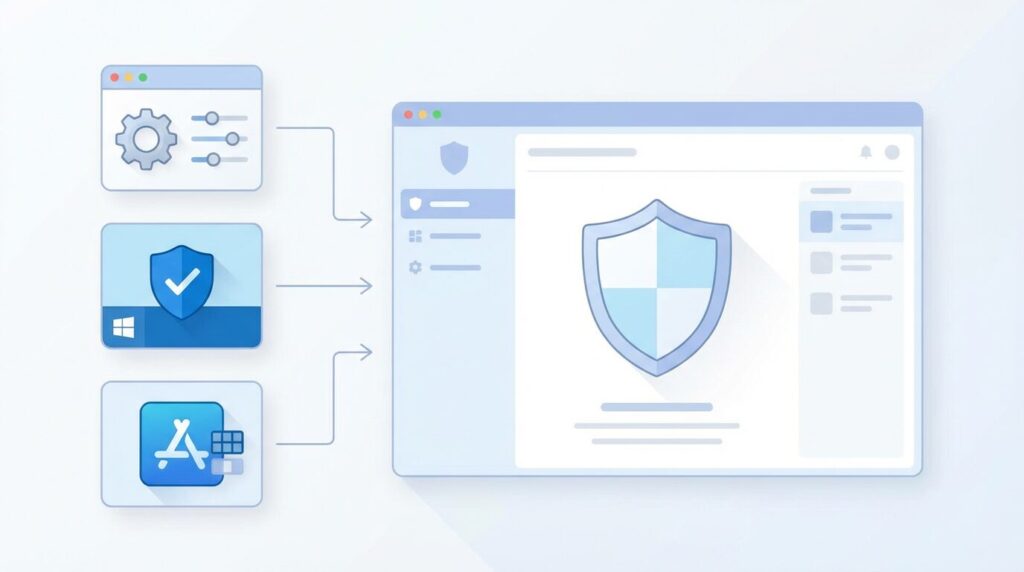
結論として、どこから開いても同じアプリに行き着くので問題ありません。
どの入口からでも同じアプリが開くため、使いやすい方法でアクセスすればOKです。
今後統合される可能性はあるのか?
現状、統合されるアナウンスはありません。
理由はシンプルで、セキュリティ機能は OS の深い層を扱うため、独立性が必要だからです。むしろ今後もこの構造は維持されると考えられます。
まとめ
Windows セキュリティが設定アプリから独立しているのは、
以上、Windows 11 【Windows セキュリティ】が【Windows 設定】から独立しているわけでした。

では、また~

コメント