

ここは、音声キーワードでアプリを起動・操作できる機能が、マイクを使える状態かを確認するための画面です。
たとえば「特定の呼びかけ」でアプリが反応する機能が有効な場合、Windows は待機中でもマイクを通じて音声を監視します。
この画面では、その仕組みにマイクが関与していることを示すだけで、オン/オフを切り替える設定はありません。
実際の制御は「マイク」のプライバシー設定や、対応アプリ側の設定で行います。
音声操作に関わる仕組みを把握するための確認用項目です。
設定の開き方

画面下の「スタートボタン(Windows アイコン)」をクリックし、画面内の「設定」をクリックします。
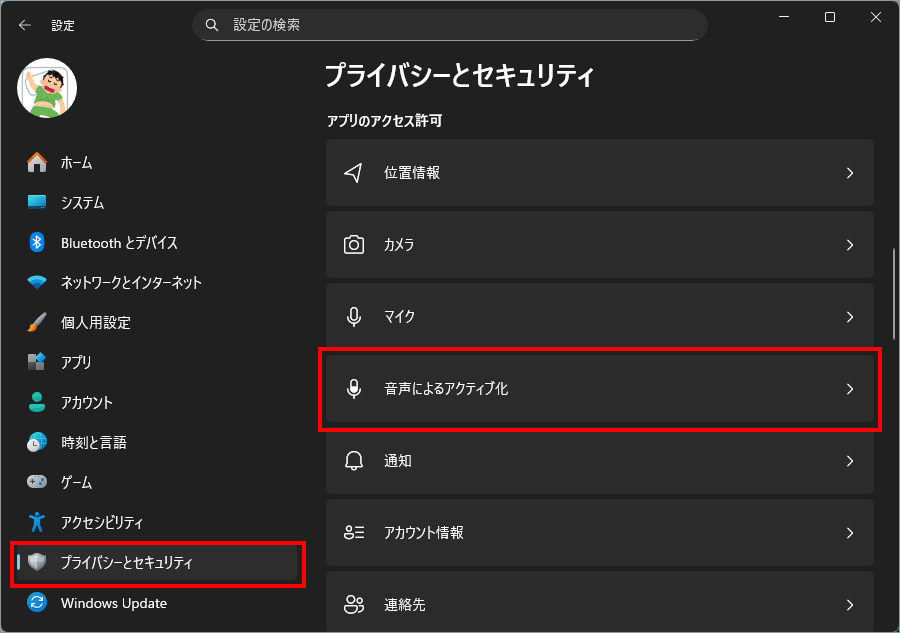
左メニュー「プライバシーとセキュリティ」を選択し、右側の「音声によるアクティブ化」を選択します。
「マイク」ここでは確認項目

なぜ設定ボタンがないのか
「設定 > プライバシーとセキュリティ > 音声によるアクティブ化」は、音声で起動する機能(例:音声アシスタント)がマイクを使える状態かどうかを確認する画面です。
この項目では、
を表示するだけで、オン/オフを切り替えるスイッチは用意されていません。
実際の制御はどこで行うのか
音声によるアクティブ化で使われるマイクの可否は、次の設定に依存します。
設定 > プライバシーとセキュリティ > マイク
これらがオフの場合、 音声によるアクティブ化も実質的に機能しません。
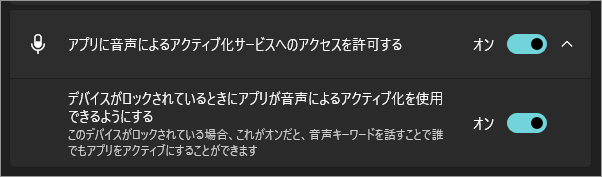
アプリに音声によるアクティブ化サービスへのアクセスを許可する
この設定は何をする場所か
この項目は、アプリが「特定の音声キーワード」を待ち受けて起動・反応できるかどうかを制御するための設定です。 キーボードやマウス操作ではなく、「声をかけることでアプリが反応する」機能に関係しています。
Windows では、対応アプリに対して
といった仕組みを「音声によるアクティブ化」と呼んでいます。
「アプリに音声によるアクティブ化サービスへのアクセスを許可する」のスイッチをオンにすると、音声アクティブ化に対応したアプリが、マイクを使って音声キーワードを待ち受けることが可能になります。
オフの場合は、
という状態になります。
「デバイスがロックされている時にアプリが 音声によるアクティブ化を使用できるようにする」の意味
こちらはさらに一段階踏み込んだ設定です。
オンにすると、PC画面ロック中でも、音声キーワードだけでアプリが反応できるようになります。
オフの場合は、
- PCがロックされている間は音声アクティブ化が無効
- ログイン後にのみ音声キーワードが有効
という挙動になります。
どんな場面で使われる設定か
事例:音声アシスタント系アプリ
このようなアプリでは、ロック中でも反応できるかどうかが重要になるため、この設定が意味を持ちます。
※ 一般的な音声入力(文字起こし)や、音声アクセス機能とは別物です。
プライバシーや誤作動が気になる場合は、ロック中の音声アクティブ化はオフ推奨。
ヘッドセット ボタンに既定のアプリを割り当てる

「ヘッドセット ボタンに既定のアプリを割り当てる」とは何か
この項目は、ヘッドセットに付いている物理ボタンを押したときに、どのアプリを起動・反応させるかを指定する設定です。
Windows 11 では、マイク付きヘッドセットやイヤホンに搭載されている
といった入力を、単なる「再生・停止」ではなく、特定のアプリを呼び出すトリガーとして使えるようになっています。
この設定でできること
選択タブでは、ヘッドセットのボタンを押した際に反応する既定のアプリを指定します。
設定すると、
によって、指定したアプリが優先的に起動・待機状態になります。
未設定の場合は、
という挙動になります。
音声によるアクティブ化との関係
この設定は、「音声によるアクティブ化」を使うアプリを、物理ボタンで呼び出すための補助設定です。
アプリを起動・待機させたい場合に意味を持ちます。
どんな場面で使われる設定か
事例:音声アシスタント・通話系アプリ
このような用途では、どのアプリが反応するかを明示的に決めておく必要があるため、この設定が使われます。
※ 一般的な音楽再生や、キーボード操作中心の利用では、設定しなくても支障はありません。
以上、Windows 11 音声でアプリを起動・反応させる許可を管理する[設定>プライバシーとセキュリティ>音声によるアクティブ化]でした。

では、また~
コメント