

ここは、写真や画像ファイルが保存されている「ピクチャ」フォルダーに、どのアプリがアクセスできるかを管理する設定画面です。
ここをオンにすると、写真閲覧アプリや画像編集ソフトがフォルダー内の画像を読み込んで表示・編集できるようになります。
オフにした場合は、不要なアプリが個人の写真を勝手に参照することを防げます。
思い出の写真や個人情報を含む画像を守るため、必要なアプリだけ許可する運用がおすすめです。
設定の開き方

画面下の「スタートボタン(Windows アイコン)」をクリックし、画面内の「設定」をクリックします。
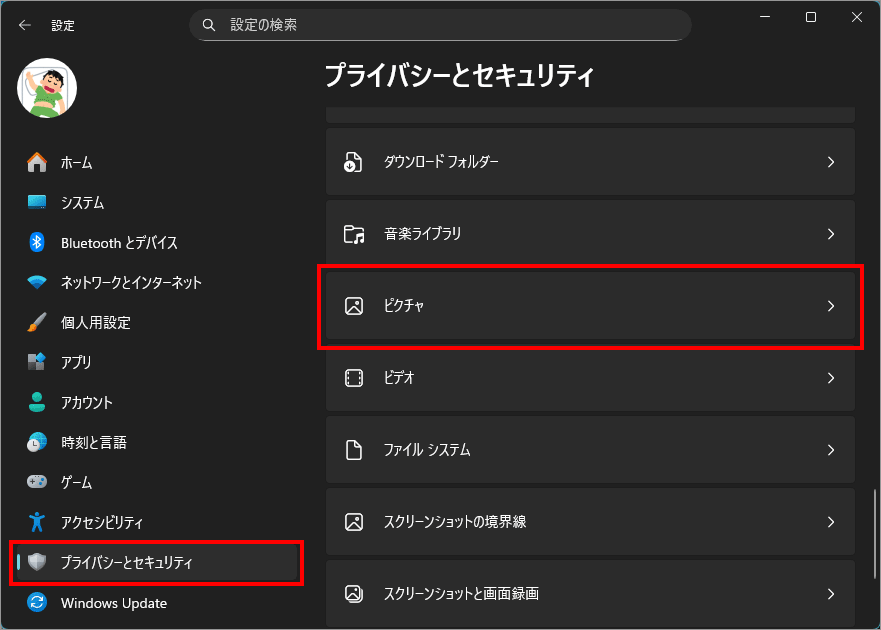
左メニュー「プライバシーとセキュリティ」を選択し、右側の「ピクチャ」を選択します。
ピクチャ ライブラリへのアクセス

「ピクチャ ライブラリへのアクセス」とは?
「ピクチャ ライブラリへのアクセス」は、アプリがユーザーの「ピクチャ」フォルダー内の画像ファイルを読み書きできるかどうかを管理するためのプライバシー設定です。
写真閲覧アプリや画像編集ソフトなど、画像を扱うアプリがフォルダー内の写真にアクセスする際、この許可が必要になります。
不要なアプリのアクセスを制限することで、個人の写真データを保護する役割を果たします。
ピクチャ ライブラリはどこにあるのか?
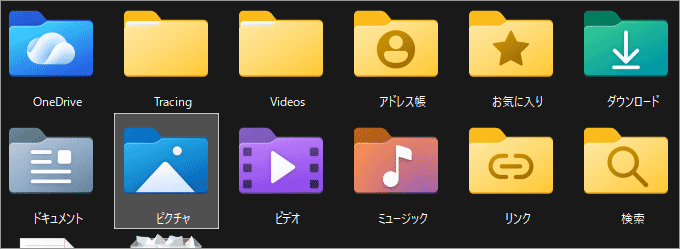
ピクチャ ライブラリは、Windows 11 のユーザーフォルダー内にある「ピクチャ」フォルダーを指します。
エクスプローラーを開き、左側のナビゲーションから「PC」→「ピクチャ」と進むことで確認できます。
ここにはスクリーンショット、保存した画像、編集した写真など、日常的に扱う画像ファイルがまとめて保存されています。
オン/オフでできることはどう変わる?
設定をオンにすると、許可されたアプリがピクチャフォルダー内の画像を読み込み、表示や編集ができるようになります。
写真閲覧アプリや画像編集ソフトを利用する場合はオンが必要です。
一方、オフにするとアプリはフォルダー内の写真にアクセスできなくなり、意図しないデータ取得を防ぐことができます。
ただし、必要なアプリまでアクセスできなくなる可能性があるため、アプリごとに適切に許可を調整することが大切です。
「ピクチャ」と「カメラロール」の違い
「ピクチャ」は、ユーザーが保存したあらゆる画像ファイルをまとめる一般的なフォルダーです。
一方「カメラロール」は、PC のカメラアプリで撮影した写真や動画が自動的に保存される専用フォルダーです。
どちらも画像を扱う場所ですが用途が異なるため、アプリのアクセス許可も別々に管理されています。
アプリにピクチャー ライブラリへのアクセスさせる
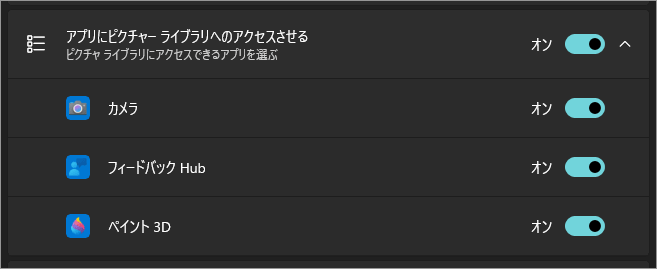
「アプリにピクチャー ライブラリへのアクセスさせる」とは何の設定か?
「アプリにピクチャー ライブラリへのアクセスさせる」は、インストールされている各アプリがユーザーの「ピクチャ」フォルダー内の画像ファイルにアクセスできるかどうかを個別に制御するための設定です。
写真閲覧アプリ、画像編集ソフト、SNSアプリなど、画像を扱うアプリはこの許可がないとフォルダー内の写真を読み込めません。
プライバシーを守りつつ、必要なアプリだけにアクセスを許可するための細かな管理機能です。
オン/オフでアプリの動作はどう変わる?
この設定をオンにすると、対象のアプリがピクチャフォルダー内の画像を読み込み、表示・編集できるようになります。
写真編集アプリやクラウド同期アプリなど、画像を扱うアプリではオンが必須です。
一方、オフにするとアプリはフォルダー内の写真にアクセスできなくなり、画像の読み込みエラーや表示不可といった動作になります。
プライバシー保護を強化したい場合はオフが有効ですが、必要なアプリまで制限しないよう注意が必要です。
オフにしたときに起こりやすいトラブル
アクセスをオフにすると、画像を扱うアプリで「写真が表示されない」「フォルダーを開けない」「読み込みに失敗する」といった問題が発生しやすくなります。
特に、写真閲覧アプリや画像編集ソフト、SNS投稿アプリなどはピクチャフォルダーへのアクセスが前提のため、機能が制限されるケースがあります。
アプリ側の不具合と勘違いしやすいので、まずはこの設定を確認することがトラブル解決の近道です。
アプリごとのアクセス許可をどう判断すべきか
基本的には「画像を扱う必要があるアプリだけオンにする」という考え方が安全です。
写真閲覧アプリ、画像編集ソフト、クラウド同期アプリなどはオンにする価値があります。
一方、画像を扱わないアプリや用途が不明なアプリはオフのままにしておくと安心です。
また、新しいアプリをインストールした際にアクセス許可を求められた場合は、本当に必要かどうかを確認してから判断すると、プライバシーを守りながら快適に利用できます。
市販の画像編集アプリがここに表示されないのはなぜ?
Photoshop のようなデスクトップ(Win32)アプリは、この一覧に表示されない仕様だからです。
Windows 11 の「アプリにピクチャー ライブラリへのアクセスさせる」に表示されるのは、主に Microsoft Store アプリ(UWPアプリ) だけです。
一方、Photoshop や Lightroom Classic などの本格的なデスクトップアプリは、従来のファイルアクセス方式を使っているため、このプライバシー許可の管理対象外 になっています。
ただし、この設定画面では管理されないだけで、通常のデスクトップアプリとして自由にファイルを開けます。
以上、Windows 11 写真フォルダーをアプリに見せるか管理する[設定>プライバシーとセキュリティ>ピクチャ]でした。

では、また~
コメント