

Windows設定、オフラインマップとは何をするところ?
設定の開き方

画面下の「スタートボタン(Windows アイコン)」をクリックし、画面内の「設定」をクリックします。
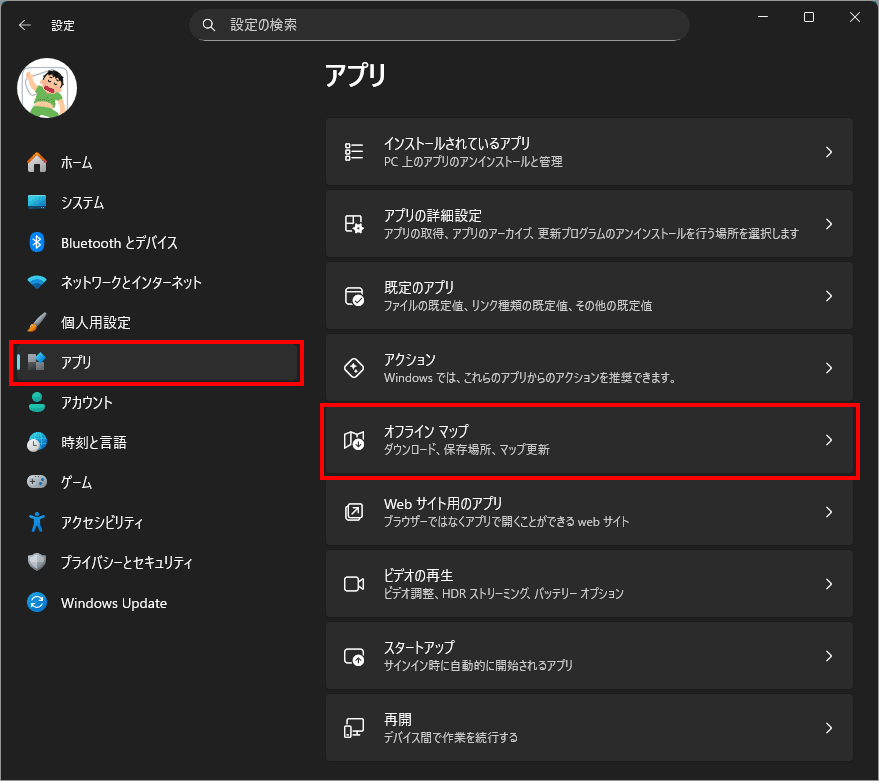
左メニュー「アプリ」を選択し、右側の「オフラインマップ」を選択します。
地図(〇件ダウンロード済み)
ここでは オフライン地図データのダウンロード・削除ができる。
だが、やがてダウンロードできるデータは少なくなっていく。(理由は下記で)
記憶域の場所
オフライン地図データを どのドライブに保存するか を選べる。
というときに使う。
従量制課金接続
モバイル回線など データ通信量に制限がある接続で地図を更新するかどうか を設定する。
マップの更新
オフライン地図データの 自動更新のオン/オフ を設定する。
地図データの供給元の詳細
Windows が使用している 地図データの提供元(Bing Maps など) の情報を確認できる。
しかし、現在では「Error 403 – Forbidden(アクセス禁止)」となっている。(理由は下記で)
補足と今後
地図の選択肢に日本が無いのなぜか
Windows 11(特に 24H2 以降〜25H2)では、オフライン地図機能そのものが段階的に終了しており、日本を含む多くの地域の地図データが提供停止になったため。
Microsoftが 2025年7月にWindows 11のMapsアプリを完全終了すると発表しており、「オフライン地図データの提供」、「地域別の地図ダウンロード」、「地図の更新」などこれらがすべて終了する流れになっている。
マップについての今後
25H2では設定画面が残っているだけの状態、すなわち“機能の殻” だけ残っている状態で、実質的にはもう使えない設定項目になっている。
Microsoft は地図機能を ブラウザ(Bing Maps)に一本化する方向。
地図はオンライン前提、オフライン地図はサポート終了、Maps アプリも終了、つまり、Windowsの地図機能はWebに移行するということ。
以上、Windows 11 オフラインマップ(ダウンロード、保存場所、マップ更新)[設定>アプリ>オフラインマップ]でした。

では、また~
コメント