

「リンクされたデバイス」は、同一のMicrosoftアカウントでサインインしている他の端末を確認するための画面です。
ここでは、スマートフォンや別のPCなど、アカウントに紐づいているデバイスの一覧が表示されます。ただし、この画面内で端末の追加・削除や接続状態を直接操作するボタンは用意されていません。あくまで確認を目的とした項目で、詳細な管理や設定変更が必要な場合は、MicrosoftアカウントのWeb管理ページへ移動する流れになります。
複数の端末を使っている場合に、どのデバイスが同じアカウントで利用されているかを把握するための入口として使われる場所です。
設定の開き方

画面下の「スタートボタン(Windows アイコン)」をクリックし、現れた画面の右上の「設定」をクリックします。
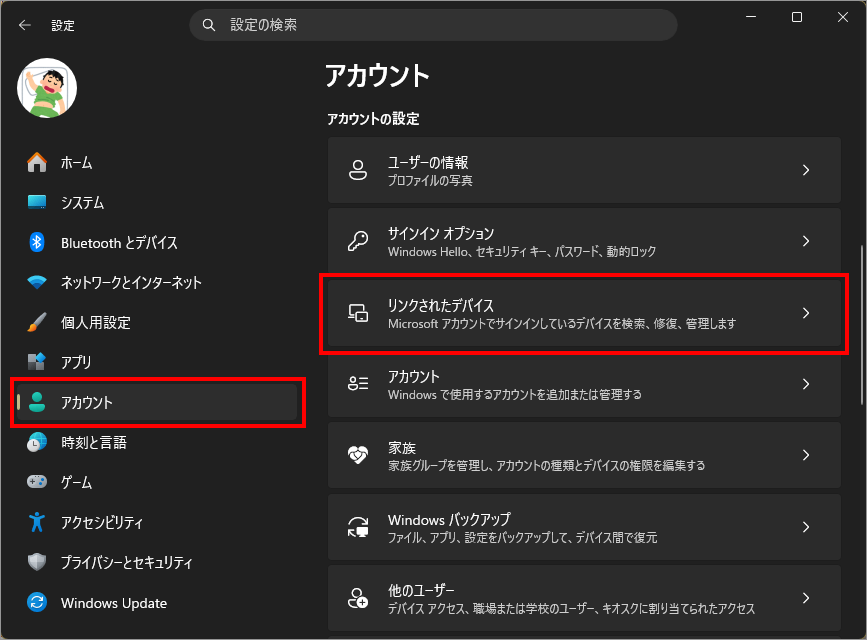
左メニュー「アカウント」を選択し、右側の「リンクされたデバイス」を選択します。
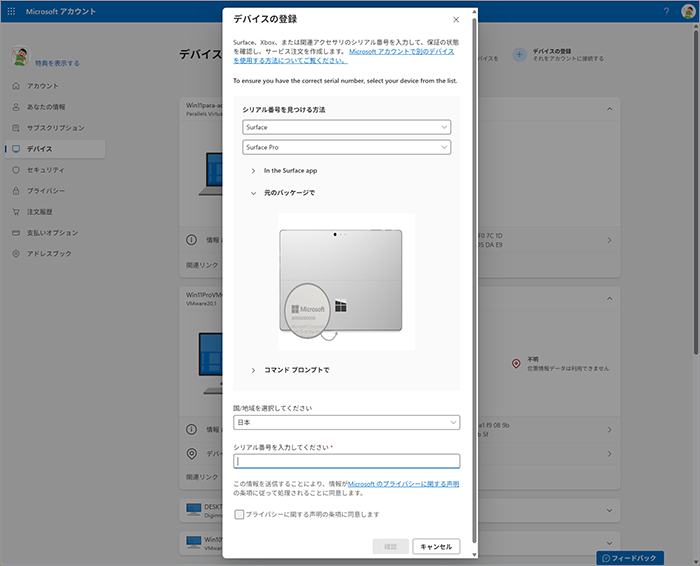
新しいデバイスの登録
ここは、新たに端末を追加するための操作を行う場所ではなく、Microsoft アカウントの管理ページへ進むための入口です。
Windows 11 側で直接デバイスを登録する仕組みはなく、実際の登録や削除などの管理は Web 上の Microsoft アカウントで行います。この項目は、その管理画面へ誘導する役割を持っています。
「新しいデバイスの登録」で対象になる端末
この項目から進んだ先で登録・管理できるデバイスは、基本的に次のようなMicrosoft 製品・Microsoft サービスと強く結びつく端末 に限られます。
Android や iPhone もMicrosoft アカウントでサインインして利用している場合に限り表示対象になります。
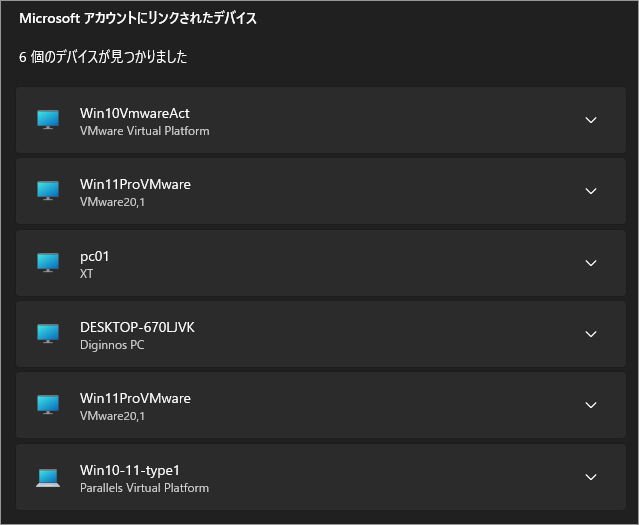
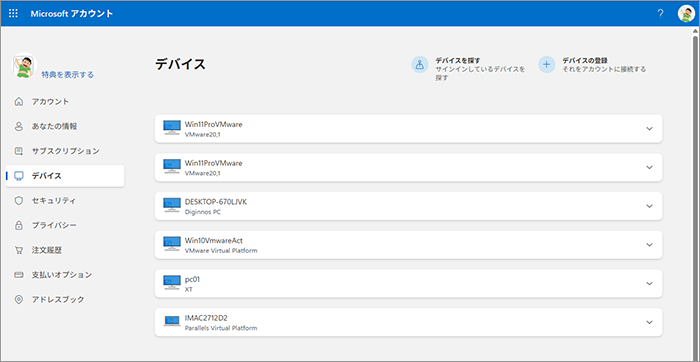
Microsoft アカウントにリンクされたデバイス
同一の Microsoft アカウントでサインインした PC やスマートフォンなどの端末を一覧で確認するための表示エリアです。
ここでは、どのデバイスがアカウントに紐づいているかを把握できますが、一覧上で直接操作を行うことはできません。あくまで確認用の情報として表示されます。
各デバイスを展開すると下のように詳細が表示されます。
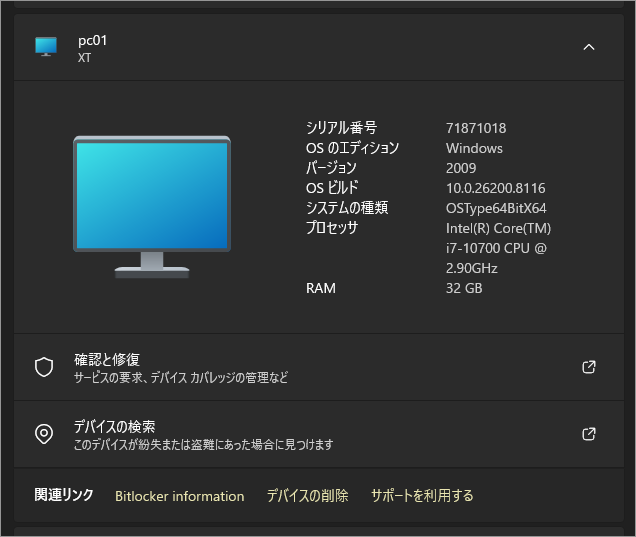
「確認と修復」、「デバイスの検索」と出ますが、実際の操作は下のように、リンク先のMicrosoft アカウントの管理ページで操作するようになっています。
以上、Windows 11 同一のMicrosoftアカウントに紐づく端末を確認・管理する場所[設定>アカウント>リンクされたデバイス]でした。

では、お疲れ様でした~
コメント