

ここは、アプリがあなたの連絡先データに触れてよいかを管理する場所です。
ここでは、連絡先情報そのものの利用可否を一括で制御できるほか、個別アプリごとにアクセスを許可・拒否できます。
メールや通話、チャット系アプリは連絡先を使うことで利便性が向上しますが、不要なアプリに許すと個人情報流出のリスクも高まります。
この設定を見直すことで、「便利さ」と「情報保護」の境界線を自分で引くことができます。
プライバシー意識の高い人ほど、一度は確認しておきたい重要ポイントです。
設定の開き方

画面下の「スタートボタン(Windows アイコン)」をクリックし、画面内の「設定」をクリックします。
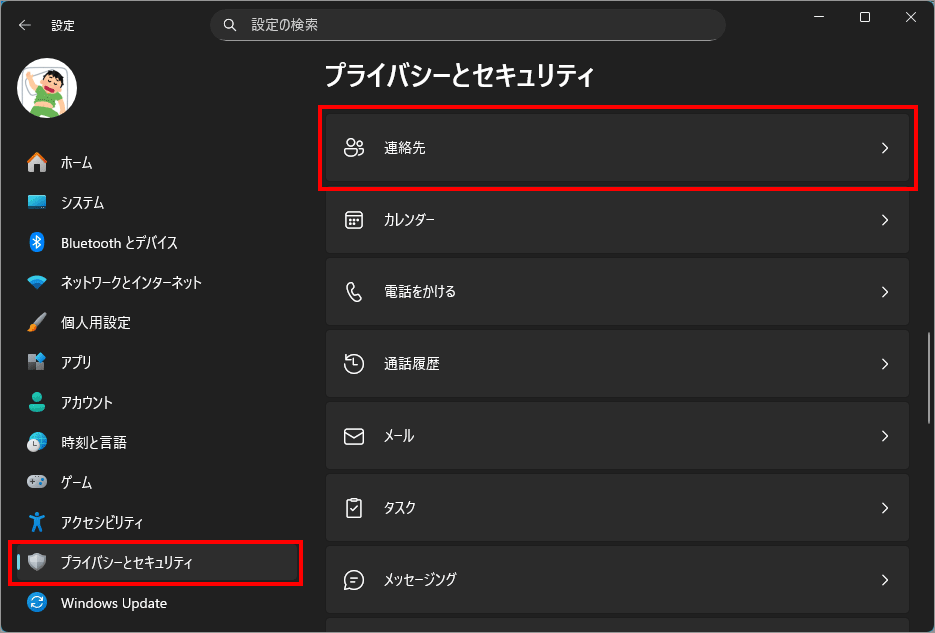
左メニュー「プライバシーとセキュリティ」を選択し、右側の「連絡先」を選択します。
連絡先へのアクセス

「連絡先へのアクセス」とは
ここは、アプリがPC内の連絡先データを参照してよいかを管理する設定するところ。
ここで制御できるのは、名前・メールアドレス・電話番号など、Windows に保存されている連絡先情報へのアクセス権限。
この設定でできること
不要なアプリに連絡先を渡さないことで、個人情報の拡散リスクを抑えられる。
どんな場面で使われる?
この設定が実際に使われるのは、人とのやり取りを前提としたアプリ。
具体例
それ以外の一般アプリでは、ほとんど利用されない。
アプリに連絡先へのアクセスを許可する
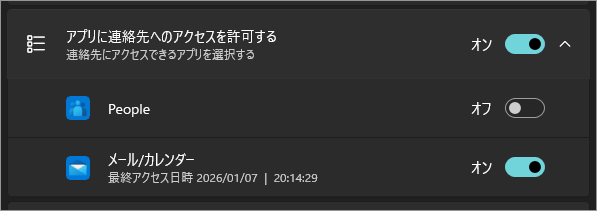
「アプリに連絡先へのアクセスを許可する」とは
この項目は、アプリがPC内の連絡先データ(名前・メールアドレス・電話番号など)を参照できるかを、アプリごとに管理するための設定。
上位のスイッチで連絡先機能自体の利用可否を決め、ここでは実際に連絡先を使うアプリだけを個別にオン/オフできる。
この画面でできること
Windows 11 では、連絡先・予定表・通話履歴などの個人データは、機能ごとに独立したプライバシー設定で管理されている。
どんな場面で使われる?
※ゲームや画像編集など、連絡先と無関係なアプリでは通常表示されません。
ここに表示される可能性があるアプリ
「people」「メール/カレンダー」が出ているが、他に表示される可能性があるアプリは下記で、環境次第でかわる。
※一般的な個人PCでは、表示されない方が普通。
なお、「People」はアプリではなくなっている
People はもともと、Windows 10 時代に存在した連絡先管理アプリ。しかし Windows 11 では、単体アプリとしては廃止され、機能だけがOS内部に統合された、という扱いになっている。
そのため、スタートメニューに表示されない、検索しても見つからない、アンインストールもできない、という状態。
People はどこへ行ったのか
昔(Windows 10 まで)
今(Windows 11)
つまり People は、 「アプリ」から「裏方の仕組み」になったという扱いです。
今の People の役割
People は現在、次のような場所で静かに使われています。
ユーザーが直接起動することはありませんが、 Windows が連絡先を扱うときの共通エンジンとして動いています。
なぜ設定画面には「People」と出るのか
「プライバシーとセキュリティ>通話履歴」などの設定では、 内部的な機能名がそのまま表示されます。
People は今も
を扱う中核機能なので、 設定上では「People」という名前が残っているというわけです。
最近のアクティビティ
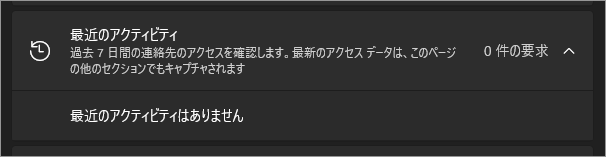
「最近のアクティビティ」とは
これは、どのアプリが、いつ連絡先情報へアクセスしたかを確認するための表示エリア。
設定を変更する場所ではなく、連絡先データの利用履歴を“見える化”するための確認用項目になっている。
この項目で分かること
これにより、自分が意図していないアプリが連絡先を参照していないかをチェックできる。
どんな場面で役立つ?
以上、Windows 11 連絡先を誰に覗かせるかを決める場所[設定>プライバシーとセキュリティ>連絡先]でした。

では、また~
コメント