

ここは、アプリがインターネット経由でファイルを自動的に保存できるかどうかを管理するための設定画面です。
ここでは、アプリごとに自動ダウンロードを許可・制限でき、知らないうちにファイルが保存されるのを防げます。
意図しないデータ取得やストレージ圧迫、セキュリティ面の不安を減らすのが目的です。
普段使わないアプリはオフにしておくと、より安心してWindowsを利用できます。
設定の開き方

画面下の「スタートボタン(Windows アイコン)」をクリックし、画面内の「設定」をクリックします。
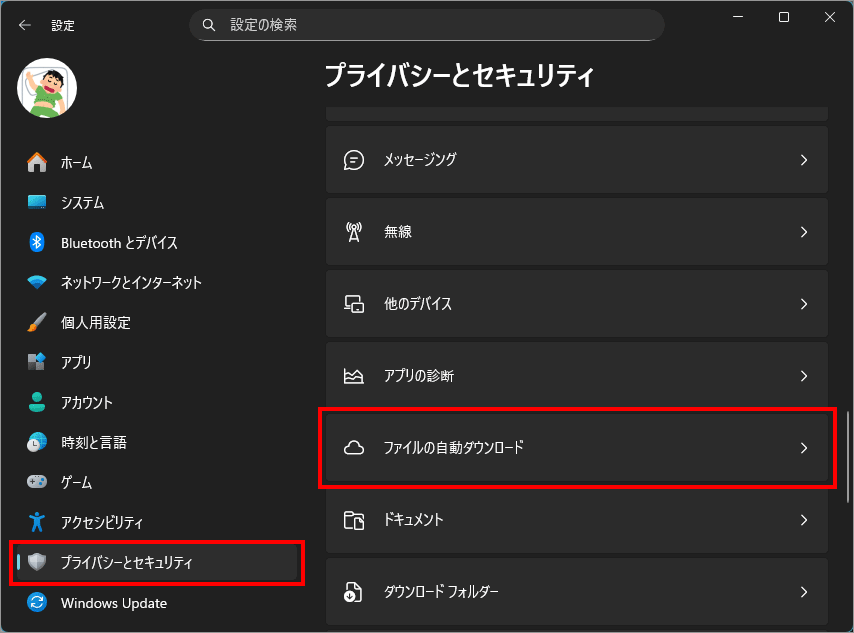
左メニュー「プライバシーとセキュリティ」を選択し、右側の「ファイルの自動ダウンロード」を選択します。
以前ブロックしたアプリにファイルの自動ダウンロードの要求を許可する

「以前ブロックしたアプリにファイルの自動ダウンロードの要求を許可する」とは
過去に「このアプリは自動ダウンロード禁止」と判断したアプリを、もう一度“許可を求めてくる状態”に戻すための設定です。
つまり、
具体的な事例
例①:ブラウザやチャットアプリ
以前、あるアプリが
「ファイルを自動で保存してもいいですか?」
と聞いてきた際に、[ブロック]を選んだとします。
その後、設定や用途が変わって
「やっぱり必要かも…」
と思っても、そのアプリはもう確認すら出してこなくなります。
ここでこの項目をオンにすると、
次にそのアプリが自動ダウンロードしようとしたとき、
もう一度許可・拒否を選べるようになります。
例②:業務アプリやクラウド同期
仕事用アプリを最初は警戒してブロックしたが、
後から
「自動保存しないと不便」
と感じた場合も同じです。
この設定を使えば、過去の判断をなかったことにして再選択できます。
「許可」ボタンの扱い
なぜグレーアウトしているのか
この項目は、「過去に自動ダウンロードをブロックしたWebサイトが存在する場合のみ有効」 という仕組みになっています。
つまりグレーアウトしている状態は、これまで自動ダウンロードを要求してWindows(正確にはブラウザー)が「危ないかも」と判断してブロックしたサイトが1つもないという意味です。
ブロック履歴が存在しないため、「許可し直す対象がない → ボタンが押せない」 という状態になっています。
「許可」ボタンが有効となる具体例
こうしたときに初めて 「このサイトは自動ダウンロードをブロックしました」 という履歴が作られます。
その履歴ができて初めて、この「許可」ボタンが意味を持ちます。
以上、Windows 11 Webサイトが自動でファイルを保存する動作を許可・制限する設定[設定>プライバシーとセキュリティ>ファイルの自動ダウンロード]でした。

では、また~
コメント