

ここは、画面に表示される文字だけを拡大・縮小するための設定項目です。
解像度や表示倍率を変えずに文字サイズのみを調整できるため、画面全体のレイアウトを崩さず、読みやすさを向上させられます。
小さな文字が見づらい場合や、長時間の作業で目の疲れを感じるときに特に有効です。
スライダーを動かすだけで即座に変更内容が反映されるため、初心者でも簡単に調整できます。
ノートパソコンや高解像度ディスプレイを使用している方、高齢者の方にもおすすめの、視認性改善に役立つ基本的なアクセシビリティ設定です。
設定の開き方

画面下の「スタートボタン(Windows アイコン)」をクリックし、画面内の「設定」をクリックします。
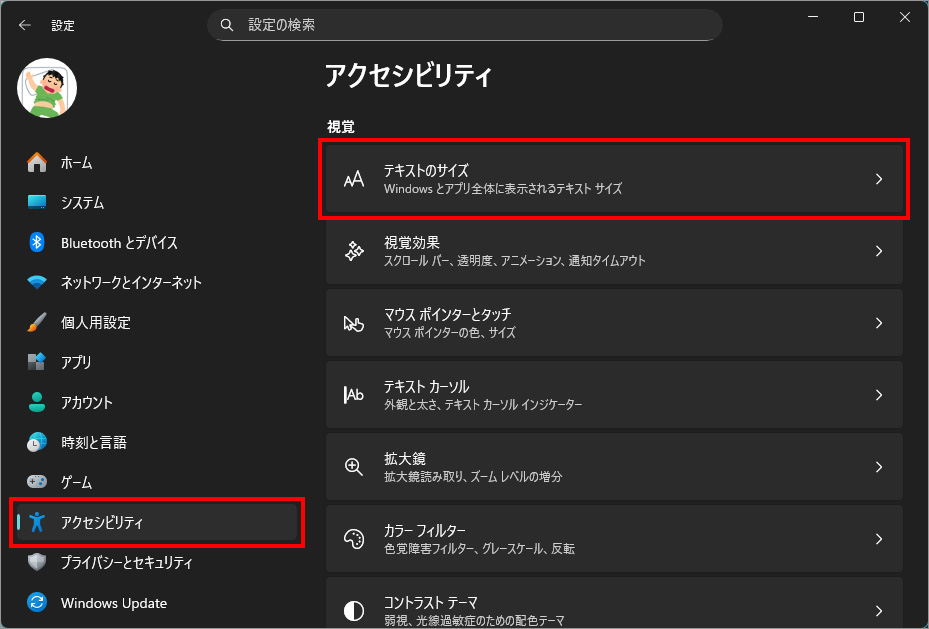
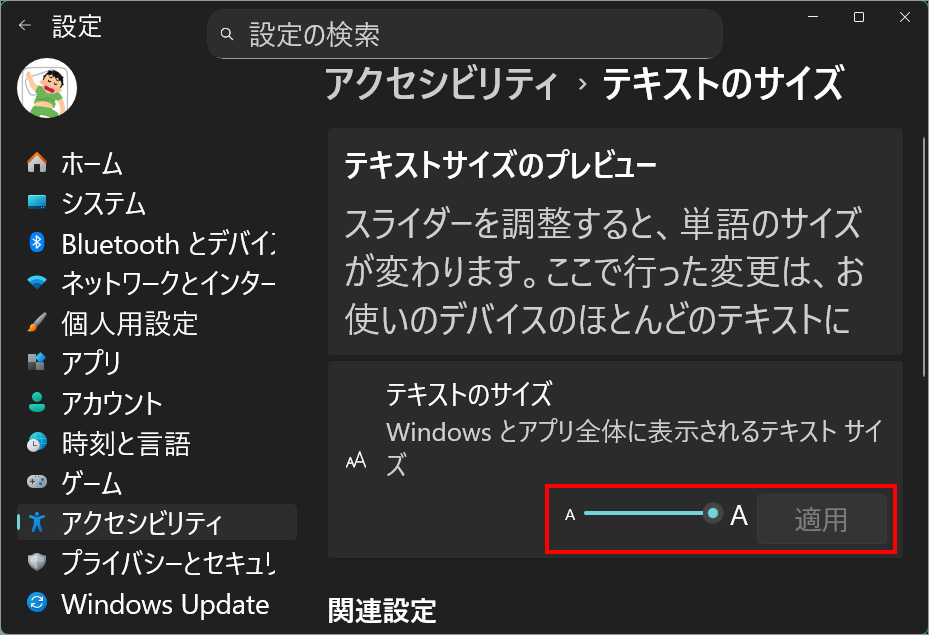
左メニュー「アクセシビリティ」を選択し、右側の「テキストのサイズ」を選択します。
テキスト サイズのプレビュー
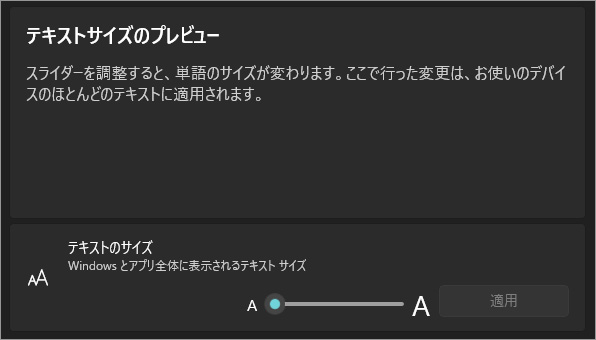
スライダーは初期値では100%で、移動すれば文字サイズを最大225%まで大きくできます。
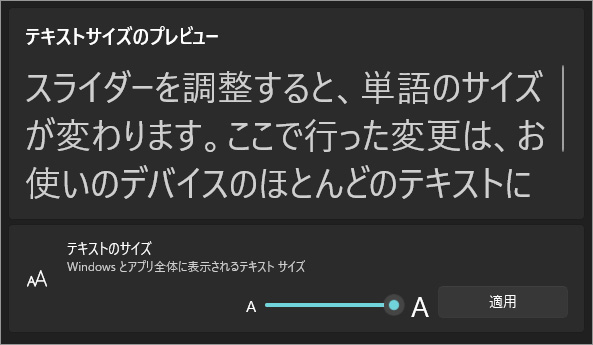
上部の「テキスト サイズのプレビュー」ボックスで大きさを確認できます。
文字を大きくしたいだけなのに迷う理由
Windows 11で「文字を大きくしたい」と思ったとき、多くの人が最初に迷うのが設定場所です。
文字拡大と聞くと、拡大鏡を使うものだと思い込んでしまい、画面全体が拡大されて使いづらくなった経験がある人も少なくありません。
[アクセシビリティ>テキストのサイズ]は、画面全体はそのままに、文字だけを大きくできる設定です。
拡大鏡のように一部を拡大表示する機能とは役割がまったく異なります。
フォントサイズだけを調整したい人にとって、この違いを知らないと遠回りになりがちです。
「表示スケール」との違い
Windows 11で文字を大きくしたいとき、多くの人が混乱するのが「表示スケール」との違いです。
表示スケールは、文字だけでなくアイコンやウィンドウ、ボタンなど画面全体の大きさをまとめて拡大・縮小する設定です。
一方、[アクセシビリティ>テキストのサイズ]は、画面レイアウトはそのままに、文字だけを大きくできる設定です。
この違いを知らずに表示スケールを変更すると、画面が広く使えなくなったり、アプリの配置が変わってしまうことがあります。
文字の読みづらさだけを解消したい場合は、表示スケールではなくテキストのサイズを調整するのが適切です。
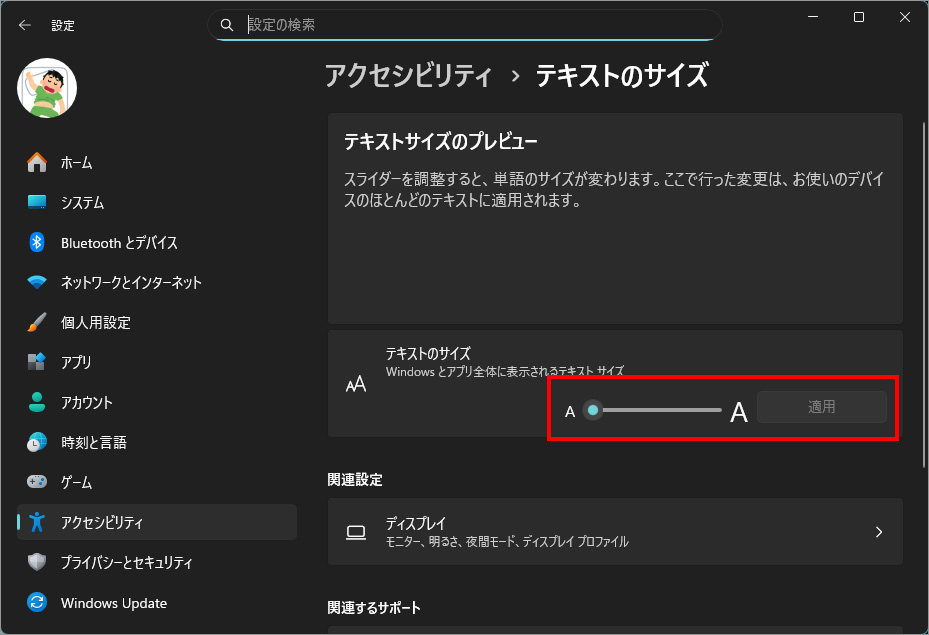
100%(通常)の表示。
225%(最大)の表示。文字は多くなるがアイコンやウィンドウ、ボタンなどは通常の大きさ。
どんな人にとって役立つ設定なのか
ここは、視力に不安がある人だけのための機能ではありません。
小さな文字が見えにくい高解像度ディスプレイを使っている人や、ノートPCで長時間作業をする人にとっても便利な設定です。
また、画面全体を拡大すると作業領域が狭くなって困る人や、レイアウトを変えずに文字だけを読みやすくしたい人にも向いています。
家族で1台のPCを使っている場合や、年齢による見え方の変化を感じ始めた人にも有効です。
特別な事情がなくても、「文字が少し小さい」と感じた時点で気軽に使える、日常向けのアクセシビリティ機能です。
反映されない場所がある
テキストのサイズ設定は、すべての文字に一律で反映されるわけではない。
設定アプリや一部のデスクトップアプリでは文字が大きくなる一方、古いアプリや独自UIを持つソフトでは変化しない場合がある。
この点を知らないと「設定したのに変わらない」と誤解されやすい。
再起動は不要だが即時反映ではない場合もある
基本的にはスライダーを動かすだけで反映されるが、アプリを再起動しないと文字サイズが変わらないケースもある。
表示スケールとの併用は注意
表示スケール(「拡大鏡」設定)と同時に調整すると、文字が想定以上に大きくなりレイアウトが崩れることがある。
「まずテキストのサイズだけを調整し、それでも足りなければ表示スケールを検討する」という順序を示すと実用的。
アクセシビリティ=特別な人向けではない
この設定は視覚障害者専用ではなく、
といった日常的な不便を解消するための機能である。
以上、Windows 11 画面に表示される文字サイズを変更し、目の負担を減らして読みやすくする設定[設定>アクセシビリティ>テキストのサイズ]でした。

では、また~
コメント