Windows 11

スポンサーリンク
windows

Windows 11 紛失や盗難時にWindowsのPCやタブレットの場所を確認するための方法[設定>プライバシーとセキュリティ>デバイスの検索]

ノートPCやタブレットを外に持ち出す機会が増えると、「もし紛失したらどうしよう」「盗まれたら見つけられるの?」と不安になることがあります。Windows 11 には、そんな万一の事態に備えて、紛失や盗難時にWindowsのPCやタブレットの...

windows

Windows 11 近くのPCと写真やファイルを無線で共有するための設定場所[設定>システム>近距離共有]

Windows 11 Wi-Fi、Bluetooth、UDPで近くにあるパソコンとのファイルの共有ができる様になりました。
windows

Windows 11 通知の表示方法やアプリ別の通知オンオフを管理する[設定>システム>通知]

Windows 11 ポップアップ通知や通知音を消す方法
スポンサーリンク
windows

Windows 11 アプリのSMSアクセス権を管理する場所[設定>プライバシーとセキュリティ>メッセージング]

ここは、アプリがSMSやメッセージにアクセスできるかを管理するための項目です。ここでは、インストールされているアプリごとに、メッセージへのアクセス権限をオン・オフで切り替えられます。不要なアプリに権限を与えないことで、個人情報の漏えいや不正...
windows

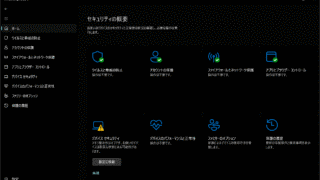
Windows 11 のセキュリティ機能まとめ:まず知るべき基本と使い方

Windows 11 には、PC を守るための機能をまとめた「Windows セキュリティ」というアプリが標準搭載されています。ウイルス対策だけでなく、ネットワーク保護、アプリの安全性チェック、デバイスのハードウェア保護、家族向けの見守り機...
windows

Windows 11 タッチキーボードの見た目を変える方法・テキスト入力のテーマ設定[設定>個人用設定>テキスト入力]

Windows 11 タッチキーボードの見た目を変える方法とテキスト入力のテーマ設定
windows

Windows 11 Windowsに組み込まれている各種機能やアプリの動作・更新状態を管理する[設定>システム>システム コンポーネント]

Windows 11で[設定>システム>システム コンポーネント]と進むと、OSに標準で組み込まれている機能やアプリの状態をまとめて管理できる画面が表示されます。ここでは各コンポーネントの一覧を確認し、動作状況や関連設定をチェックできます。...
windows

Windows 11 通知内容をWindows内部でどう扱うか決める設定[設定>プライバシーとセキュリティ>通知]

ここは、通知そのものを出す・出さない場所ではなく、通知に含まれる情報をWindowsやアプリがどこまで扱ってよいかを管理する設定です。ここでは、Windowsが通知データにアクセスするかどうか、またアプリに通知内容を渡すかどうかを切り替えら...
windows

Windows 11 Webサイトが自動でファイルを保存する動作を許可・制限する設定[設定>プライバシーとセキュリティ>ファイルの自動ダウンロード]

ここは、アプリがインターネット経由でファイルを自動的に保存できるかどうかを管理するための設定画面です。ここでは、アプリごとに自動ダウンロードを許可・制限でき、知らないうちにファイルが保存されるのを防げます。意図しないデータ取得やストレージ圧...
windows

Windows 11 VPNに接続する[設定>ネットワークとインターネット>VPN]

ここは、VPN(仮想プライベートネットワーク)の接続を設定・管理する場所です。ここでVPNプロファイルを追加し、会社や契約したVPNサービスの情報を入力することで、安全な通信経路を確立できます。会社用にも個人用にも使えますが、利用するには接...
windows

Windows 11 手書きや入力履歴を使い、認識精度を個人向けに最適化する設定[設定>プライバシーとセキュリティ>手書き入力と入力の個人用設定]

「手書き入力と入力の個人用設定」は、Windows 11 がユーザーの入力方法を学習し、文字入力の精度や使い勝手を向上させるための設定を管理する場所です。主に、手書き入力、キーボード入力、音声入力などで使われる「入力の個人用設定」に関する制...
windows

Windows 11 ロック画面の背景や通知表示、サインイン前の見た目を設定する[設定>個人用設定>ロック画面]

ここは、パソコン起動時やロック時に表示される画面の見た目や情報を調整するための設定項目です。背景を画像・スライドショー・Windows スポットライトから選択できるほか、日付や時刻、天気、通知など最低限の情報を表示するかどうかも設定できます...
windows

Windows 11 ファイルを開くとき・リンクをクリックするときに “どのアプリを自動で使うか” を決める[設定>アプリ>既定のアプリ]

特定のファイル形式やリンクを開く際に優先して使用されるアプリケーションを設定・変更できます。設定の開き方画面下の「スタートボタン(Windows アイコン)」をクリックし、画面内の「設定」をクリックします。左メニュー「アプリ」を選択し、右側...
windows

Windows 11 画面の色合いを変更し、色の違いを識別しやすくする[設定>アクセシビリティ>カラー フィルター]

ここは、画面の色の見え方を調整し、色の判別をしやすくするための設定項目です。色覚に個人差があることを前提に、特定の色が区別しにくい場合でも、画面全体の配色を補正できます。複数のフィルターが用意されており、自分の見え方に合ったものを選択可能で...
windows

Windows 11 あなたの素性をどこまで晒すかを決める要注意設定[設定>プライバシーとセキュリティ>アカウント情報]

ここは「プライバシーとセキュリティ」の中にある、アカウント情報の扱いを管理する設定画面。Windowsに登録されている名前や画像などの情報を、アプリにどこまで使わせるかを決められる。オンにすると利便性は上がるが、その分情報共有は増える。オフ...
windows

Windows 11 アプリのファイル全体へのアクセス可否を管理する[設定>プライバシーとセキュリティ>ファイル システム]

ここは、アプリがPC内のファイル全体へアクセスできるかを管理する、かなり影響範囲の広い設定です。ドキュメントやピクチャなど個別フォルダーとは違い、ここではファイル システム全体に触れる権限を制御します。オンにすると、対応アプリは幅広い場所の...
スポンサーリンク