google 【簡単】Gmailの増やし方・2つ目以降のGmail 【簡単】Gmailの増やし方、2つ目以降のGmailの作り方の解説。複数のアカウントに同時にログインできるので便利。 2025.09.09 googlewebメール
SNS 【SNS活用術編】SNSで炎上しないための投稿チェックリスト【初心者向け・失敗回避】 投稿する前に、ちょっとだけ立ち止まる「この投稿、誰かを傷つけないかな…」「言い方が強すぎるかも?」「炎上って、どこから起きるの?」SNSを始めたばかりの頃は、こうした不安を抱えることも多いはず。でも安心してください。炎上の多くは“悪意”では... 2025.11.13 SNS
windows Windows 11 プリンターとスキャナーの接続方法[設定>Bluetoothとデバイス>プリンターとスキャナー] Windows 11 プリンターとスキャナーの接続方法 2026.02.13 windows
google 【とても簡単】複数あるGmailの一部を削除する方法 【とても簡単】複数あるGmailの一部を削除する方法。Gmail アドレスは、 1 つの Google アカウントに つき、1 つしか作れません。 Google アカウントの「デフォルト」とは。 2025.09.09 googlemacwindowsメール
おもしろ画像 【おもしろ画像】おもしろいgifアニメ集100連発【第10弾】【ひまつぶし】 おもしろいgifアニメ集 gifアニメ100連発 [funny anime gif 10]【第10弾】 2025.09.09 おもしろ画像
ガジェット 【便利ガジェット紹介編】“音が変わると作品が変わる”!DTM初心者におすすめの音響ガジェット5選【クリエイター・趣味特化系】 「自分の曲、なんかバランスが悪い…」「イヤホンで聴くと良いのに、スピーカーだと微妙…」「音がこもって聴こえる…」DTM初心者が最初につまずきやすいのが、“音の出口”と“音の入り口”。今回は、音響環境を整えることで作品の質がグッと上がる、初心... 2025.11.13 ガジェット
windows Windows 11 システムの詳細設定や環境変数、起動・パフォーマンス関連を調整する[設定>システム>詳細設定] Windows 11の中でも、通常の設定画面では扱わない高度な管理・開発向け機能をまとめた場所です。ここでは、タスクの終了やリモート デスクトップ、仮想ワークスペースなど、システム操作に関わる設定を確認できます。また、エクスプローラーの挙動... 2026.03.22 windows
windows Windows 11 スクリーンショットや画面録画の保存や共有の設定を行う場所[設定>プライバシーとセキュリティ>スクリーンショットと画面録画] ここは、画面を撮影・録画する機能が、どのように使われ、どの情報を扱うかを管理するための項目です。スクリーンショットや画面録画は便利な反面、個人情報や機密情報が映り込む可能性があります。そのため、この画面では、撮影・録画時の動作や保存方法、共... 2026.01.21 windows
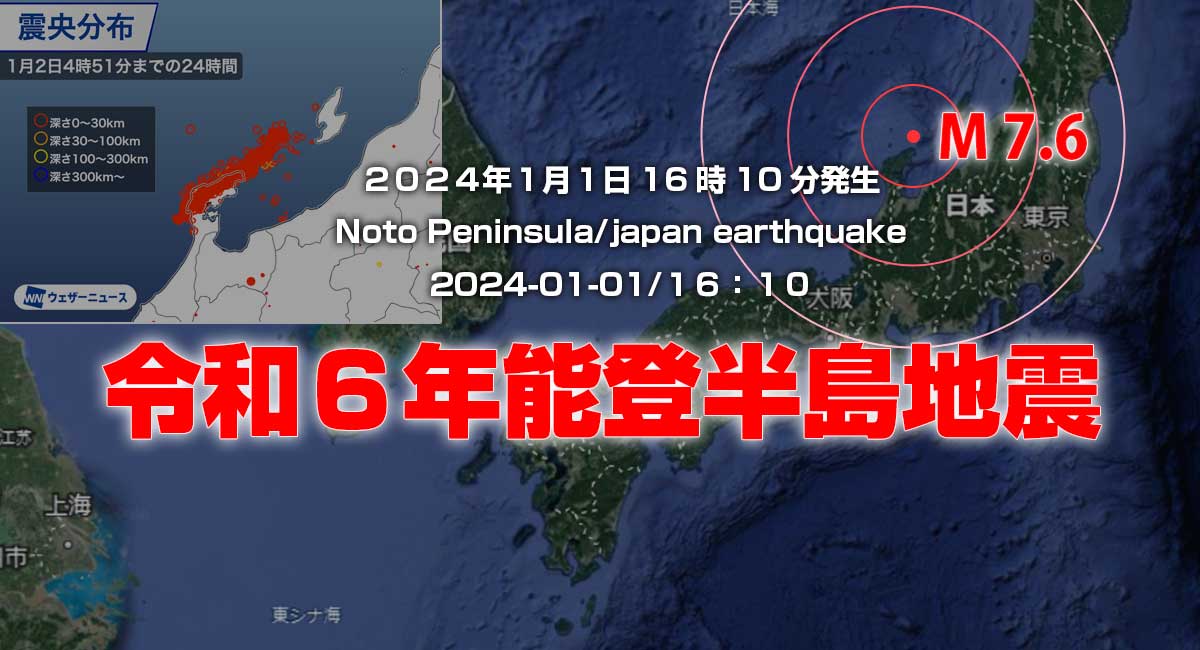
地震 令和6年能登半島地震 (japan-earthquake-2024-01-01) 【令和6年能登半島地震】2024年1月1日16時10分ごろに発生した令和6年能登半島地震について情報を集めました。 2025.09.05 地震
windows Windows 11 手書きや入力履歴を使い、認識精度を個人向けに最適化する設定[設定>プライバシーとセキュリティ>手書き入力と入力の個人用設定] 「手書き入力と入力の個人用設定」は、Windows 11 がユーザーの入力方法を学習し、文字入力の精度や使い勝手を向上させるための設定を管理する場所です。主に、手書き入力、キーボード入力、音声入力などで使われる「入力の個人用設定」に関する制... 2026.01.11 windows
ConoHa WING THE THORのインストール手順【誰でも簡単インストール】 有料テーマ THE THOR を導入します。誰でも簡単にインストール出来る様に詳細に解説します。 2025.09.09 ConoHa WINGTHE THORWordPress
Webサービス 【Chrome拡張機能まとめ】YouTube視聴が快適になる5選【動画視聴快適化】 「広告が多すぎて、動画に集中できない」 「音量が小さくて聞き取りづらい」「再生速度や画質を毎回調整するのが面倒」 そんなYouTube視聴の“ちょっとした不満”を、Chrome拡張機能が一気に解消してくれます。YouTubeは、情報収集・学... 2025.11.14 Webサービス
Cocoon ブログが出来上がるまでの全行程【アフィリエイト突貫工事】 【アフィリエイトブログがすぐに出来る】アフィリエイトブログが出来上がるまでの行程をお話しします。やることが多すぎて迷っている方、必見。この手順通りに進めば最短でアフィリエイトブログの完成です。 2025.11.15 CocoonConoHa WINGTHE THORWordPressgooglewebアフィリエイトブログレンタルサーバー
windows Windows 11 トラブルシューティングツールの使い方[設定>システム>トラブルシューティング] Windows 11 トラブルシューティングツールの使い方について解説します。 2026.03.21 windows
windows Windows 11 画面に表示される文字サイズを変更し、目の負担を減らして読みやすくする設定[設定>アクセシビリティ>テキストのサイズ] ここは、画面に表示される文字だけを拡大・縮小するための設定項目です。解像度や表示倍率を変えずに文字サイズのみを調整できるため、画面全体のレイアウトを崩さず、読みやすさを向上させられます。小さな文字が見づらい場合や、長時間の作業で目の疲れを感... 2026.01.25 windows
 google
  google
  SNS
SNS  windows google
  おもしろ画像
  ガジェット windows windows
  地震
地震  web windows
  ConoHa WING
  Webサービス
  Cocoon windows windows