スポンサーリンク
ガジェット

【便利ガジェット紹介編】「もっと早く知りたかった…」スマホ作業が快適になる初心者向け神ガジェット5選【時短・疲労軽減・集中力UP】

「スマホでちょっとした作業をするだけなのに、やたら疲れる…」「首が痛い」「集中力が続かない」「作業がはかどらない…」そんな“スマホ作業あるある”、感じていませんか?SNS投稿、ブログ執筆、動画編集、資料作成など、スマホでの作業が増えるほど、...

スマホ

スマホで安心を守る!【自治体・防犯・見守りアプリ編】

スマホを使うことで、家族や地域の安全を効率的に守れる。自治体サービスや見守り機能、防犯アプリ、緊急通報の仕組みまで、誰でもすぐに活用できる方法をまとめる。子どもや高齢者の見守り、地域の防犯情報まで幅広くカバーする。自治体・地域サービス地域の...
windows

Windows 11 あなたの素性をどこまで晒すかを決める要注意設定[設定>プライバシーとセキュリティ>アカウント情報]

ここは「プライバシーとセキュリティ」の中にある、アカウント情報の扱いを管理する設定画面。Windowsに登録されている名前や画像などの情報を、アプリにどこまで使わせるかを決められる。オンにすると利便性は上がるが、その分情報共有は増える。オフ...
Parallels Desktop

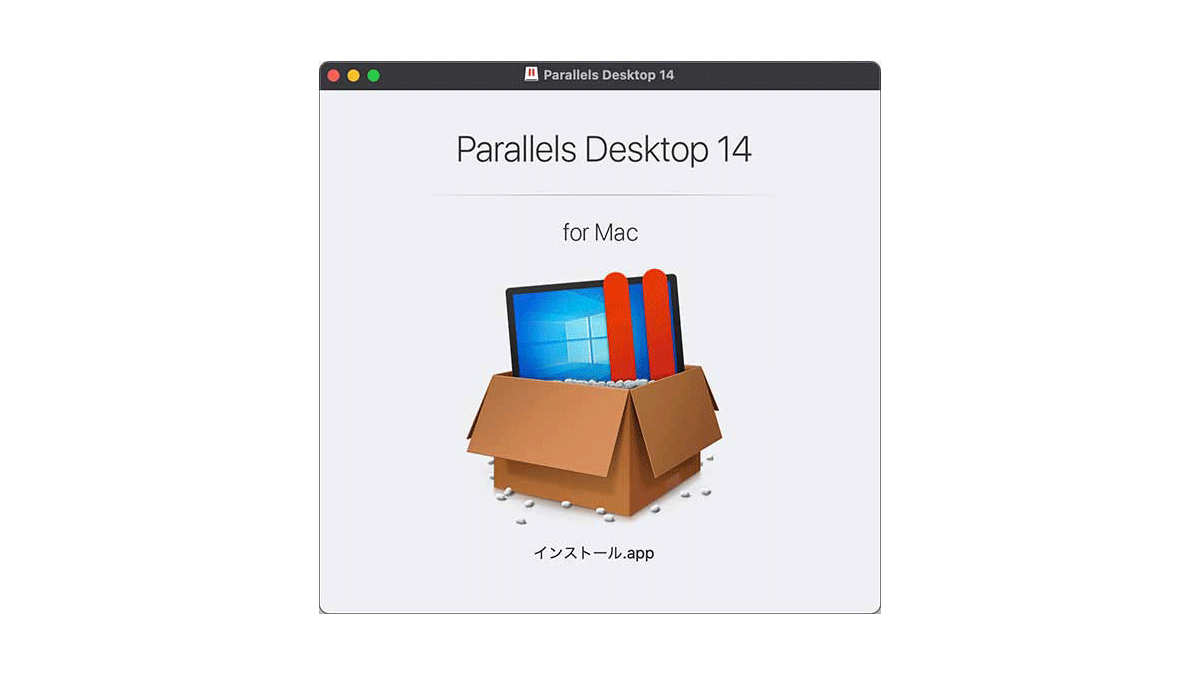
【検証】MacOS Big SurでParallels Desktopが動かない

【検証】MacOS Big SurでParallels Desktopが動かないので色々と奮闘してみました。
windows

Windows 11 音声を文字入力や操作に使うための音声認識設定[設定>アクセシビリティ>音声認識]

ここは、音声を使って文字入力やパソコン操作を行うための音声認識機能を管理する設定項目です。キーボードやマウスを使わずに、話した内容を文章として入力したり、音声コマンドで基本的な操作を行えます。この画面では、音声認識機能の有効化や起動方法の設...
google

Gmailをフォルダ振り分けする方法【とても簡単】

【とても簡単】受信メールを自動でフォルダー分けしてくれる便利な機能についてです。
windows

Windows 11 音声認識(WSR)は廃止の方向へ[設定>プライバシーとセキュリティ>音声認識]

「音声認識」は、Windows がユーザーの声を理解し、音声入力や音声操作を可能にする機能に関する設定項目です。主に、音声入力の精度向上や、音声データの取り扱い方法を管理します。この設定を有効にすると、音声入力時に Microsoft の音...
windows

Windows 11 ファイルを開くとき・リンクをクリックするときに “どのアプリを自動で使うか” を決める[設定>アプリ>既定のアプリ]

特定のファイル形式やリンクを開く際に優先して使用されるアプリケーションを設定・変更できます。設定の開き方画面下の「スタートボタン(Windows アイコン)」をクリックし、画面内の「設定」をクリックします。左メニュー「アプリ」を選択し、右側...
スマホ

スマホデビューしたら誰でも必ずもらえる特典!【無料でもらえるアプリ特典編】

スマホを手に入れたら、まず試してほしいのが公式アプリのダウンロード。コンビニやファストフード、カフェのアプリは新規登録でドリンクやスイーツなどの無料クーポンがもらえることが多い。本記事では誰でも簡単に手に入る特典と、取得時の注意点を分かりや...
スポンサーリンク