

ここは、RGB 対応デバイスの発光色や光り方を、Windows 標準機能でまとめて管理するための設定画面です。
対応するキーボードやマウス、ヘッドセットなどを接続すると、メーカー専用ソフトを使わずに、発光の色や明るさ、効果を調整できるようになります。
Windows のテーマやアクセントカラーと連動させることも可能で、デスクトップ全体の見た目に統一感を持たせられる点が特徴です。
一方で、すべての光るデバイスが対象ではなく、互換性のある機器が接続されていない場合は設定項目のみが表示されます。
この機能は RGB 対応機器を持つユーザー向けのもので、対応デバイスがない環境では特に操作する必要はありません。
設定の開き方

画面下の「スタートボタン(Windows アイコン)」をクリックし、画面内の「設定」をクリックします。
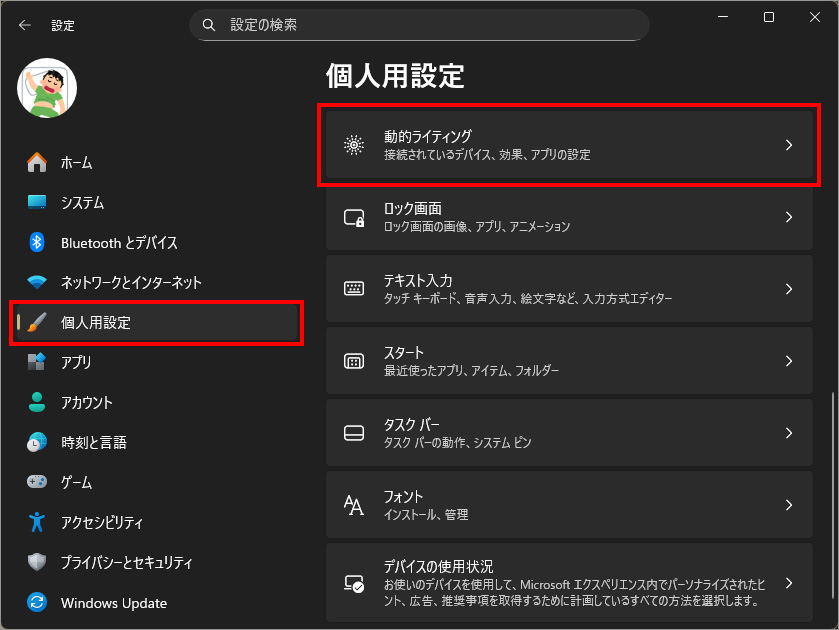
左メニュー「個人用設定」を選択し、右側の「動的ライティング」を選択します。
動的ライティング
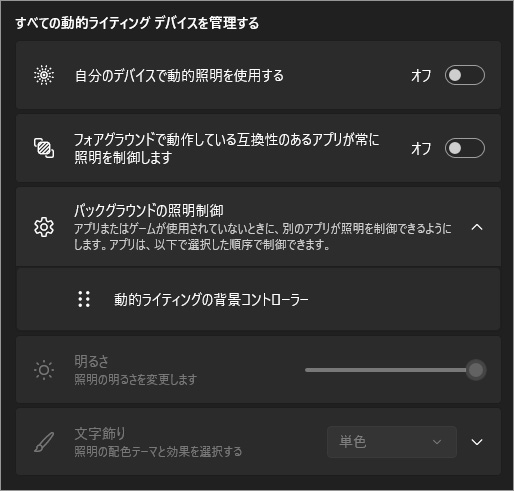
動的ライティングとは
Windows 11 の「動的ライティング」は、RGB 対応デバイスの発光を Windows 側から一元管理するための機能です。
対応するキーボードやマウス、ヘッドセットなどの LED ライトを、色や明るさ、発光パターンごとに制御できます。
これまでメーカーごとに別々の専用ソフトが必要だったライティング設定を、Windows の設定画面からまとめて扱えるのが特徴です。
動的ライティングでできること
対応デバイスが接続されている場合、Windows のテーマやアクセントカラーと連動させたり、単色やエフェクトを指定したりできます。
アプリやゲームに依存せず、OSレベルで統一したライティング環境を作れる点が大きな特徴です。
見た目の演出だけでなく、作業環境の雰囲気づくりにも使えます。
動的ライティングは何のためにあるのか
動的ライティングの主目的は、次の3つです。
1. 見た目の統一と演出
2. メーカー依存からの脱却
動的ライティングは、RGB制御の共通基盤をWindows側で持とうとする試みです。現時点では対応機器が少なく、恩恵を感じにくいのが実情です。
3. ゲーム・状態通知との連動(限定的)
現状は実用性より演出寄りで、業務用途ではほぼ意味はありません。
「互換性のあるデバイスが検出されません」と表示される場合
現在接続されている機器が動的ライティングに対応していないことを示しています。
動的ライティングは、すべての光るデバイスで使えるわけではなく、Windows 11 の規格に対応した製品のみが対象です。
一般的なキーボードやマウス、あるいはメーカー独自制御のRGB機器では検出されません。
以上、Windows 11 RGB対応キーボードやマウスの発光を、Windows標準機能でまとめて制御する[設定>個人用設定>動的ライティング]でした。

では、また~
コメント