

ここは、アプリがSMSやメッセージにアクセスできるかを管理するための項目です。
ここでは、インストールされているアプリごとに、メッセージへのアクセス権限をオン・オフで切り替えられます。
不要なアプリに権限を与えないことで、個人情報の漏えいや不正利用を防ぐことができます。
プライバシー保護の観点から、定期的に確認しておくと安心です。
設定の開き方

画面下の「スタートボタン(Windows アイコン)」をクリックし、画面内の「設定」をクリックします。
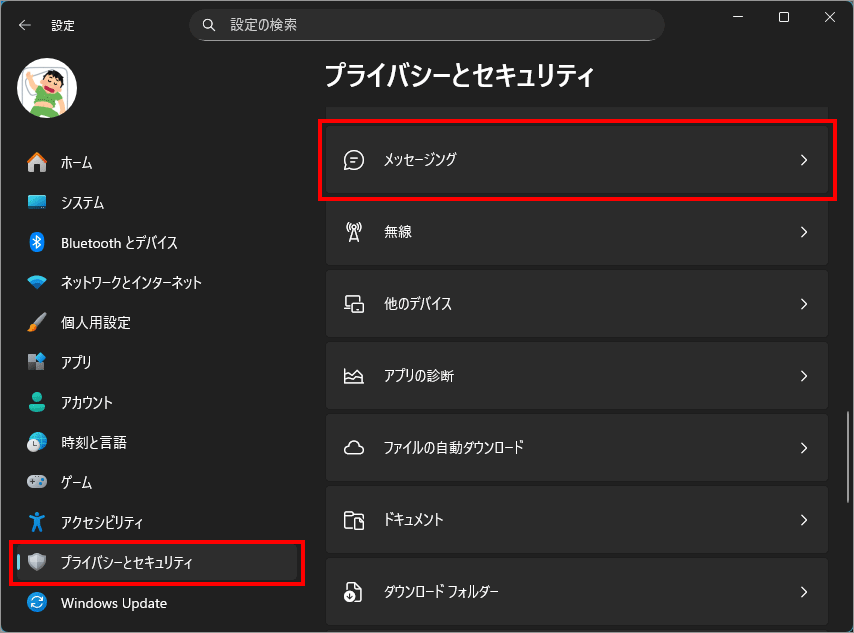
左メニュー「プライバシーとセキュリティ」を選択し、右側の「メッセージング」を選択します。
メッセージングへのアクセス

「メッセージングへのアクセス」とは
「メッセージングへのアクセス」は、このPC上のメッセージ機能(SMS・MMSなど)に、Windowsやアプリがアクセスしてよいかを一括で管理するための上位プライバシー設定です。
ここでいう「メッセージング」とは、
といった、個人性の高い通信データを指します。
このスイッチをオフにすると、すべてのアプリがメッセージ関連データに触れられなくなります。
オンにした場合のみ、下位の「アプリがメッセージを読み取ることを許可する」といった個別設定が有効になります。
この設定でできること
「メッセージングへのアクセス」は、アプリにメッセージを“見せるかどうか”をOS全体で決める防波堤の役割を持っています。
オンにした場合
オフにした場合
多くの環境では、オンにしても実際に利用するアプリが存在しないケースがほとんどです。
どんな場面で使われる?
この設定が意味を持つのは、かなり限定されたケースです。
使われる代表的な場面
ほとんど使われない場面
そのため、多くの個人ユーザーにとっては「オフのままで問題ない設定」といえます。
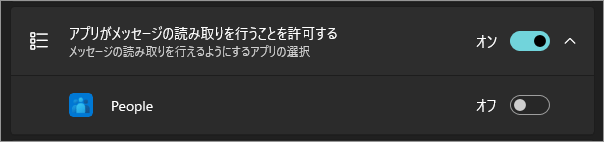
アプリがメッセージの読み取りを行うことを許可する
「アプリにタスクへのアクセスを許可する」とは
「アプリにタスクへのアクセスを許可する」は、メッセージング関連の“タスク情報”に、特定のアプリがアクセスできるかどうかを制御するためのプライバシー設定です。
ここでいう「タスク」とは、
といった、メッセージ機能を補助するための裏側の情報を指します。
下位項目に表示されるアプリはほぼ「People」だけ
「アプリにタスクへのアクセスを許可する」は、メッセージング機能と直接関係するアプリだけを対象にした、かなり限定的な権限管理です。
現在の Windows 11 では、
という状態のため、実質的にPeopleだけが表示されます。
「People」は以前は連絡先管理用のアプリとして存在していたが、現在のWindows 11では単体アプリではなくなっている。機能はOS内部に統合され、連絡先データを管理・提供する内部コンポーネントとして動作しているため、スタートメニューなどから起動することはできない。
最近のアクティビティ

「最近のアクティビティ」は、メッセージング機能(連絡先連携やメッセージ関連の処理を含む)について、最近の使用状況・イベントがあれば表示するための枠です。
ただし、そもそも Windows 11 ではPC単体で“メッセージング機能”を日常的に使う場面が少ないため、何も表示されない(実質空欄)ことが多いです。
以上、Windows 11 作業予定をアプリに渡すか管理するプライバシー管理所[設定>プライバシーとセキュリティ>タスク]でした。

では、また~
コメント