

ここは、アプリが通話履歴データへアクセスできるかどうかを管理するためのプライバシー設定。
ここで扱う“通話履歴”とは、スマートフォン連携アプリや通話機能を持つアプリが参照する「発信・着信の記録」のことで、ユーザー自身が履歴を確認する画面ではない。
上位スイッチで通話履歴へのアクセス全体を許可・拒否し、その下でアプリごとにアクセス権を細かく制御できる。
通話機能を使わない人はオフにしておくことで、不要なデータ共有や意図しない連携を防げる、安全性を高めるための管理項目。
設定の開き方

画面下の「スタートボタン(Windows アイコン)」をクリックし、画面内の「設定」をクリックします。
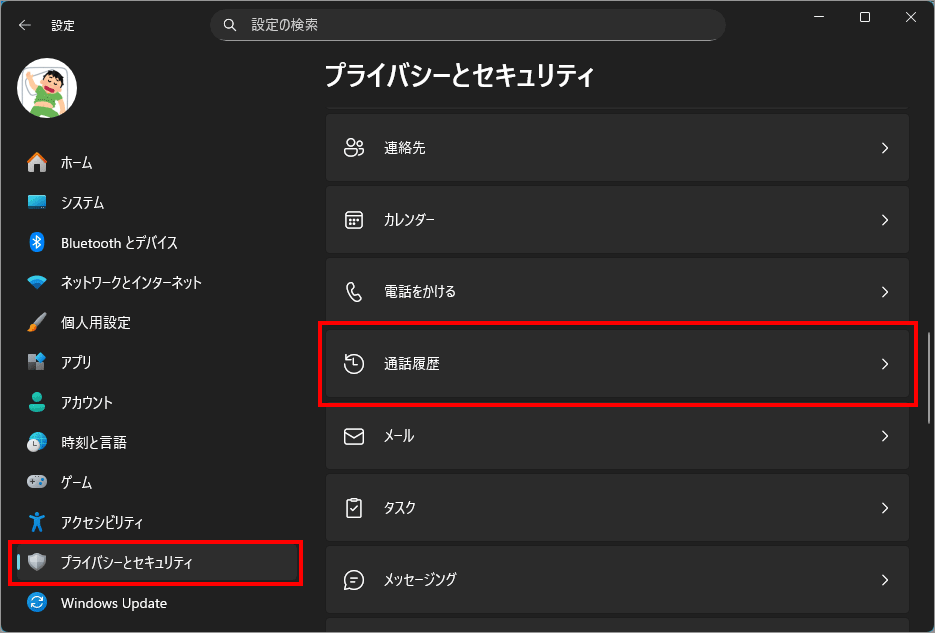
左メニュー「プライバシーとセキュリティ」を選択し、右側の「通話履歴」を選択します。
通話履歴へのアクセス

「通話履歴へのアクセス」とは
「通話履歴へのアクセス」は、アプリが通話履歴データを参照できるかどうかを OS 全体で制御するための設定です。
ここでいう通話履歴とは、実際に誰に電話したかを一覧表示するものではなく、スマートフォン連携アプリや通話対応アプリが利用する「発信・着信の記録データ」を指します。
このスイッチをオンにすると、通話履歴を必要とするアプリが情報へアクセスできるようになり、オフにするとすべてのアプリから通話履歴への参照が遮断されます。
通話機能を使わない場合や、不要なデータ連携を避けたい場合はオフにしておくことで、通話に関する行動履歴を守るためのプライバシー対策になります。
デスクトップアプリや多くのストアアプリは、この権限を必要とせず、つまり実質的にはスマホ連携向けの設定。
この設定でできること
通話履歴という情報そのものを、アプリに渡すかどうかを一括で許可・遮断することができます。
どんな場面で使われる?
スマートフォン連携を使うとき
Windows 11 の「スマホ連携(Phone Link)」では、
といった機能があります。 このとき、通話履歴へのアクセス許可が必要になります。
通話機能を持つ業務アプリを使うとき
企業や学校で使われるアプリの中には、
などのために通話履歴を参照するものがあります。 こうしたアプリが履歴データを扱う際に、この設定が関係します。
使われない場面
このような環境では、実質的に使われることはありません。
アプリに通話履歴へのアクセスを許可する
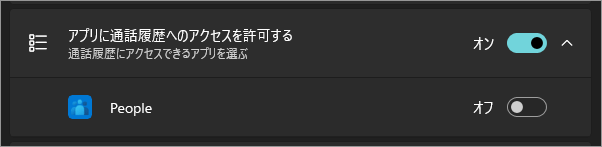
「アプリに通話履歴へのアクセスを許可する」とは
この項目は、通話履歴データへのアクセスを、アプリごとに個別管理するための設定です。
上位の「通話履歴へのアクセス」がオンになっている場合にのみ有効になり、その下に表示されるアプリごとに、通話履歴を参照してよいかを細かく指定できます。
ここで制御されるのは、実際の通話内容ではなく、発信・着信の記録といった履歴情報。スマートフォン連携アプリや通話対応アプリが、履歴表示や再発信機能を提供する際に利用されます。
不要なアプリのアクセスをオフにしておくことで、通話に関する行動履歴が意図せず共有されるのを防ぐための、プライバシー管理項目です。
この画面でできること
アプリごとのアクセス許可を切り替える
一覧に表示されているアプリごとに、通話履歴へアクセスを許可する/しないを個別に設定できます。
必要なアプリだけをオンにし、それ以外は遮断できます。
通話履歴データの共有範囲を制御する
ここで扱う通話履歴は、
であり、実際の通話内容ではありません。 履歴データをアプリに渡すかどうかを管理します。
不要な連携や情報取得を防ぐ
スマホ連携や業務アプリを使わない場合、すべてオフにしておくことで通話に関する行動履歴がアプリに渡らない状態を保てます。
どんなアプリが表示されるの?
表示されないアプリ
これらは通話履歴を扱わないため、ここには出てきません。
通常の個人利用環境では「People」しか表示されないことがほとんど
Windows 11 で「通話履歴」を扱う必要がある標準アプリは、実質的に People(連絡先) だけです。 People は、連絡先情報と通話履歴を結び付けて表示・管理する役割を持っているため、通話履歴へのアクセス権が与えられています。
「People」は以前は連絡先管理用のアプリとして存在していたが、現在のWindows 11では単体アプリではなくなっている。機能はOS内部に統合され、連絡先データを管理・提供する内部コンポーネントとして動作しているため、スタートメニューなどから起動することはできない。
「通話履歴へのアクセス(オン/オフ)」、「アプリに通話履歴へのアクセスを許可する(オン/オフ)」、「people(オン/オフ)」の3つの関係
この3つは、通話履歴を「どこまで・誰に渡すか」を段階的に制御する仕組みとして並んでいます。
① 通話履歴へのアクセス(オン/オフ)
最上位の元栓です。
OS 全体として通話履歴を共有するかどうかを決める設定です。
② アプリに通話履歴へのアクセスを許可する(オン/オフ)
アプリ単位の管理を有効にするスイッチです。
「誰に渡すか」を細かく決めるための入口です。
③ People(オン/オフ)
実際に通話履歴へアクセスする個別アプリ(機能)です。
実行者レベルの最下位設定です。
3つの関係を一言で言うと
①がオフならすべて停止 ①と②がオンでも③がオフなら People は使えない 3つすべてがオンになって初めて、People が通話履歴を利用できる
以上、Windows 11 通話履歴へのアプリのアクセスを管理する設定[設定>プライバシーとセキュリティ>通話履歴]でした。

では、また~
コメント